インボックスは、タスクを特定のプロジェクトに追加しなかった場合に、新しいタスクが入る場所です。思いついたことをすばやく書き留め、頭の中をすっきりさせるために活用できます。その後、毎日または毎週、数分かけてインボックスを整理します。タスクをプロジェクトに移動したり、日付を設定したり、不要なタスクを削除したりしましょう。
タスクを追加する
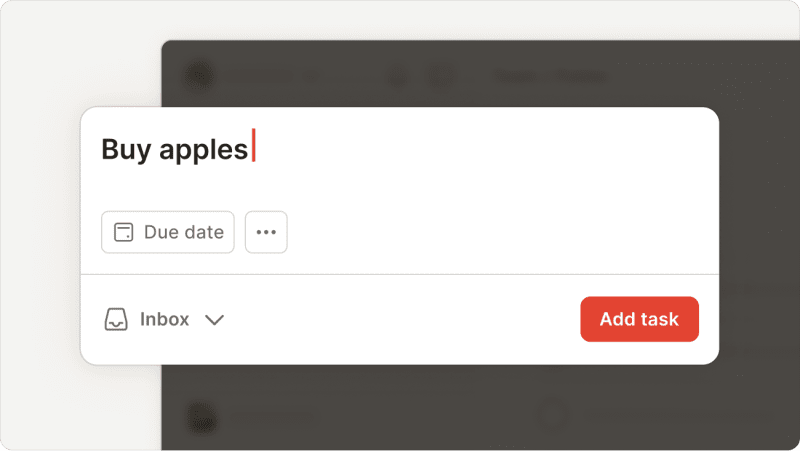
- ナビゲーションメニューでタスクを追加をクリックします。
- タスク名を入力します。
- タスクを追加をクリックして、タスクを保存します。
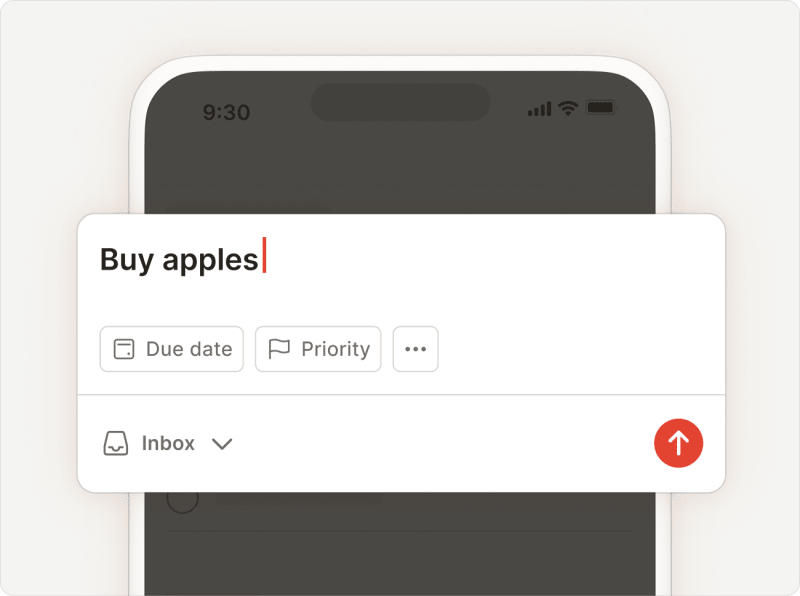
- 右下の赤いダイナミック追加ボタンをタップします。
- タスク名を入力します。
- 送信アイコンをタップしてタスクを保存します。
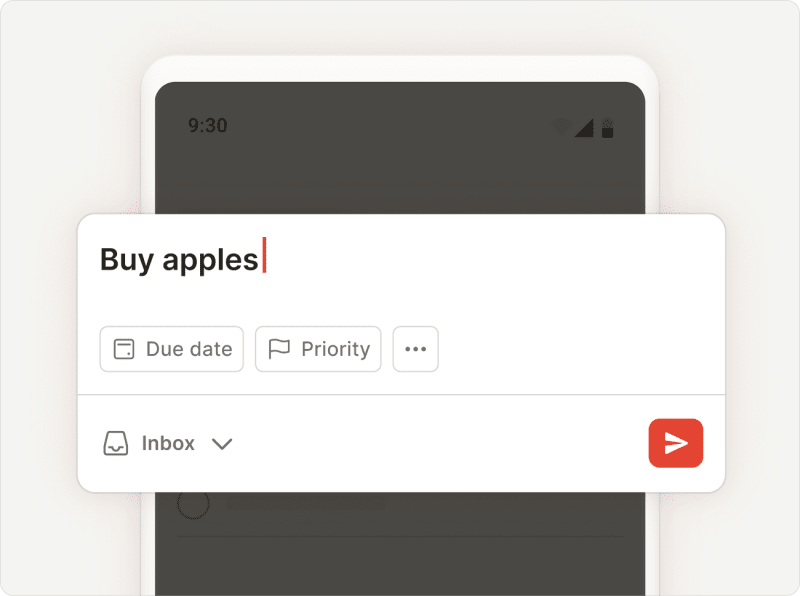
- 右下の赤いダイナミック追加ボタンをタップします。
- タスク名を入力します。
- 送信アイコンをタップしてタスクを保存します。
特定のプロジェクトに追加されていないタスクは、デフォルトでインボックスに追加されます。
緊急のタスクを優先する
インボックス内の重要なタスクには、タスクの優先度を設定しておくと、優先して完了すべきタスクを忘れずに済みます。また、優先度でタスクを並べ替えたり、グループ分けしたりすると、特に急ぎのタスクを把握しやすくなります。
インボックスを定期的に整理する
毎日または毎週、数分かけてインボックスに集めたタスクを整理しましょう。タスクを関連するプロジェクトに移動し、それぞれに日付を設定します。
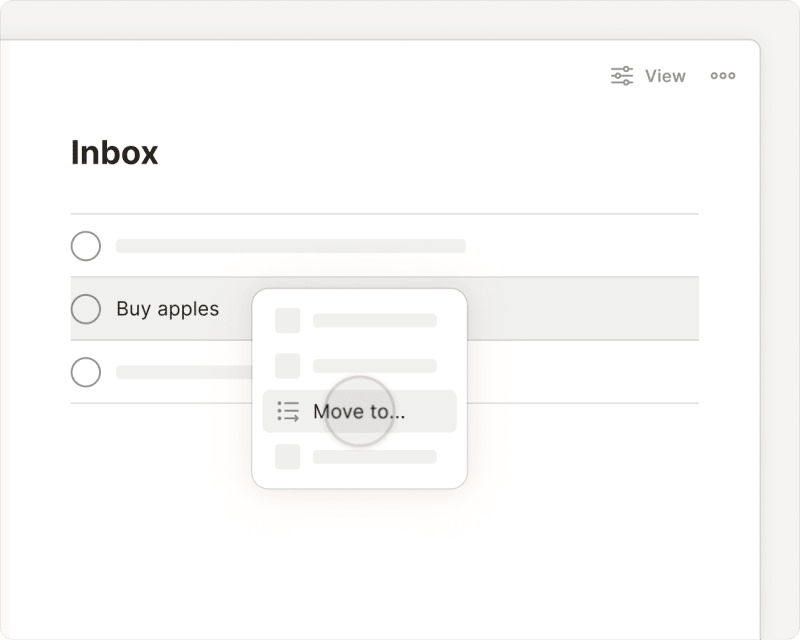
- インボックスを開きます。
- タスク名横の 三点アイコンをクリックします。
- 次へ移動…を選びます。
- プロジェクト名かセクション名を入力します。
- 各タスクに日付を設定しておくと、後でそのタスクに取り組むことを忘れずに済みます。
Rachel · カスタマー エクスペリエンス スペシャリスト
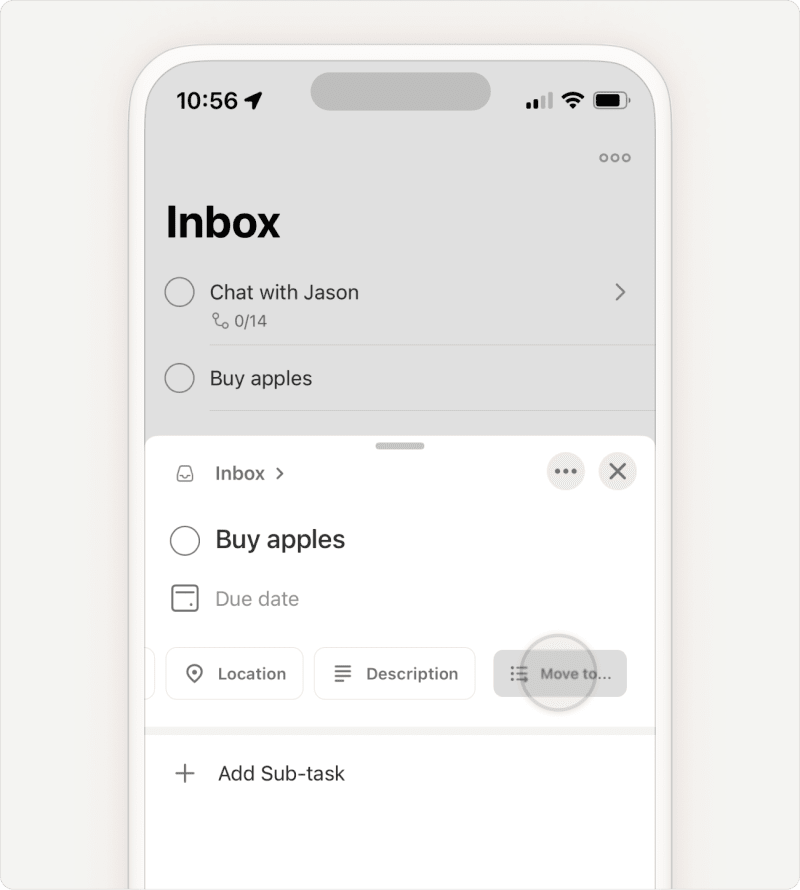
- インボックスを開きます。
- タスクをタップして、タスク画面を開きます。
- タスク名の下にあるオプションの行で、次へ移動…をタップします。見つからない場合は、左にスワイプします。
- プロジェクト名かセクション名を入力します。
- 各タスクに日付を設定しておくと、後でそのタスクに取り組むことを忘れずに済みます。
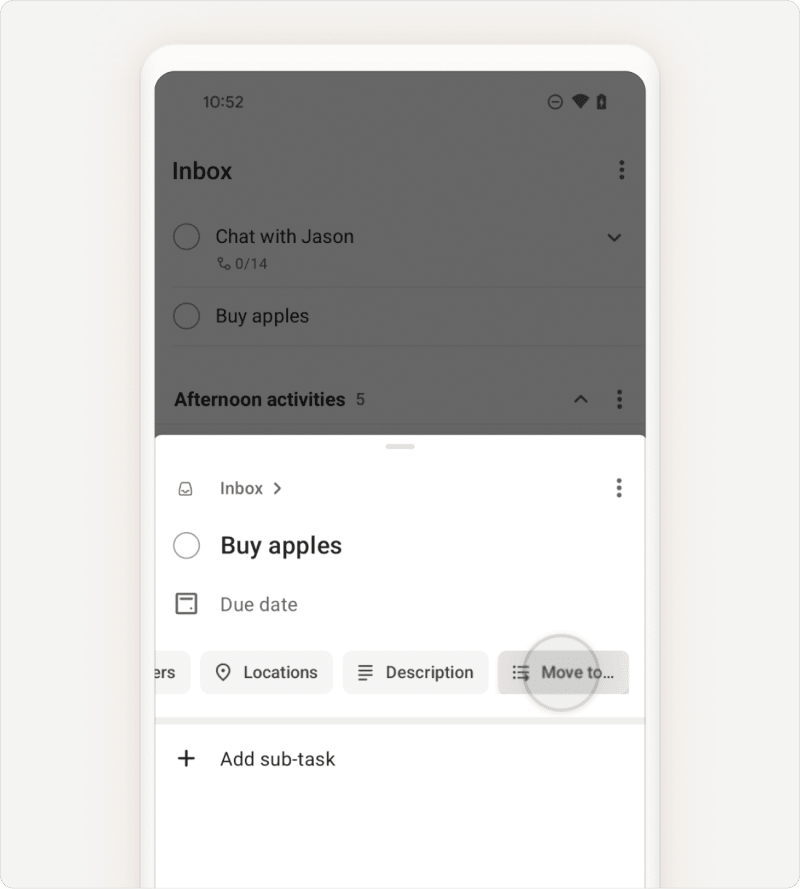
- インボックスを開きます。
- タスクをタップして、タスク画面を開きます。
- タスク名の下にあるオプションの行で、次へ移動…をタップします。見つからない場合は、左にスワイプします。
- プロジェクト名かセクション名を入力します。
- 各タスクに日付を設定しておくと、後でそのタスクに取り組むことを忘れずに済みます。
どのタスクをプロジェクトに追加し、どのタスクをインボックスに残しておけばよいか迷った場合は、インボックスとプロジェクトの違いをご覧ください。
セクションを使ってインボックスを整理する
プロジェクトと同様に、インボックスにもセクションを追加できます。関連するタスクをグループ分けして、整理する場所を決定するときにお役立てください。セクションを作成するには、プロジェクトではなくインボックスを開いた状態で、セクションを追加の手順に沿って操作します。セクションが不要になった場合は、削除できます。
不要なタスクを削除する
タスクに対応する必要がないと判断しても OK です。インボックスからタスクを削除できます。
お問い合わせ
インボックスでのタスクの追加、移動、日付の設定でお困りのことがありましたら、当社にお問い合わせください。