Het overzicht Vandaag in Todoist laat je je dag gefocust beginnen door elke taak die voor vandaag ingepland staat, verspreid over al je projecten, te presenteren. Door deze taken te reviewen, time blocking toe te passen of te herplannen, kun je een realistisch plan creëren om je doelen aan te pakken en productief te blijven zonder je overweldigd te voelen.
Notitie
Taakprioriteiten instellen
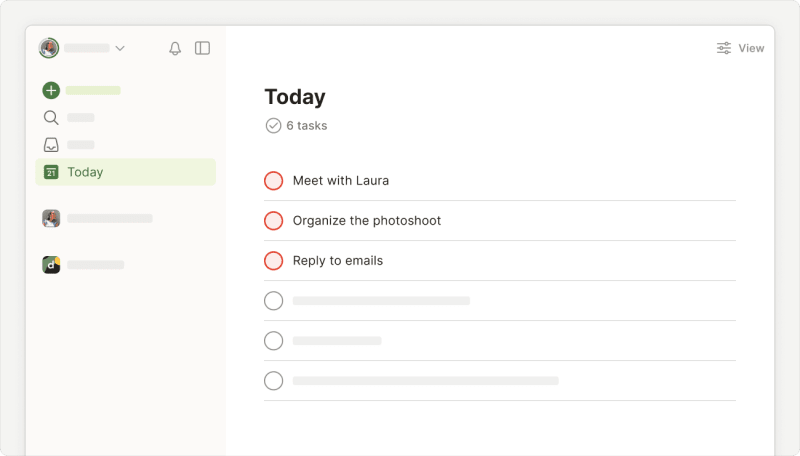
Wat zijn de drie belangrijkste taken die je vandaag moet voltooien? Markeer deze als prioriteit 1 zodat ze rood gemarkeerd bovenaan je Vandaag-overzicht verschijnen. Werk daar eerst aan, wanneer je nog fris en energiek bent.
Timeblock taken
Time blocking geeft elke taak een ingestelde tijd in je dag, zodat je weet wanneer je eraan moet werken. Zo doe je dat in de agenda-layout:
- Klik op Weergave rechts bovenin.
- Selecteer de agenda-layout.
- Klik op Planning rechts bovenin.
- Versleep een taak naar een specifiek uur in de agenda. Dit maakt automatisch een tijdslot aan voor de taak.
- Ga met je muis over de onderkant van de taak tot je het pijltje naar beneden ziet.
- Versleep het naar beneden om de duur van de taak aan te passen.
- Tik rechts bovenin op Weergave.
- Selecteer Agenda.
- Tik op het vinkje rechts bovenin.
- Versleep een taak voor de hele dag naar de agenda. Hiermee voeg je automatisch een tijd en duur toe aan de taak.
- Tik rechtsboven op Weergave. Op kleinere schermen vind je dit in het drie stippem-menu.
- Selecteer Agenda.
- Tik op Opslaan om te bevestigen.
- Versleep een taak voor de hele dag naar de agenda. Hiermee voeg je automatisch een tijd en duur toe aan de taak.
Notitie
Taken opnieuw inplannen
Als je meer taken hebt dan je vandaag kunt afronden, herplan dan een aantal daarvan voor later in de week. Zo blijft je overzicht Vandaag gefocust en realistisch.
Om een taak te herplannen:
- Beweeg met je muis over de taak.
- Selecteer het planner-icoon.
- Kies een nieuwe datum.
Om alle taken die over tijd zijn te herplannen:
- Klik rechts van de sectie Over tijd op Herplannen.
- Kies een nieuwe datum.
Om een taak te herplannen:
- Tik op de taak om het taakoverzicht te openen.
- Tik op Datum om de planner te openen.
- Kies een nieuwe datum in de agenda.
- Tik op het vinkje rechts bovenin.
Om alle taken die over tijd zijn te herplannen:
- Tik op Herplannen rechts bovenin.
- Kies een nieuwe datum in de agenda.
- Tik op het vinkje rechts bovenin.
Om een taak te herplannen:
- Tik op de taak om het taakoverzicht te openen.
- Tik op Datum om de planner te openen.
- Kies een nieuwe datum in de agenda.
- Tik op Opslaan om te bevestigen.
Om alle taken die over tijd zijn te herplannen:
- Tik op Herplannen rechts bovenin.
- Kies een nieuwe datum in de agenda.
- Tik op Opslaan om te bevestigen.

Sergio · Customer Success Specialist
Pas de goede praktijken van het overzicht Vandaag toe
Wanneer je je dag vaak plant, helpt het overzicht Vandaag je een dagelijkse routine op te bouwen. Hier zijn enkele tips en goede praktijken om te proberen:
Sorteer- of groepeeropties toepassen
Als je veel taken hebt voor vandaag, sorteer of groepeer je taken op basis van criteria die het meest logisch zijn voor jou. Groepeer bijvoorbeeld op project of sorteer op datum.
De Planning-zijbalk gebruiken
Controleer de Planning-zijbalk in de agenda-layout zodat je geen taken mist. Je ziet taken die over tijd zijn, taken voor de hele dag en tijdgeblokkeerde taken die je in de agenda kunt reviewen en beheren.
Taken die meer tijd nodig hebben uitstellen
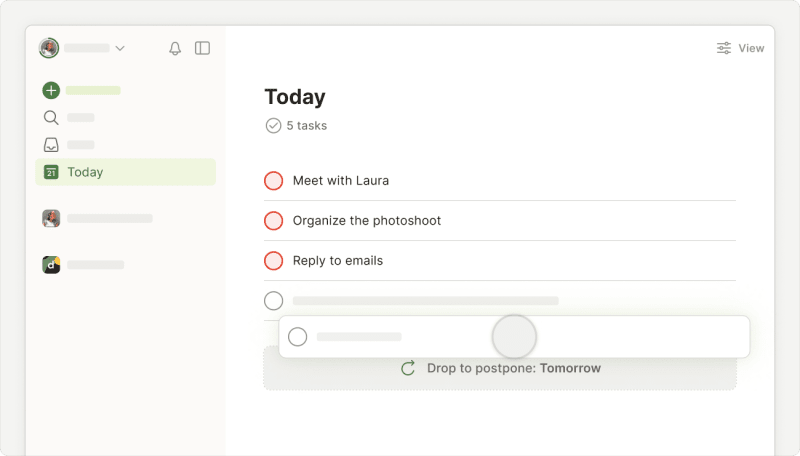
Sluit je werkdag af en begin morgen fris. Laat over tijd-taken niet van de ene op de andere dag opstapelen. Stel ze uit tot morgen of later in de week, zodat je elke dag kunt eindigen met Todoist Zero. Verplaats taken terwijl je je dag plant, zie Taken herplannen.
Als je de lijst-layout gebruikt, kan je je taken ook helemaal onderin het overzicht Vandaag verslepen om ze uit te stellen tot morgen. Zorg er voor dat sorteer- en groepeeropties uitgeschakeld zijn.
Snelle tip
Een gewoonte opbouwen
Als je er een gewoonte van maakt om eerst je overzicht Vandaag te organiseren, verspil je nooit tijd aan het beslissen waaraan je hierna wilt werken. Wanneer je een taak afrondt, markeer je deze als voltooid in je overzicht Vandaag en ga je door naar de volgende.
Om te zien wat je vandaag hebt afgerond, zet je Voltooide taken aan.
Snelle tip
Contacteer ons
Als je vragen hebt over het plannen van je dag, of als je problemen hebt met het gebruiken van het Vandaag-overzicht, neem dan contact met ons op.