Rozszerzenie Asystent zadań oferuje kilka sprytnych opcji, które mogą usprawnić Twoje przepływy pracy. Nie możesz wymyślić dobrej nazwy zadania? Potrzebujesz pomocy w tworzeniu pod-zadań, aby podzielić je na mniejsze? Asystent Zadań służy pomocą!
Konfigurowanie rozszerzenia
Uwaga
- Zaloguj się do Todoist na https://todoist.com lub w aplikacji na komputerze stacjonarnym.
- Kliknij swoje zdjęcie profilowe w lewym górnym rogu.
- Wybierz Ustawienia.
- Wybierz Integracje z menu bocznego.
- Kliknij przycisk Przeglądaj na górze ekranu ustawień integracji.
- Z listy dostępnych integracji wybierz Asystent zadań.
- Kliknij Dodaj.
- Kliknij Potwierdź.
Przy pierwszym uruchomieniu rozszerzenia zostaniesz poproszony(-a) o udzielenie zgody na odczyt i zapis danych aplikacji.
Otrzymaj propozycje pod-zadań
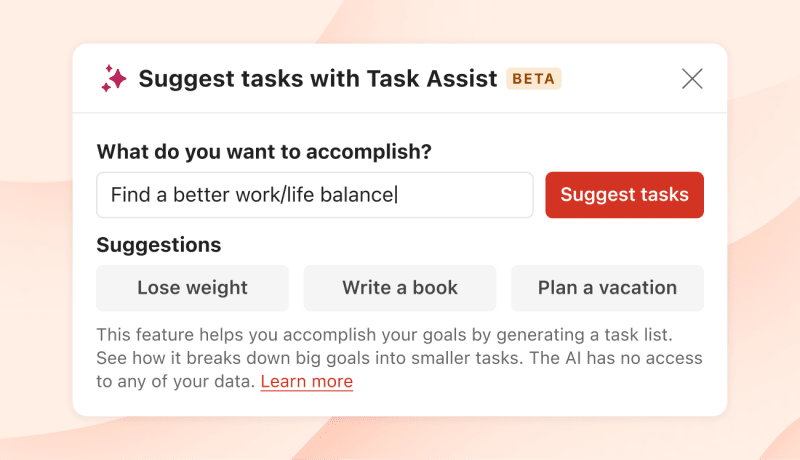
Jeśli masz ambitne plany, lecz nie wiesz, od czego zacząć, spróbuj poprosić o pomoc! Ta funkcja wygeneruje listę proponowanych zadań, których wykonanie może przybliżyć Cię do celu. Oto jak to zrobić:
- Kliknij ikonę trzech kropek w prawym górnym rogu widoku dowolnego projektu, aby otworzyć menu projektu.
- Kliknij Zaproponuj zadania z użyciem Asystenta zadań.
- W nowym okienku wpisz nazwę zadania, które chcesz zrealizować, a następnie kliknij Zaproponuj zadania.
- Przejrzyj listę proponowanych zadań.
- Kliknij Dodaj.
Uzyskaj podpowiedzi dotyczące wykonania zadania
Jeśli masz trudności z ustaleniem, jak postąpić z danym zadaniem, być może warto poprosić o wskazówkę?
Użyj tej funkcji w przypadku dowolnego z istniejących zadań, aby wygenerować propozycję kolejnego kroku prowadzącego do jego zrealizowania:
- Kliknij dowolne zadanie, aby otworzyć widok zadania.
- Kliknij ikonę trzech kropek w prawym górnym rogu widoku zadania. Jeśli przeglądasz zadania w widoku listy, umieść kursor na zadaniu, a następnie kliknij ikonę trzech kropek po prawej stronie.
- Wybierz Asystent zadań.
- Kliknij Uzyskaj podpowiedzi dla ukończenia zadania. Asystent zadań wygeneruje kolejny wykonalny krok dla tego zadania.
- Kliknij Dodaj jako komentarz, aby dodać tę wskazówkę do zadania w formie komentarza.
- Kliknij Spróbuj ponownie, aby wygenerować kolejną wskazówkę.
- Aby zamknąć Asystenta zadań i anulować czynność, kliknij Anuluj.
Spraw, aby zadania były łatwiejszymi do wykonania
Jeśli chcesz przemodelować swoje zadania, aby łatwiej było rozpocząć ich realizację, ta opcja może Ci w tym pomóc:
- Kliknij dowolne zadanie, aby otworzyć widok zadania.
- Kliknij ikonę trzech kropek w prawym górnym rogu widoku zadania. Jeśli przeglądasz zadania w trybie listy, umieść kursor na zadaniu i kliknij ikonę trzech kropek po prawej stronie.
- Wybierz Asystent zadań.
- Kliknij Uczyń zadanie łatwiejszym do wykonania. Asystent zadań wygeneruje nową nazwę zadania.
- Jeśli chcesz użyć nowej nazwy wygenerowanej przez rozszerzenie, kliknij Ponownie nazwij zadanie.
- Kliknij Spróbuj ponownie, jeśli chcesz zobaczyć inną wersję nazwy zadania.
- Aby zamknąć Asystenta zadań i anulować czynność, kliknij Anuluj.
Podziel zadanie na pod-zadania
Korzystaj z tej opcji, jeśli masz na swojej liście bardzo złożone zadanie i chcesz je podzielić na kilka mniejszych pod-zadań. Postępuj tak:
- Kliknij dowolne zadanie, aby otworzyć widok zadania.
- Kliknij ikonę trzech kropek w prawym górnym rogu widoku zadania. Jeśli przeglądasz zadania w trybie listy, umieść kursor na zadaniu i kliknij ikonę trzech kropek po prawej stronie.
- Wybierz Asystent zadań.
- Kliknij Podziel zadanie.
- Asystent Zadań wygeneruje listę pod-zadań. Przejrzyj listę i odznacz te pod-zadania, które nie są wymagane.
- Kliknij Add sub-tasks (dodaj pod-zadania), aby dodać wybrane pod-zadania.
- Jeśli chcesz wygenerować nową listę pod-zadań, kliknij Spróbuj ponownie.
- Aby zamknąć Asystenta zadań i anulować czynność, kliknij Anuluj.
Usuwanie rozszerzenia
- Kliknij swoje zdjęcie profilowe w lewym górnym rogu.
- Wybierz Ustawienia.
- Wybierz Integracje z menu bocznego.
- Kliknij Asystent zadań.
- Wybierz Usuń.
- Kliknij Usuń, aby potwierdzić.
FAQ
Ogólnie mówiąc, im bardziej szczegółowe i zawierające więcej danych zapytanie, tym lepsza odpowiedź. Na przykład, zamiast pytać „Jak schudnąć?”, spróbuj napisać „Jestem mężczyzną o wadze 100 kg i wzroście 188 cm. Chciałbym schudnąć 9 kg. Jaki jest najprostszy sposób, aby to osiągnąć?”
Rozszerzenie oparte na AI zdecydowanie najlepiej działa w języku angielskim, mimo że jego twórcy przewidzieli możliwość wprowadzania tekstu w innych językach. Z naszej strony nie jesteśmy w stanie nic na to poradzić, jednak bardzo prawdopodobnym jest, że rozwój systemów OpenAI już niedalekiej przyszłości pozwoli na korzystanie z tego typu funkcjonalności z podobnym rezultatem w dowolnym języku.
Rozszerzenie to nie jest domyślnie aktywne na koncie Todoist. Jeśli go nie zainstalowałeś(-aś), nie są wymagane żadne dalsze czynności.
Jeśli rozszerzenie zostało już zainstalowane, jednak chcesz je wyłączyć, możesz to zrobić postępując według kroków opisanych powyżej.
W ramach tej integracji Todoist nie udostępnia OpenAI żadnych danych z Twojego konta Todoist. Jednak OpenAI może korzystać z zapytań wprowadzonych przez użytkowników w celu ulepszania swoich modeli.
Jednym ze słabych punktów Asystenta zadań jest możliwość wygenerowania potencjalnie szkodliwej zawartości po otrzymaniu odpowiedniego polecenia. Jako Todoist jesteśmy zaangażowani w rozwijanie systemu, który nie będzie stwarzał tego rodzaju zagrożeń. W ramach tej odpowiedzialności wprowadziliśmy powiadomienie, które informuje o potencjalnie szkodliwej zawartości, gdy nasz system rozpozna szkodliwe zapytanie.