Układ kalendarza ułatwia Tobie i zespołowi podgląd nadchodzących prac oraz koordynację ważnych dat w Todoist. Widok tygodniowej lub miesięcznej siatki pozwala szybko zauważyć luki w harmonogramie, zapobiec nakładaniu się zadań i zachować pełną kontrolę nad projektami.
Włączanie układu kalendarza w projekcie
Włączanie układu podczas tworzenia projektu
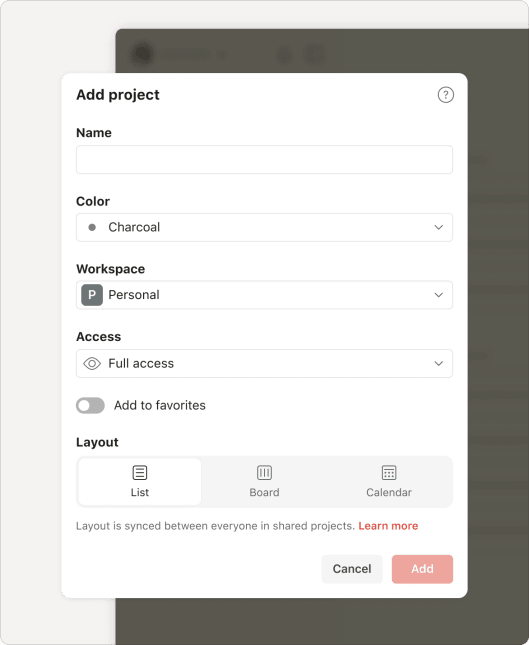
Podczas tworzenia projektu wybierz Kalendarz w sekcji Układ.
Zmiana układu widoku lub istniejącego projektu
- Otwórz z menu dowolny projekt lub widok.
- Kliknij Widok w prawym górnym rogu.
- Wybierz Kalendarz.
- Wybierz układ Tydzień, 3 dni lub Miesiąc.
Jeśli nie potrzebujesz już widoku kalendarza, przełącz się na widok tablicy, listy lub tabeli.
Włączanie układu podczas tworzenia projektu
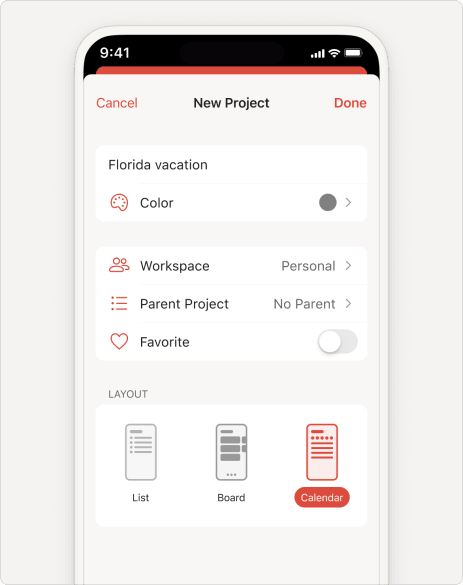
Podczas tworzenia projektu wybierz Kalendarz w sekcji Układ.
Zmiana układu widoku lub istniejącego projektu
- Naciśnij dowolny projekt w menu nawigacyjnym.
- Naciśnij ikonę trzech kropek.
- Naciśnij Widok.
- Wybierz Kalendarz.
- Naciśnij Układ.
- Wybierz plan lub Tydzień. Tydzień pokazuje trzy dni w orientacji pionowej i siedem dni w orientacji poziomej.
Jeśli nie potrzebujesz już układu kalendarza, w menu Widok możesz zmienić układ na tablicę lub listę. Następnie naciśnij Gotowe.
Włączanie układu podczas tworzenia projektu
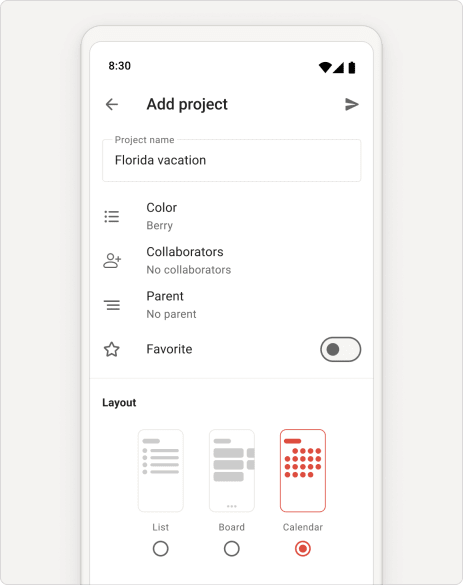
Podczas tworzenia projektu wybierz Kalendarz w sekcji Układ.
Zmiana układu widoku lub istniejącego projektu
- Naciśnij dowolny projekt w menu nawigacyjnym.
- Naciśnij ikonę trzech kropek.
- Naciśnij Widok.
- Wybierz Kalendarz.
- Naciśnij Układ.
- Wybierz Plan lub 3 dni. W zależności od orientacji urządzenia, zamiast 3 dni zobaczysz Tydzień.
- Naciśnij Zapisz, aby potwierdzić.
Jeśli nie potrzebujesz już układu kalendarza, zmień go na układ tablicy lub listy w menu Widok.

Olivia · Specjalista ds. Customer Experience
Włączanie układu kalendarza w widoku filtra lub etykiety
- Kliknij Filtry i etykiety w menu bocznym.
- Wybierz filtr lub etykietę, dla których chcesz zastosować układ.
- Kliknij Widok w prawym górnym rogu.
- Wybierz Kalendarz.
- Wybierz układ: Tydzień, 3 dni lub Miesiąc.
- Naciśnij Przeglądaj w prawym dolnym rogu.
- Naciśnij Filtry i etykiety.
- Otwórz filtr lub etykietę, dla których chcesz zastosować układ kalendarza.
- Naciśnij ikonę trzech kropek po prawej stronie na górze.
- Naciśnij Widok.
- Wybierz Kalendarz.
- Naciśnij Układ.
- Wybierz Plan lub Tydzień. Na Androidzie zobaczysz 3 dni lub Tydzień, w zależności od orientacji urządzenia.
Tworzenie zadań w układzie kalendarza
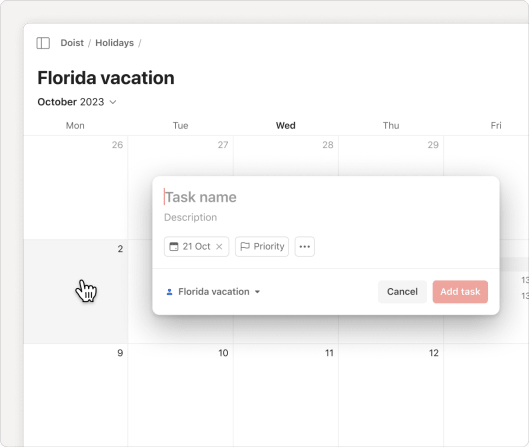
- Kliknij dzień w kalendarzu, na który chcesz zaplanować swoje zadanie.
- Wpisz nazwę zadania i dodaj szczegóły.
- (opcjonalne) Dodaj termin ostateczny, aby wyświetlić chip terminu ostatecznego w kalendarzu.
- Kliknij Dodaj zadanie.
Wskazówka
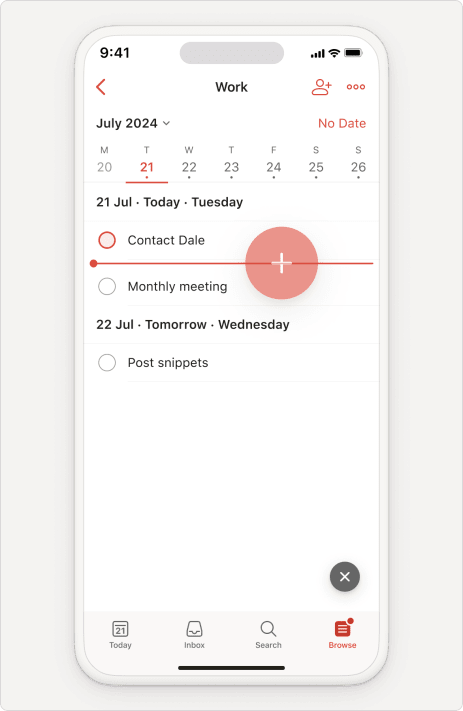
- Przeciągnij dynamiczny przycisk dodawania na odpowiedni dzień, aby zaplanować zadanie.
- Wpisz nazwę zadania i dodaj szczegóły.
- (opcjonalne) Dodaj termin ostateczny, aby wyświetlić chip terminu ostatecznego w kalendarzu.
- Naciśnij ikonkę przesyłania.
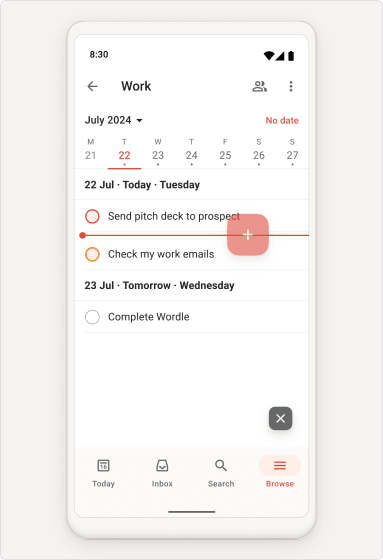
- Przeciągnij dynamiczny przycisk dodawania na odpowiedni dzień, aby zaplanować zadanie.
- Wpisz nazwę zadania i dodaj szczegóły.
- (opcjonalne) Dodaj termin ostateczny, aby wyświetlić chip terminu ostatecznego w kalendarzu.
- Naciśnij ikonę przesyłania.

Rachel · Specjalista ds. Customer Experience
Planowanie zadań w układzie kalendarza
Planowanie zadań bez określonego terminu
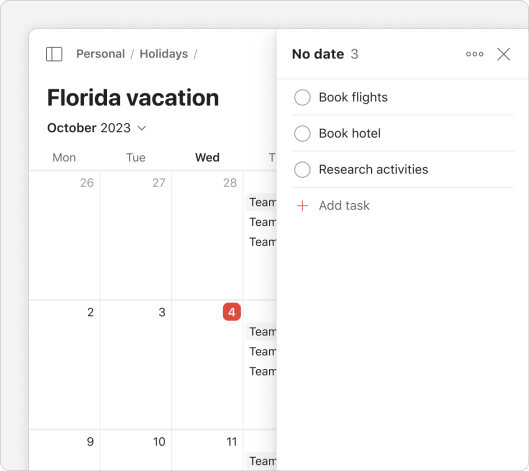
- Otwórz dowolny projekt z menu po lewej.
- Kliknij Brak terminu w prawym górnym rogu. Otworzy się menu boczne z zadaniami bez terminu.
Przeciągnij zadanie w wybrane miejsce w kalendarzu, aby przypisać mu termin.
Jeśli wolisz użyć terminarza, kliknij ikonę trzech kropek obok zadania, a następnie wskaż dzień, aby przypisać go jako termin.
Przekładanie terminu zadania
Przeciągnij zadanie do innego dnia w kalendarzu.
Zmian terminu wielu zadań
- Przytrzymaj
Cmd/Ctrli kliknij zadania, które chcesz wybrać. - Przeciągnij jedno z wybranych zadań na inny dzień w kalendarzu. Wszystkie wybrane zadania zostaną przeniesione na ten dzień. Poszczególne zadania zachowają swoją godzinę.
Aby wybrać zakres zadań, przytrzymaj Cmd/Ctrl i kliknij pierwsze zadanie. Następnie przytrzymaj Shift i kliknij ostatnie zadanie. Todoist zaznaczy wszystkie zadania pomiędzy nimi.
Wybrane zadania możesz również przeciągnąć do:
- wybranego projektu w menu bocznym, aby przenieść je do tego projektu
- paska bocznego Bez terminu, aby usunąć terminy wszystkich zadań
Aby wprowadzić inne zmiany we wszystkich zaznaczonych zadaniach, użyj paska narzędzi wielokrotnego wyboru lub kliknij wybrane zadanie prawym przyciskiem myszy. Więcej na ten temat przeczytasz w artykule Dodawanie lub jednoczesne zarządzanie wieloma zadaniami w Todoist.
Nie można jednocześnie wybierać zadań w kalendarzu i na pasku bocznym Bez terminu. Nie można zaznaczyć chipów terminu ostatecznego ani przeszłych wystąpień zadań cyklicznych.
Planowanie zadań bez określonego terminu
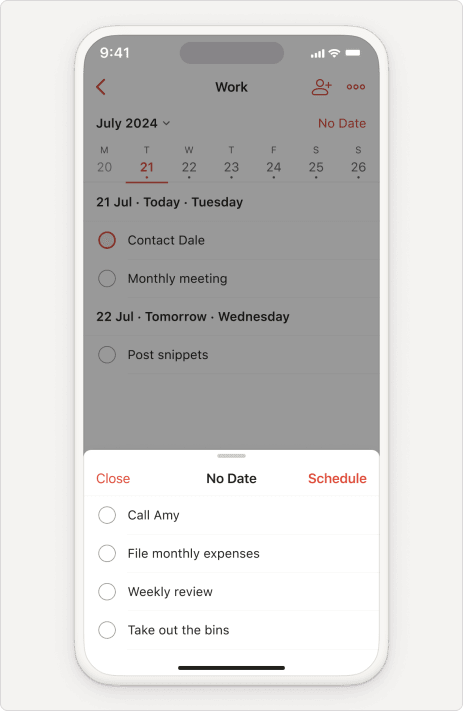
- Naciśnij Brak terminu w prawym górnym rogu widoku projektu.
- Wybierz zadanie z listy.
- Naciśnij Zaplanuj.
- Wybierz termin.
Przekładanie terminu zadania
Przeciągnij zadanie do innego dnia w kalendarzu.
Planowanie zadań bez określonego terminu
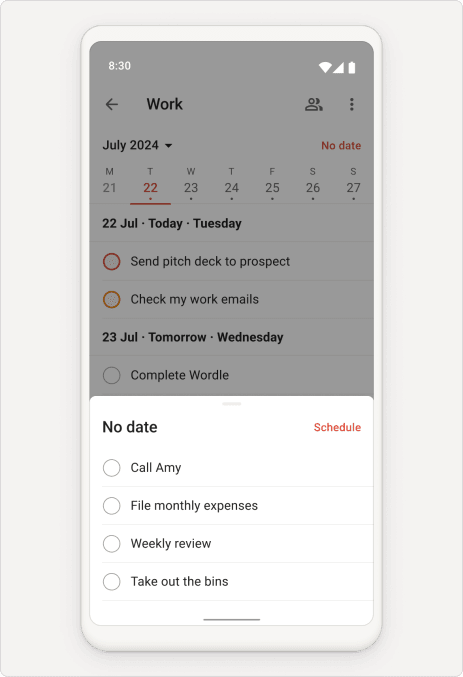
- Naciśnij Brak terminu w prawym górnym rogu widoku projektu.
- Wybierz zadanie z listy.
- Naciśnij Zaplanuj.
- Wybierz termin.
Przekładanie terminu zadania
Przeciągnij zadanie do innego dnia w kalendarzu.
Notatka
Przeglądanie kolejnych wystąpień
Domyślnie zadania cykliczne pokazują tylko swoje następne wystąpienie. Aby zobaczyć wszystkie przyszłe wystąpienia, zastosuj układ kalendarza do widoku Nadchodzące, projektu, filtra lub etykiety. Następnie włącz opcję Kolejne wystąpienia.
- Kliknij Widok w prawym górnym rogu.
- Włącz kolejne wystąpienia.
- Naciśnij Widok w prawym górnym rogu.
- Włącz kolejne wystąpienia.
- Naciśnij Gotowe.
- Naciśnij Widok w prawym górnym rogu. Na mniejszych ekranach znajdziesz go w menu pod ikoną trzech kropek.
- Włącz kolejne wystąpienia.
Notatka
Zobacz ukończone zadania cykliczne
W projektach ukończone zadania cykliczne są widoczne tylko w widoku kalendarza. W aplikacjach na komputerze stacjonarnym lub w przeglądarce są one również widoczne w filtrach i etykietach, które korzystają z widoku kalendarza. Więcej na ten temat przeczytasz w artykule Przeglądanie ukończonych zadań w Todoist.
Nadaj kolory zadaniom w widoku kalendarza
Zadania w widoku kalendarza są domyślnie oznaczane kolorem według priorytetu. Możesz wyróżniać je kolorem etykiety lub projektu, aby na pierwszy rzut oka zobaczyć, jaki rodzaj pracy czeka Cię danego dnia. Ustawienie dotyczy projektów, Skrzynki, Dziś, widoku Nadchodzące oraz Filtrów i etykiet. Synchronizuje się ono na wszystkich platformach, na których korzystasz z Todoist.
- Otwórz projekt, Skrzynkę, Dziś, widok Nadchodzące, lub widok dowolnego filtra albo etykiety z menu Filtry i etykiety.
- Kliknij Widok w prawym górnym rogu.
- Wybierz Kalendarz.
- Wybierz Kolorowanie.
- Wybierz Priorytet, Etykietę lub Projekt.
Notatka
- Otwórz projekt, Skrzynkę, Dziś, widok Nadchodzące lub widok dowolnego filtra albo etykiety z menu Filtry i etykiety.
- Naciśnij Widok w prawym górnym rogu.
- Wybierz Kalendarz.
- Naciśnij Kolorowanie.
- Wybierz priorytet, etykietę lub projekt.
Notatka
- Otwórz projekt, Skrzynkę, widok Dziś, widok Nadchodzące lub widok dowolnego filtra albo etykiety z menu Filtry i etykiety.
- Naciśnij Widok w prawym górnym rogu.
- Wybierz Kalendarz.
- Naciśnij Kolorowanie.
- Wybierz priorytet, etykietę lub projekt.
Notatka
Bądźmy w kontakcie
Jeśli napotkałeś(-aś) problemy z korzystaniem z widoku kalendarza, skontaktuj się z nami.