Os modelos no Todoist permitem que você recrie rapidamente seus fluxos de trabalho mais bem-sucedidos sem precisar começar do zero todas as vezes. Navegue pela nossa vasta biblioteca de modelos pré-prontos ou crie seus próprios modelos que melhor se adaptem ao seu fluxo de trabalho exclusivo. Seja para gerenciar uma revisão semanal de projeto ou planejar uma campanha de mídia social, usar modelos ajuda você a economizar tempo e reduzir o esforço mental.
Você pode usar modelos para:
- Replicar projetos de sucesso como lançamentos de produtos ou planejamento de eventos
- Acompanhar hábitos recorrentes, como revisões ou objetivos de atividades físicas
- Padronizar os processos da equipe compartilhando modelos para processo de integração ou agendas de reunião
- Organizar listas pessoais para fazer as malas de viagem ou compras de mercado
Usar um modelo pré-pronto
Use qualquer modelo pré-pronto para iniciar seu próximo projeto. Veja como usar um modelo em um projeto do Todoist:
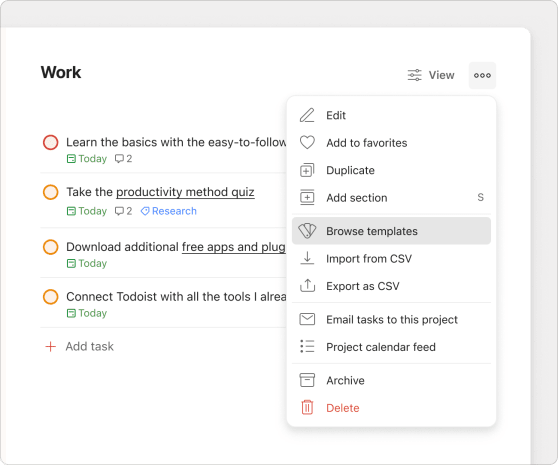
Para criar um projeto em Meus projetos a partir de um modelo pré-pronto:
- Clique no ícone de adição ao lado de Meus projetos na barra lateral.
- Clique em Navegar por modelos.
- Use a barra de busca para encontrar um modelo específico ou deslize a tela para procurar pelas categorias de modelos.
- Abra o modelo.
- Clique em Importar para projeto.
Para criar um projeto em um espaço de trabalho de equipe a partir de um modelo pronto:
- Clique no ícone de adição ao lado de uma pasta ou projeto dentro do seu espaço de trabalho da equipe.
- Clique em Navegar por modelos.
- Use a barra de busca para encontrar um modelo específico ou deslize a tela para procurar pelas categorias de modelos.
- Abra o modelo.
- Clique em Copiar configuração. O novo projeto será adicionado ao espaço de trabalho da equipe.
Para Meus projetos:
- Toque em Navegar no canto inferior direito.
- Selecione Navegar por modelos.
- Toque na barra de busca para encontrar um modelo ou deslize para a esquerda para procurar as diferentes categorias de modelos.
- Abra o modelo.
- Toque em Copiar para meus projetos.
Para um espaço de trabalho em equipe:
- Toque em nome da equipe.
- Toque no ícone de adição.
- Selecione Navegar por modelos.
- Toque na barra de busca para encontrar um modelo ou deslize para a esquerda para procurar as diferentes categorias de modelos.
- Abra o modelo.
- Toque em Copiar. O botão mostrará o nome da equipe, e o novo projeto será adicionado ao espaço de trabalho dessa equipe.
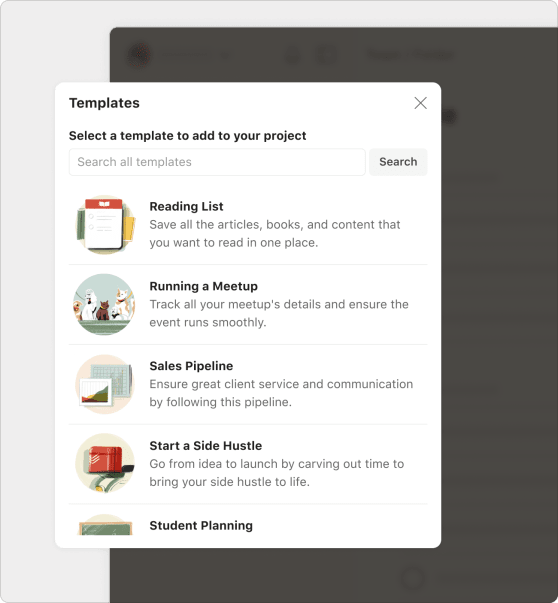
Para Meus projetos:
- Toque em Navegar no canto inferior direito.
- Selecione Navegar por modelos.
- Toque na barra de busca para encontrar um modelo ou deslize para a esquerda para procurar as diferentes categorias de modelos.
- Abra o modelo.
- Toque em Copiar para Meus projetos.
Para um espaço de trabalho em equipe:
- Toque no nome da equipe.
- Toque no Ícone de adição.
- Selecione Navegar por modelos.
- Toque na barra de busca para encontrar um modelo ou deslize a tela para a esquerda para procurar as diferentes categorias de modelos.
- Abra o modelo.
- Toque em Copiar. O botão mostrará o nome da equipe, e o novo projeto será adicionado ao espaço de trabalho dessa equipe.
Criar um modelo personalizado
Depois de adicionar todas as tarefas necessárias, veja como criar um modelo de projeto e adicioná-lo na galeria de modelos:
- Abrir um projeto na barra lateral.
- Clique no ícone dos três pontinhos no canto superior direito.
- Selecione Salvar como modelo. Você verá a galeria de modelos.
- Selecione seu tema colorido preferido.
- Crie uma descrição para o modelo.
- Clique em Salvar.
Seu modelo fica salvo na seção Meus modelos da galeria de modelos.
Dica rápida
- Toque em Navegar no canto inferior direito.
- Selecione o ícone dos três pontinhos no canto superior direito.
- Selecione um projeto
- Selecione Salvar como modelo. Você verá uma prévia do modelo.
- Toque em Seguinte e adicione uma descrição no modelo. Você pode alterar a cor dele.
- Toque em Salvar.
Seu modelo fica salvo na seção Meus modelos da galeria de modelos.
Dica rápida
- Toque em Navegar no canto inferior direito.
- Selecione um projeto.
- Selecione o ícone dos três pontinhos no canto superior direito.
- Selecione Salvar como modelo. Você verá uma prévia do modelo.
- Toque em Seguinte e adicione uma descrição ao modelo. Você pode alterar a cor dele.
- Toque em Salvar.
Seu modelo fica salvo na seção Meus modelos da galeria de modelos.
Dica rápida
Fazer upload de um modelo
Se você já salvou seus modelos como arquivos CSV, pode fazer o upload deles na galeria de modelos e tê-los à mão para usar com o Todoist. Verifique se seu arquivo CSV está de acordo com o formato suportado.
- Abrir galerias de modelos.
- Clique em Carregar modelo.
- Selecione o arquivo CSV do seu dispositivo ou arraste-o para importar seu modelo.
- Altere o nome, cor e descrição do modelo.
- Clique em Salvar.
Agora seu modelo está salvo na galeria de modelos.
Você só pode carregar arquivos CSV de um computador. Depois de carregados, eles podem ser encontrados na galeria de modelos em qualquer dispositivo.
Editar um modelo
Projetos mudam ao longo do tempo e seu modelo deve refletir estas alterações.
Importe o modelo e faça as alterações necessárias no seu projeto. Em seguida, crie um novo modelo a partir do seu projeto com uma cor e um nome de projeto diferentes. Isso ajuda a distingui-lo da versão anterior. Após recriar seu modelo, exclua o antigo.
Usar um modelo personalizado
Preparado(a) para começar a usar um modelo personalizado em um projeto? Veja como aplicar e usar um modelo personalizado no Todoist:
Para criar um novo projeto em Meus projetos a partir de um modelo personalizado:
- Clique no ícone de adição ao lado de Meus projetos na barra lateral.
- Clique em Procurar modelos.
- Abra o modelo que você quer usar na seção Meus modelos.
- Clique em Importar para projeto.
Para criar um novo projeto em um espaço de equipe a partir de um modelo personalizado:
- Clique no ícone de adição ao lado de uma pasta ou projeto dentro do seu espaço de trabalho da equipe.
- Clique em Procurar modelos.
- Abra o modelo que você quer usar na seção Meus modelos.
- Clique em Copiar configuração. O novo projeto será adicionado ao espaço de trabalho da equipe.
Ou, de dentro de um projeto existente em um espaço de trabalho de equipe:
- Abra um projeto no espaço de trabalho da sua equipe.
- Clique no ícone dos três pontinhos ao lado do nome do projeto.
- Selecione Aplicar meu modelo.
- Selecione Procurar meus modelos.
- Abra o modelo que você quer usar na lista Meus modelos.
- Clique em Importar para projeto.
Nota
Para Meus projetos:
- Toque em Navegar no canto inferior direito.
- Selecione Navegar por modelos.
- Abra o modelo na Seção Meus modelos de projeto.
- Toque em Copiar para Meus projetos.
Para um espaço de trabalho de equipe:
- Toque no nome da equipe.
- Toque no ícone de adição.
- Selecione Navegar por modelos.
- Abra o modelo na seção Meus modelos de Projeto.
- Toque em Copiar. O botão mostrará o nome da equipe, e o novo projeto será adicionado ao espaço de trabalho dessa equipe.
Para um projeto existente:
- Toque em Navegar no canto inferior direito.
- Abra um projeto da lista.
- Toque no ícone dos três pontinhosno canto superior direito.
- Selecione Aplicar meu modelo.
- Toque em Navegar por meus modelos para ver todos os modelos na galeria.
- Selecione seu modelo.
- Toque em Importar para projeto.
- Toque em Confirmar.
Nota
Para Meus projetos:
- Toque em Navegar no canto inferior direito.
- Selecione Navegar por modelos.
- Abra o modelo na seção Meus modelos de projeto.
- Toque em Copiar para Meus projetos.
Para um espaço de trabalho em equipe:
- Toque em nome da equipe.
- Toque no Ícone de adição.
- Selecione Navegar por modelos.
- Abra o modelo na seção Meus modelos de projeto.
- Toque em Copiar. O botão mostrará o nome da equipe, e o novo projeto será adicionado ao espaço de trabalho dessa equipe.
Para um projeto existente:
- Toque em Navegar no canto inferior direito.
- Abra um projeto da lista.
- Toque no ícone dos três pontinhosno canto superior direito.
- Toque em Navegar por meus modelos para ver todos os modelos na galeria.
- Selecione seu modelo.
- Toque em Importar para projeto.
- Toque em Confirmar.
Nota
Excluir um modelo
Precisa dar uma limpada na sua galeria de modelos? Veja como excluir modelos que não servem mais:
- Clique no ícone de adição ao lado de Meus projetos na barra lateral.
- Clique em Procurar modelos.
- Abra um modelo na seção Meus modelos.
- Clique em Excluir. Você verá um pop-up de aviso.
- Clique em Excluir novamente para confirmar.
- Toque em Navegar no canto inferior direito.
- Selecione Navegar por modelos.
- Toque em um modelo na seção Modelos do meu projeto.
- Toque no ícone dos três pontinhosno canto superior direito.
- Toque em Excluir modelo. Você verá um pop-up de aviso.
- Toque em Excluir modelo para confirmar.
- Toque no Ícone de adição ao lado do nome da equipe.
- Selecione Navegar por modelos.
- Toque em um modelo na seção Meus modelos.
- Toque no ícone dos três pontinhos no canto superior direito.
- Toque em Excluir modelo. Você verá um pop-up de aviso.
- Toque em EXCLUIR para confirmar.
Aproveite os modelos ao máximo
Os modelos economizam muito tempo quando você está sempre recriando o mesmo projeto. Aqui estão algumas das melhores práticas para se ter em mente ao usar os modelos no Todoist:
Tudo está no nome
Use convenções de nomenclatura consistentes para tornar os modelos mais fáceis de encontrar e entender à primeira vista. Por exemplo, se um conjunto de modelos for para a equipe de Marketing, você pode prefixar cada modelo com as letras MK.
Providencie contexto através de descrições de tarefas e comentários
Em vez de começar do zero, adicione descrições e comentários às tarefas desde o início para providenciar contexto sobre o propósito do modelo. Por exemplo, um novo funcionário importará o modelo de processo de integração do seu departamento e terá todas as instruções necessárias para começar imediatamente.
Inicie agora mesmo com modelos de tarefas
Modelos de tarefas são compostos apenas pelas tarefas principais e subtarefas. Crie um modelo personalizado com apenas o essencial e, em seguida, clique na opção Aplicar meu modelo no menu do projeto para adicionar as tarefas ao projeto imediatamente.
Atualize seus modelos com frequência
Mantenha o planejamento o mais tranquilo possível ao atualizar seus modelos sempre que alterações significativas acontecerem dentro do projeto. Se você notar que duas ou mais tarefas são excluídas ou que adiciona mais tarefas após aplicar o modelo, salve este novo modelo ou exclua o antigo.
Compartilhe seus próprios modelos com a sua equipe
Se você criou uma equipe no Todoist, um modelo bem feito pode economizar tempo e esforços de planejamento, permitindo que você dê o pontapé inicial em projetos em minutos.
Para compartilhá-lo com colegas de equipe, abra seu modelo e clique no ícone de compartilhamento no canto superior direito da tela. Dê acesso a todos na equipe e clique no botão Copiar link para compartilhar o modelo.
Iniciar
Pronto para se salvar horas de recriar os mesmos projetos? A galeria de modelos é o melhor lugar para começar a procurar modelos que podem servir como base para muitos dos seus projetos recorrentes. Se você estiver com problemas para adicionar, editar ou excluir modelos no Todoist, entre em contato conosco.