Отслеживайте ежедневный прогресс или просматривайте изменения в задаче с помощью отчетов. Они дают полное представление о том, над чем работали вы и участники команды в Todoist. Информация организована по дате и отфильтрована по проекту, сотруднику или типу события.
Просмотр активности аккаунта
- Нажмите на свой аватар вверху слева в Todoist.
- Выберите Отчеты.
Чтобы отфильтровать активность, используйте меню в верхней части раздела «Отчеты». Можно фильтровать по проекту, сотруднику, типу события, рабочему пространству или выбрать диапазон дат для просмотра активности за определенный период.
- Нажмите Обзор внизу справа.
- Вверху слева нажмите на свой аватар.
- Нажмите на ваше имя, чтобы открыть Отчеты.
В отображении «Продуктивность» есть два способа фильтрации логов:
- Чтобы отфильтровать по событию или участнику (в общем проекте), нажмите на значок фильтра в правом верхнем углу.
- Чтобы отфильтровать по проекту, нажмите значок проекта вверху.
- Нажмите Обзор внизу справа.
- Вверху слева нажмите на свой аватар.
- Нажмите на ваше имя, чтобы открыть Отчеты.
В отображении «Продуктивность» есть два способа фильтрации логов:
- Чтобы отфильтровать по событию или участнику (в общем проекте), нажмите на значок фильтра в правом верхнем углу.
- Чтобы отфильтровать по проекту, нажмите значок проекта вверху.
Предустановленные фильтры
В «Отчетах» вы увидите предустановленный фильтр, показывающий выполненные задачи. Вы также можете выбрать один из других предустановленных фильтров, чтобы быстро сосредоточиться на наиболее важной активности.
Как переключаться между предустановленными фильтрами:
- Откройте Отчеты.
- Нажмите на выпадающее меню рядом с заголовком Активность.
- Выберите из списка нужный фильтр из предустановленных.
| Предустановленные фильтры | Что показывает |
|---|---|
| Вся активность | Показывает активность по всем рабочим пространствам, проектам, участникам и событиям. |
| Мои выполненные задачи | Показывает выполненные вами задачи. |
| Избранное | Показывает активность по проектам, которые вы добавили в избранное. |
| Недавно добавленные задачи | Показывает задачи, добавленные любым пользователем во всех рабочих пространствах и проектах. |
| Недавно выполненные задачи | Показывает задачи, выполненные любым пользователем во всех рабочих пространствах и проектах. |
Примечание
Информация в отчетах
В отчете вы увидите полный список конкретных действий в Todoist. Он представлен в таблице ниже:
| Зарегистрированные действия | Исключенные действия |
|---|---|
| Добавленные задачи | Добавленные метки |
| Измененные задачи | Измененные метки |
| Выполненные задачи | Удаленные метки |
| Невыполненные задачи | Добавленные проекты |
| Удаленные задачи | Измененные проекты |
| Добавленные комментарии | Проекты в архиве |
| Удаленные комментарии | Удаленные проекты |
Примечание
Просмотр активности по проекту
- Нажмите на значок в виде трех точек вверху справа в проекте.
- Нажмите на вкладку Действия.
- Нажмите Обзор внизу справа.
- Выберите проект.
- Нажмите на три точки вверху справа в проекте.
- Выберите Посмотреть активности.
Чтобы изменить проект или посмотреть активность по всем проектам:
- Нажмите на значок списка проектов вверху справа в Отчетах.
- Выберите Все проекты либо конкретный проект.
- Нажмите на галочку вверху справа.
Если вы работаете с общими проектами, то можете отфильтровать их по участнику или типу события:
- Нажмите на значок фильтра вверху справа в разделе «Отчеты».
- Нажмите Фильтр по действию. Если вы находитесь в общем проекте, будет доступна опция Фильтр по сотруднику.
- Выберите, как хотите отфильтровать проект.
- Вверху справа нажмите значок галочки.
- Нажмите Обзор внизу справа.
- Нажмите на значок в виде трех точек вверху справа в проекте.
- Выберите Посмотреть активность.
Чтобы изменить проект или посмотреть активность по всем проектам:
- Нажмите на значок списка проектов вверху справа раздела «Отчеты».
- Выберите Все проекты либо конкретный проект.
Чтобы отфильтровать по участнику (в общем проекте) или по типу события:
- Нажмите на значок фильтра вверху справа в разделе «Отчеты».
- В меню выберите По типу события или По участнику (доступно только в общих проектах).
Просмотр активности по задаче
Нажмите на меню задачи, чтобы узнать, кто создал задачу, внес изменения, выполнил задачу и многое другое. Однако вы можете просматривать только информацию об активности. Возможности вносить изменения или удалять эти записи нет.
- Нажмите на задачу.
- Нажмите на значок в виде трех точек в правом верхнем углу.
- Выберите Посмотреть активность.
- Нажмите на задачу — откроется окно задачи.
- Нажмите на три точки вверху справа.
- Выберите Посмотреть активность.
- Нажмите на задачу — откроется окно задачи.
- Нажмите на три точки.
- Выберите Посмотреть активность.
Подсказка
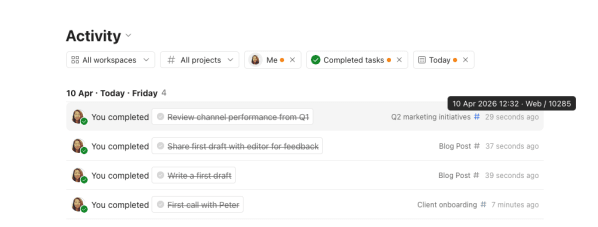
Наведите курсор на отметку времени записи активности, и вы узнаете, была ли задача создана, изменена, выполнена или удалена в мобильном приложении, приложение для компьютера, в веб-версии или через интеграцию.
Экспорт
Опция «Экспорт» позволяет скачать файл разметки с отфильтрованной активностью. Файлы разметки можно открывать в простых текстовых редакторах или специализированных редакторах разметки.
Чтобы экспортировать данные об активности в отчетах, выполните следующее:
- Откройте Отчеты.
- Отфильтруйте действия, которые вы хотите посмотреть.
- Прокрутите вниз, чтобы загрузить логи.
- Нажмите Экспорт вверху справа.
Предупреждение
Свяжитесь с нами
Если у вас возникли проблемы с просмотром отчетов или проверкой активности по конкретным задачам или проектам в Todoist, свяжитесь с нами.