Напоминание отправляет вам уведомление о задаче либо в выбранное время, либо когда вы прибываете в определенное местоположение. Например, напоминание может прийти за час до срока сдачи отчета или в продуктовом магазине. В этом руководстве мы расскажем, как настроить в Todoist автоматические, пользовательские, повторяющиеся напоминания и напоминания по местоположению.
Типы напоминаний
В Todoist можно добавить для задачи несколько типов напоминаний:
- Автоматические напоминания: напоминания, которые добавляются по умолчанию при указании даты и времени задачи. Это определяется в настройках раздела Напоминания
- Пользовательские напоминания: напоминания, настроенные на конкретную дату и время или за определённое время до срока выполнения задачи.
- Повторяющиеся напоминания: напоминания, которые срабатывают регулярно (например,
каждый вторник в 7:00). - Напоминания по местоположению: напоминания, которые срабатывают по прибытии в определенное местоположение. Узнать больше о напоминаниях по местоположению
Когда вы определите, какой тип напоминания вам подходит, добавьте его к задаче следующим образом.
Установка автоматических напоминаний
Когда вы добавляете к задаче дату и время, Todoist может автоматически установить напоминание. В настройках напоминаний вы можете выбрать, за какое время до срока будет срабатывать напоминание, а также тип уведомления.
- Вверху слева нажмите на свой аватар.
- Выберите Настройки.
- Нажмите на вкладку напоминаний.
- Нажмите на меню Автоматические напоминания.
- Выберите, за сколько до наступления времени задачи получать уведомление.
- Включите каждый тип уведомления, который хотите получать:
- Уведомления на компьютере – получайте уведомления на компьютере.
- Мобильные уведомления – получайте уведомления на мобильном устройстве.
- Email – получайте уведомления на Email-адрес вашего аккаунта.
Установка автоматического напоминания
Чтобы добавить автоматическое напоминание, обязательно указывайте дату и время задачи. Это необходимо, поскольку такие напоминания привязаны ко времени выполнения задачи.
Отключение автоматических напоминаний
Если вы больше не хотите, чтобы Todoist автоматически добавлял напоминания, откройте меню Автоматические напоминания и выберите вариант Без автоматических напоминаний.
- Нажмите Обзор вверху справа.
- Нажмите на шестеренку вверху справа.
- Нажмите на Напоминания.
- Нажмите на Способ и выберите, какие уведомления хотите получать:
- Мобильные уведомления – получайте уведомления на мобильном устройстве.
- Уведомления на компьютере – получайте уведомления на компьютере.
- Email – получайте уведомления на Email-адрес вашего аккаунта.
- Снова нажмите на Напоминания.
- Нажмите Автоматические напоминания и выберите временной промежуток из списка.
Подсказка
Установка автоматического напоминания
Чтобы добавить автоматическое напоминание, обязательно указывайте дату и время задачи. Это необходимо, поскольку такие напоминания привязаны ко времени выполнения задачи.
Отключение автоматических напоминаний
Если вы больше не хотите, чтобы Todoist автоматически добавлял напоминания, откройте меню Автоматические напоминания и выберите вариант Без автоматических напоминаний.
- Нажмите на шестеренку вверху.
- Нажмите на Напоминания.
- Нажмите на Способ и выберите тип уведомления, который хотите получать:
- Нажмите на Напоминания.
- Нажмите на Способ и выберите, какие уведомления хотите получать:
- Мобильные уведомления – получайте уведомления на мобильном устройстве.
- Уведомления на компьютере – получайте уведомления на компьютере.
- Email – получайте уведомления на Email-адрес вашего аккаунта.
- Снова нажмите на Напоминания.
- Нажмите Автоматические напоминания и выберите временной промежуток из списка.
Подсказка
Установка автоматического напоминания
Чтобы добавить автоматическое напоминание, обязательно указывайте дату и время задачи. Это необходимо, поскольку такие напоминания привязаны ко времени выполнения задачи.
Отключение автоматических напоминаний
Если вы больше не хотите, чтобы Todoist автоматически добавлял напоминания, откройте меню Автоматические напоминания и выберите вариант Без автоматических напоминаний.
- Нажмите Обзор в правом нижнем углу.
- Нажмите на значок шестренки вверху справа.
- Выберите Напоминания.
- Нажмите на Способ и выберите тип уведомления, который хотите получать:
- Мобильные push-уведомления – чтобы получать уведомления на мобильном устройстве.
- Уведомления на компьютере – получайте уведомления на компьютере.
- Email – получайте уведомления на Email-адрес вашего аккаунта.
- Нажмите OK.
- Нажмите Отправлять автоматические напоминания… и выберите временной промежуток из списка.
Подсказка
Установка автоматического напоминания
Чтобы добавить автоматическое напоминание, обязательно указывайте дату и время задачи. Это необходимо, поскольку такие напоминания привязаны ко времени выполнения задачи.
Отключение автоматических напоминаний
Если вы больше не хотите, чтобы Todoist автоматически добавлял напоминания, нажмите на Автоматические напоминания и выберите Без напоминаний по умолчанию.
Добавление пользовательского напоминания
Добавляйте собственные напоминания, которые сработают в конкретную дату и время или заранее, до наступления срока выполнения задачи. Если вы используете Todoist Pro или Business, вы можете добавить несколько таких напоминаний и получать уведомления в любое время дня.
Добавление напоминания по сроку и времени
- Нажмите на задачу, чтобы открыть окно отображения задачи.
- Справа нажмите на Напоминания. Появится маленькое окно.
- Выберите вкладку Дата и время.
- Выберите время, в которое хотите получить уведомление, или введите дату и время в своими словами (например:
Пн 19:00). - Нажмите Добавить напоминание.
Добавление дополнительного пользовательского напоминания
- Нажмите на задачу, чтобы открыть окно отображения задачи.
- Справа нажмите на Напоминания. Появится маленькое окно.
- Выберите вкладку Перед задачей.
- В меню выберите, за сколько до наступления времени задачи вы хотите получить уведомление. Когда наступит срок задачи, вы получите напоминание.
- Нажмите Добавить напоминание.
В мобильных приложениях Todoist можно добавлять только напоминания с указанием даты и времени. Вот как это сделать:
- Нажмите на задачу. Откроется окно отображения задачи.
- Нажмите на плашку Напоминания. Далее вы сможете выбрать из предложенных вариантов напоминаний.
- Нажмите Указать дату и время. Появится планировщик.
- Выберите срок для напоминания или введите дату и время в своими словами (например:
Пн 19:00). - Нажмите на меню Время и выберите время напоминания.
- Вверху справа нажмите Сохранить. Ваше напоминание будет добавлено в список.
- Нажмите Готово.
В мобильных приложениях Todoist можно добавлять только напоминания с указанием даты и времени. Вот как это сделать:
- Нажмите на задачу. Откроется окно отображения задачи.
- Нажмите на плашку Напоминания. Далее вы сможете выбрать из предложенных вариантов напоминаний.
- Нажмите Указать дату и время. Появится планировщик.
- Выберите срок для напоминания или введите дату и время в своими словами (например:
Пн 19:00). - Нажмите на значок будильника и выберите час напоминания.
- Нажмите ОК. Ваше напоминание будет добавлено в список.
- Нажмите ОК еще раз для подтверждения.
- Закройте отображение задачи.
Добавьте напоминание
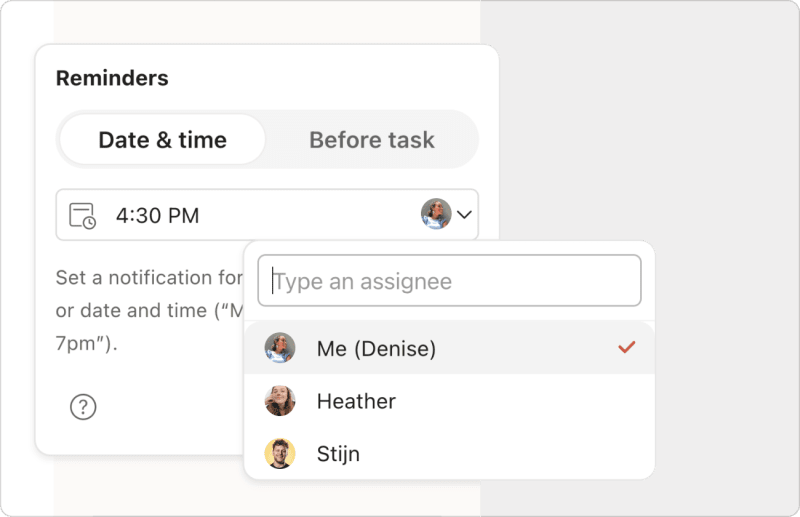
Если вы работаете над совместным проектом с другими участниками, вы можете назначать напоминания конкретным людям, чтобы они не пропустили задачи, требующие их внимания.
- Нажмите на задачу, чтобы открыть окно отображения задачи.
- Справа нажмите на Напоминания.
- Нажмите на аватар рядом с напоминанием.
- Выберите подходящего сотрудника из списка исполнителей.
- Нажмите на задачу, чтобы открыть окно отображения задачи.
- Нажмите на плашку напоминаний.
- Выберите Указать дату и время.
- Нажмите Уведомить.
- Выберите сотрудника, для которого нужно создать напоминание.
- Нажмите на задачу, чтобы открыть окно отображения задачи.
- Нажмите на плашку напоминаний.
- Выберите Указать дату и время.
- Нажмите Уведомить.
- Выберите сотрудника, для которого нужно создать напоминание.
Добавление повторяющегося напоминания
У вас плотный график и не хватает постоянно проверять Todoist? Добавьте повторяющееся напоминание, чтобы получать уведомления о задачах на регулярной основе.
Подсказка
кажд пн 8:00) или дополнительное пользовательское напоминание, которое срабатывает перед каждым повтором.
- Нажмите на задачу, чтобы открыть окно отображения задачи.
- Справа нажмите на Напоминания. Появится маленькое окно.
- Выберите вкладку Дата и время.
- Введите повторяющуюся дату и время для напоминания (например:
кажд пн 8:00) - Нажмите Добавить напоминание.
- Убедитесь, что у задачи есть дата и время.
- Нажмите на задачу. Откроется окно отображения задачи.
- Нажмите на плашку напоминаний.
- Нажмите Время задачи.
- В разделе Дата и время нажмите Добавить.
- В текстовом поле внизу страницы введите
каждый день в 11:00, затем нажмите значок поиска. - Нажмите Сохранить. Повторяющееся напоминание будет добавлено в список.
- Нажмите Готово.
Добавление повторяющегося срочного напоминания
Если задачу нужно выполнить вовремя, установите срочное напоминание. Срочные напоминания отображают полноэкранный сигнал, который обходит беззвучный режим и режим «Не беспокоить», чтобы вы не пропустили самое важное. Чтобы сделать повторяющееся напоминание срочным, включите переключатель Срочно, прежде чем нажать Сохранить.
Срочные напоминания доступны в Todoist для iOS 26 и более поздних версий, а также для Android. Вы не увидите переключатель «Срочно» в веб-приложении и приложении для компьютера. Узнайте, как использовать срочные напоминания.
При добавлении повторяющегося напоминания в Todoist на Android используйте быструю команду для напоминаний (доступно только в платных тарифах) при использовании Быстрого добавления или редактировании существующей задачи в Todoist:
- Нажмите на кнопку динамического добавления, чтобы открыть Быстрое добавление, или нажмите на существующую задачу, чтобы ее открыть.
- Нажмите на название задачи.
- Введите восклицательный знак
!, а затем повторяющийся срок и время для напоминания (например:!каждый день в 9:00). - Нажмите на иконку отправки для подтверждения.
Добавление повторяющегося срочного напоминания
Если задачу нужно выполнить вовремя, установите срочное напоминание. Срочные напоминания отображают полноэкранный сигнал, который обходит беззвучный режим и режим «Не беспокоить», чтобы вы не пропустили самое важное.
Чтобы сделать повторяющееся напоминание срочным, используйте быструю команду для срочных напоминаний (доступно только в платных тарифах) в Быстром добавлении:
- Нажмите на кнопку динамического добавления, чтобы открыть Быстрое добавление.
- Введите название задачи, а затем повторяющийся срок и время напоминания между двумя восклицательными знаками
!(например:!каждый день в 9:00!). - Нажмите на иконку отправки для подтверждения.
Срочные напоминания доступны в Todoist для iOS 26 и более поздних версий, а также для Android. Вы не увидите переключатель «Срочно» в веб-приложении и приложении для компьютера. Узнайте, как использовать срочные напоминания.
Быстрые команды для добавления напоминаний
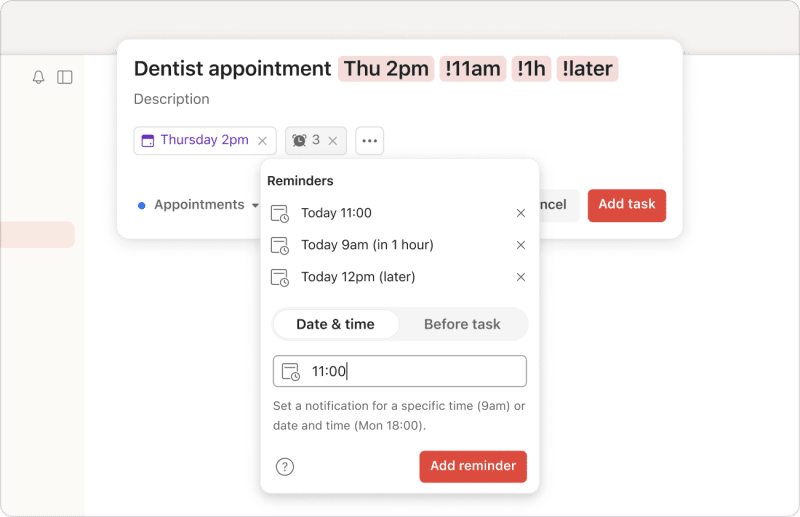
Если вы используете Todoist Pro или Business, вы можете использовать восклицательный знак ! как быстрый способ добавить напоминание при создании или редактировании задачи. В режиме быстрого добавления введите восклицательный знак ! в названии задачи, а затем укажите нужное время для напоминания.

Samara · Специалист по работе с клиентами
Получайте уведомления в заданное время (например, !15:00), через определённый промежуток времени (например, !2ч) или за некоторое время до срока выполнения задачи (например, !30миндо или !30мин до). Todoist также понимает команды вроде !позже (через 4 часа) или !завтра (на следующий день в 9:00 утра).
Вот список поддерживаемых напоминаний:
| Быстрая команда | Пример | Как работает |
|---|---|---|
| !30мин | Рабочая встреча сегодня 10:30 !30мин | Напоминание сработает через 30 минут от текущего момента (время создания напоминания) |
| !2ч30мин | Зарезервировать отель !2ч30мин | Напоминание сработает через 2 часа 30 минут от текущего момента (время создания задачи) |
| !0миндо или !0мин до | Обед в ресторане 13:00 !0миндо | Напоминание сработает по времени задачи (за 0 минут до) |
| !позднее | Выбросить мусор !позднее | Напоминание сработает примерно через 4 часа от текущего момента (округляется до ближайшего часа) |
| !1чдо или !1ч до | Подготовить повестку встречи 11:00 !1ч до | Напоминание сработает за 1 час до времени задачи Внимание: при добавлении к задачам, у которых не указано время, временем напоминания будет текущее время плюс один час. |
| !11:00 !1чдо !3чдо | Прием у стоматолога Чт 14:00 !11:00 !1чдо !3чдо | Несколько напоминаний: в ближайшие 11:00, за 1 час до времени выполнения и за 3 часа до времени выполнения |
| !18:00 | Купить продукты после работы !18:00 | Напоминание установлено на ближайшие 18:00 |
| !30миндо или !30мин до | Принять витамины каждый день в 9:00 !30миндо | Для каждого повторения задачи напоминание сработает за 30 минут до 9 утра |
| !завтр 15:00 | Подать отчет до конца дня !завтр 15:00 | Напоминание устанавливается на 3 часа дня завтра |
| !Пн 9:00 | Проверить расписание на неделю !пн 9:00 | Напоминание срабатывает каждый понедельник в 9 утра |
| !каждые 17:00 | Обзор дня каждый день !каждые 17:00 | Напоминание срабатывает каждый день в 5 вечера |
| !кажд сб 9:00 | Полить цветы каждые выходные !кажд сб 9:00 | Напоминание срабатывает каждую субботу в 9 утра |
| !каждые 2 часа | Следите за прогрессом Хариетт !каждые 2 часа | Напоминание установлено на каждые 2 часа |
Предупреждение
Получить максимум от напоминаний
Напоминания помогают не упустить важные события и запланированные задачи. Чтобы использовать их максимально эффективно, следуйте этим рекомендациям:
Добавление своими словами
Избавьтесь от лишних кликов и нажатий — указывайте напоминания своими словами. Любой формат даты и времени для планирования задач также подойдет для напоминаний.
Пусть Todoist предлагает напоминания
Todoist снимает с вас часть забот, активно предлагая удобные напоминания. Если вы используете веб-версию или приложение для компьютера, введите восклицательный знак !, чтобы посмотреть список предложений. На мобильном устройстве предложения появятся сразу после того, как вы нажмёте на плашку Напоминания в окне задачи.
Отложите напоминание на потом
Если вы не можете приступить к задаче в момент уведомления, просто возьмите мобильное устройство и отложите напоминание на потом. Todoist обязательно напомнит вам снова согласно выбранному интервалу.
Вот как настроить отсрочку напоминаний в Todoist:
В веб-версии Todoist и приложениях для компьютера функция отсрочки напоминаний недоступна.
- Нажмите Обзор вверху справа.
- Нажмите на шестеренку вверху справа.
- Выберите Напоминания.
- Нажмите Если отложено… и выберите интервал.
- Нажмите Обзор в правом нижнем углу.
- Нажмите на значок шестренки вверху справа.
- Выберите Напоминания.
- Нажмите Если отложено… и выберите интервал.
Следующие шаги
Держите задачи под контролем! Настройте автоматические и пользовательские напоминания, которые соответствуют вашему стилю работы, чтобы никогда не упускать из виду самое важное. Если у вас возникнут проблемы, свяжитесь с нами.