Календарная раскладка помогает вам и вашей команде визуализировать предстоящую работу и согласовывать важные даты в Todoist. Отображая задачи в недельной или месячной сетке, вы можете выявлять пробелы в расписании, избегать наложения задач и поддерживать организацию проектов.
Календарная раскладка в проекте
Применение отображения при создании проекта
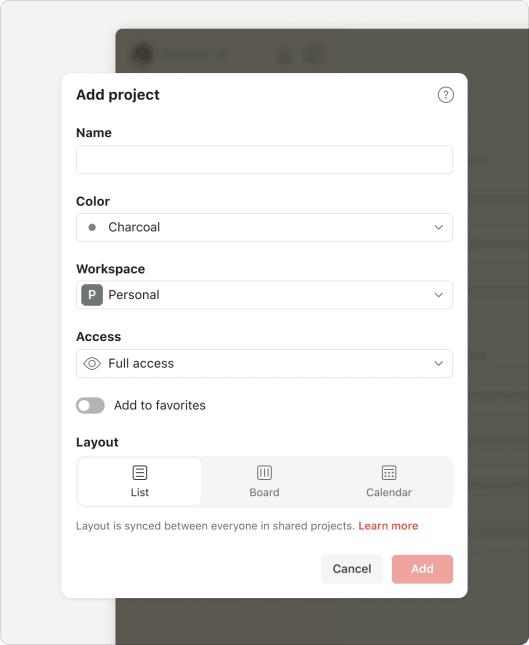
При создании проекта выберите Календарь в разделе раскладки.
Изменение отображения существующего проекта
- Откройте отображение или проект через боковую панель.
- Нажмите Отображение вверху справа.
- Выберите Календарь.
- Выберите раскладку Неделя, 3 дня или Месяц.
Если календарная раскладка вам больше не нужна, переключитесь на доску, список или таблицу.
Применение отображения при создании проекта
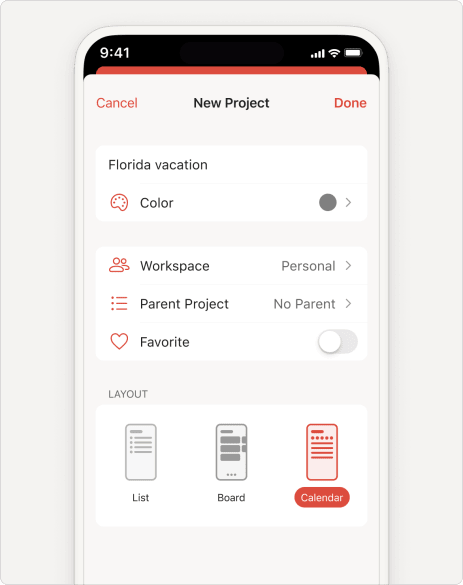
При создании проекта выберите Календарь в секции отображения.
Изменение отображения существующего проекта
- Нажмите на проект в меню навигации.
- Нажмите на три точки.
- Нажмите на Отображение.
- Выберите Календарь.
- Выберите раздел Раскладка.
- Выберите Повестка или Неделя. В режиме Неделя отображаются три дня в портретной ориентации и семь дней в альбомной.
Если раскладка в виде календаря вам больше не нужна, переключитесь на доску или список в меню Отображение. Затем нажмите Готово.
Применение отображения при создании проекта
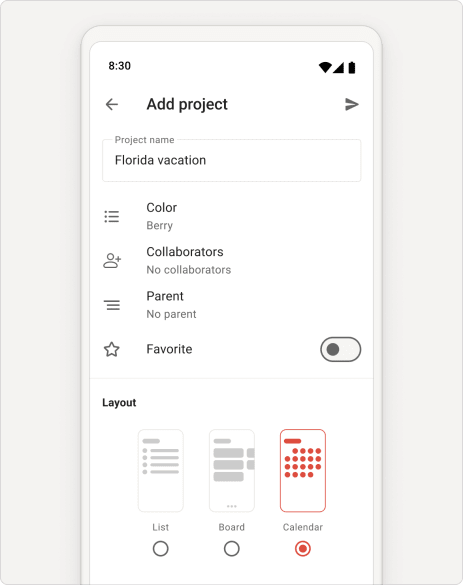
При создании проекта выберите Календарь в секции отображения.
Изменение отображения существующего проекта
- Нажмите на проект в меню навигации.
- Нажмите на три точки.
- Нажмите Отображение.
- Выберите Календарь.
- Выберите раздел Раскладка.
- Выберите Повестка или 3 дня. В зависимости от ориентации устройства вы можете увидеть Неделя вместо 3 дня.
- Нажмите Сохранить для подтверждения.
Если раскладка в виде календаря вам больше не нужна, переключитесь на доску или список в меню Отображение.

Olivia · Специалист службы поддержки
Применение календарной раскладки к фильтру или метке
- Нажмите на Фильтры и метки в боковой панели.
- Выберите фильтр или метку, к которым хотите применить раскладку.
- Нажмите Отображение вверху справа.
- Выберите Календарь.
- Выберите Неделя, 3 дня или Месяц.
- Нажмите Обзор внизу справа.
- Нажмите на Фильтры и метки.
- Фильтр фильтр или метку, к которым хотите применить раскладку.
- Нажмите на иконку в видетрех точек в правом верхнем углу.
- Нажмите Отображение.
- Выберите Календарь.
- Выберите раздел Раскладка.
- Выберите Повестка или Неделя. На Android вы увидите 3 дня или Неделя в зависимости от ориентации устройства.
Создание задач при отображении в календаре
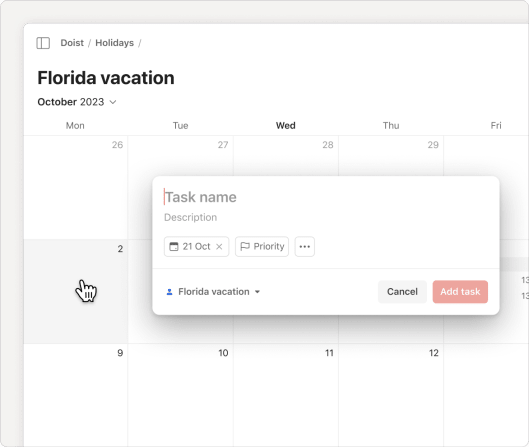
- Нажмите на дату, чтобы запланировать задачу в календаре.
- Введите название задачи и добавьте подробности.
- (Необязательно) Добавьте дедлайн, чтобы плашка дедлайна отображалась в календаре.
- Нажмите Добавить задачу.
Подсказка
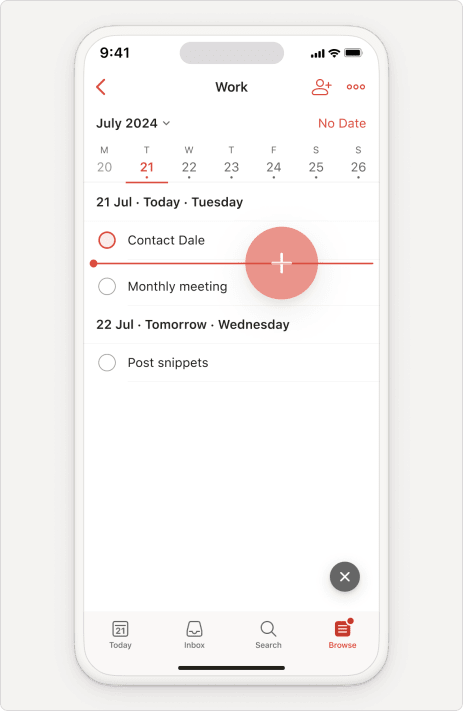
- Перетащите кнопку динамическго добавления на дату, чтобы запланировать задачу.
- Введите название задачи и добавьте подробности.
- (Необязательно) Добавьте дедлайн, чтобы плашка дедлайна отображалась в календаре.
- Нажмите на кнопку отправки.
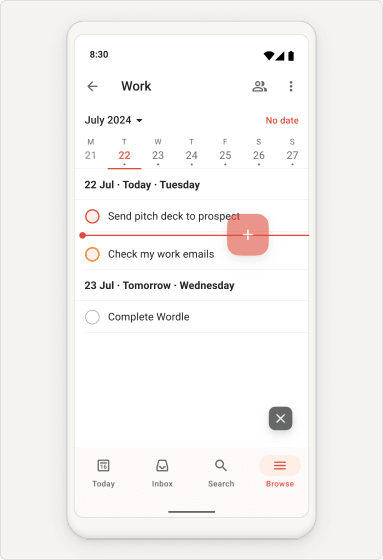
- Перетащите кнопку динамическго добавления на день, чтобы запланировать здачу.
- Введите название задачи и добавьте подробности.
- (Необязательно) Добавьте дедлайн, чтобы плашка дедлайна отображалась в календаре.
- Нажмите на кнопку отправки.

Rachel · Специалист службы поддержки
Планирование задач при отображении в календаре
Планирование задачи без срока
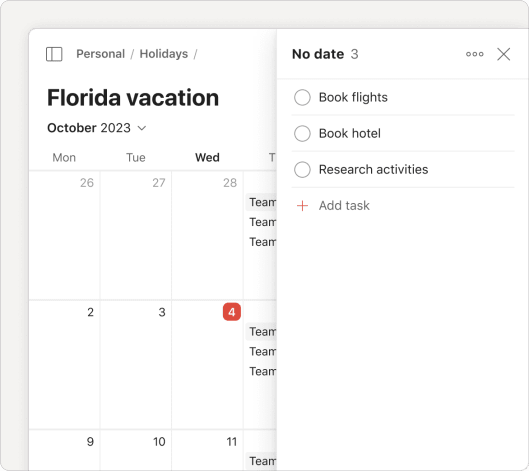
- Откройте проект через боковую панель.
- Нажмите Без срока вверху справа. Откроется боковая панель с задачами без срока.
Перетащите задачу на нужную дату в календаре, чтобы назначить на нее срок.
Чтобы вместо этого использовать планировщик, нажмите на три точки рядом с задачей и выберите дату для срока.
Перенос срока задачи
Перетащите задачу на другой день в календаре.
Перенос нескольких задач
- Удерживайте
Cmd/Ctrlи нажмите на задачи, которые хотите выбрать. - Перетащите одну из выбранных задач на другой день в календаре. Все выбранные задачи переместятся на этот день, и каждая задача сохранит свое время.
Чтобы выбрать диапазон задач, удерживайте Cmd/Ctrl и нажмите на первую задачу. Затем удерживайте Shift и нажмите на последнюю задачу. Todoist выберет все задачи между ними.
Также можно перетащить выбранные задачи в:
- Проект на боковой панели, чтобы переместить их в этот проект
- Боковую панель «Без срока», чтобы удалить сроки
Чтобы внести другие изменения во все выбранные задачи, используйте панель инструментов множественного выбора или кликните правой кнопкой мыши по выбранной задаче. Узнайте больше в статье «Добавление нескольких задач и управление ими в Todoist».
Нельзя одновременно выбирать задачи в календаре и на боковой панели «Без срока». Плашки дедлайнов и прошлые повторяющиеся задачи тоже не выбираются.
Планирование задачи без срока
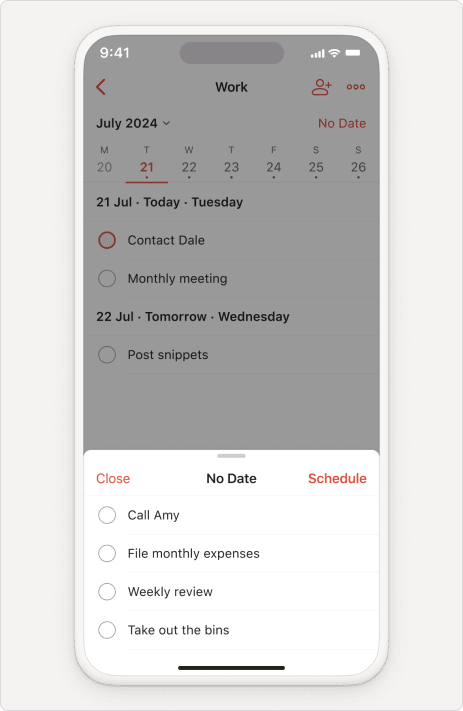
- В правом верхнем углу проекта нажмите на Без срока.
- Выберите задачу в списке.
- Нажмите Запланировать.
- Назначьте срок.
Перенос срока выполнения задачи
Перетащите задачу на другой день в календаре.
Планирование задачи без срока
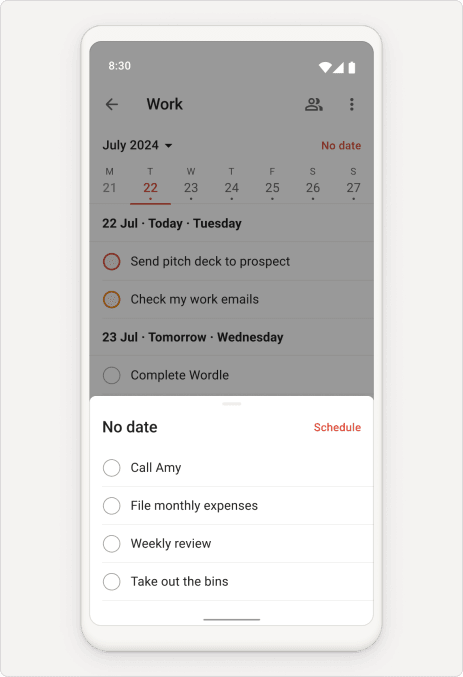
- В правом верхнем углу проекта нажмите на Без срока.
- Выберите задачу в списке.
- Нажмите Запланировать.
- Назначьте срок.
Перенос срока выполнения задачи
Перетащите задачу на другой день в календаре.
Примечание
Просмотр будущих повторений
По умолчанию повторяющиеся задачи показывают только следующий повтор. Чтобы увидеть все будущие повторы, примените календарную раскладку к предстоящим задачам, проекту, фильтру или метке. Затем включите опцию Будущие повторения.
- Нажмите Отображение вверху справа.
- Включите Будущие повторения.
- Нажмите Отображение вверху справа.
- Включите Будущие повторения.
- Нажмите Готово.
- Нажмите Отображение вверху справа. На небольших экранах эта опция находится в меню с тремя точками.
- Включите Будущие повторения.
Просмотр выполненных повторяющихся задач
В проектах выполненные повторяющиеся задачи отображаются только в календарной раскладке. В веб-приложении и приложении для компьютера они также отображаются в фильтрах и метках, использующих календарную раскладку. Узнайте больше в статье Просмотр выполненных задач в Todoist.
Выбор цвета задач в календарной раскладке
Задачи в календарной раскладке по умолчанию окрашены по приоритету. Вы можете поменять на цвет метки или проекта, чтобы сразу видеть, какая работа предстоит в течение дня. Эта настройка применяется к проектам, разделам Входящие, Сегодня, Предстоящее, а также к фильтрам и меткам. Настройка синхронизируется на всех платформах, где вы используете Todoist.
- Откройте проект, Входящие, Сегодня, Предстоящее или фильтр/метку в разделе Фильтры и метки.
- Вверху справа нажмите на Отображение.
- Выберите Календарь.
- Выберите Цветовая схема.
- Выберите опцию Приоритет, Метка или Проект.
Примечание
- Откройте проект, Входящие, Сегодня, Предстоящее или фильтр/метку в разделе Фильтры и метки.
- Нажмите Отображение вверху справа.
- Выберите Календарь.
- Нажмите Цветовая схема.
- Выберите опцию Приоритет, Метка или Проект.
Примечание
- Откройте проект, Входящие, Сегодня, Предстоящее или фильтр/метку в разделе Фильтры и метки.
- Нажмите Отображение вверху справа.
- Выберите Календарь.
- Нажмите Цветовая схема.
- Выберите опцию Приоритет, Метка или Проект.
Примечание
Свяжитесь с нами
Если у вас возникли проблемы с использованием календарной раскладки, свяжитесь с нами.