Чтобы получить копию своих персональных данных, свяжитесь со службой поддержки Todoist. Когда экспорт будет готов, вы получите электронное письмо со ссылкой для скачивания ZIP-файла. Внутри вы найдете JSON-файлы со своими задачами, комментариями, проектами и данными аккаунта. Их можно открыть в веб-браузере, текстовом редакторе или Microsoft Excel.
Примечание
Скачивание и распаковка данных
- Откройте электронное письмо с темой «Ваши данные Todoist готовы к скачиванию».
- Нажмите Загрузить данные. Ссылка доступна в течение 14 дней.
- Сохраните ZIP-файл в надежном месте, например на компьютере или в папке облачного хранилища.
- Распакуйте файл.
Сохраните исходный ZIP-файл даже после распаковки. Так у вас всегда будет полная копия данных.
Файлы в экспорте данных
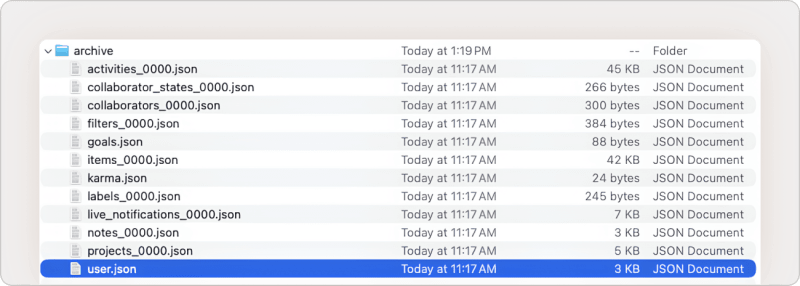
Распакованная папка содержит архив с отдельным файлом для каждого типа данных. В зависимости от содержимого аккаунта вы увидите следующие файлы:
- items: ваши задачи
- notes и project_notes: ваши комментарии к задачам и проектам
- projects: ваши проекты
- activities: ваша история активности
- labels, filters, reminders и locations: ваши метки, фильтры, напоминания и места, используемые в напоминаниях по местоположению
- collaborators и collaborator_states: люди, с которыми вы делитесь проектами, и их доступ
- live_notifications: ваши уведомления
- karma: история вашей Кармы
- user и authorizations: данные вашего аккаунта и подключенные приложения
Большие списки разбиваются на пронумерованные файлы объемом до 10 000 записей каждый, например items_0000.json, items_0001.json и так далее.
Открытие файла в Firefox
Firefox отображает файлы JSON в удобной для чтения раскладке с функцией поиска.
- Откройте Firefox.
- Перетащите файл JSON из папки с архивом в окно Firefox.
Открытие файла в текстовом редакторе
Любой текстовый редактор, например Блокнот, TextEdit и VS Code, открывает файлы JSON как обычный текст. Это удобно, если нужно найти что-то конкретное.
- Откройте текстовый редактор.
- Откройте файл JSON из папки с архивом.
Открытие файла в Microsoft Excel
Excel может преобразовать файл JSON в электронную таблицу со столбцом для каждого поля.
- Откройте в Excel пустую книгу.
- Нажмите на вкладку Данные.
- Нажмите Получить данные (Power Query).
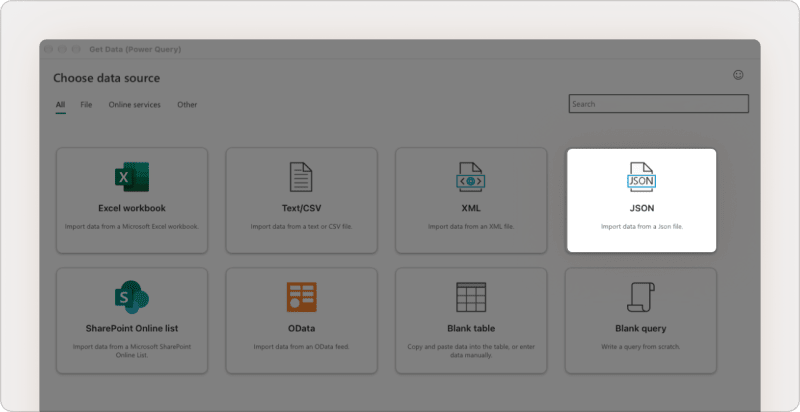
- Выберите JSON.
- Выберите файл JSON, который хотите открыть.
- Откройте в Excel пустую книгу.
- Нажмите на вкладку Данные.
- Нажмите Получить данные.
- Выберите Из файла > Из JSON.
- Выберите файл JSON, который хотите открыть.
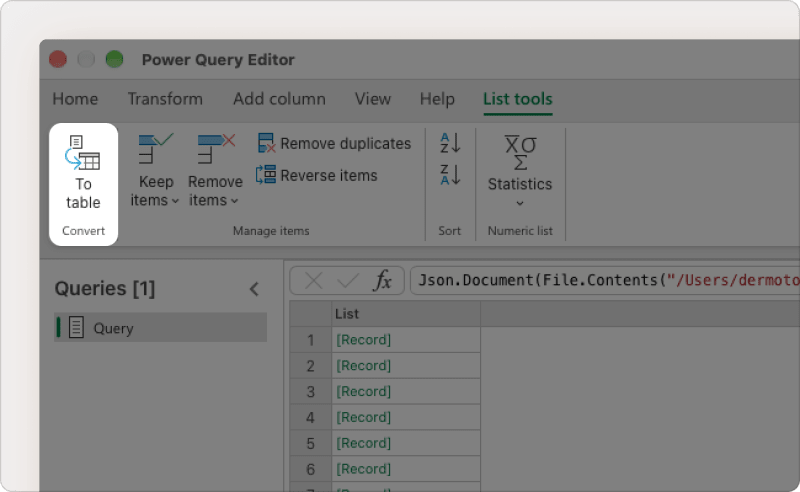
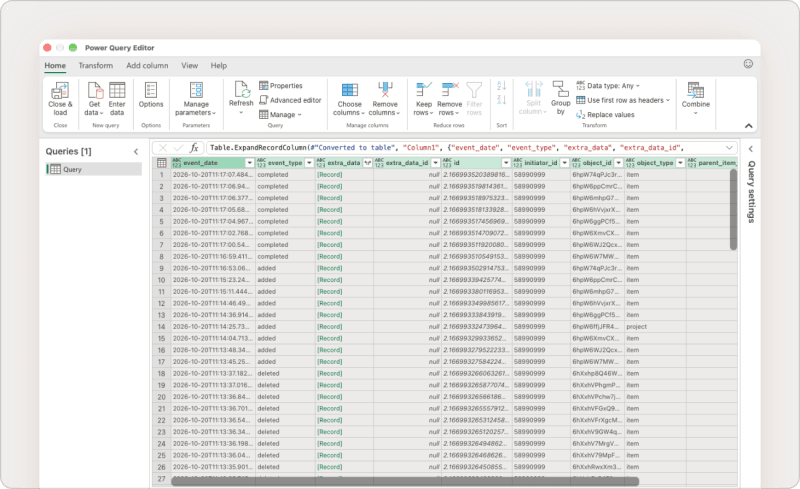
Редактор Power Query откроется со списком ваших данных. Чтобы преобразовать его в таблицу:
- Нажмите В таблицу.
- Нажмите OK в окне Преобразовать в таблицу, чтобы сохранить настройки по умолчанию.
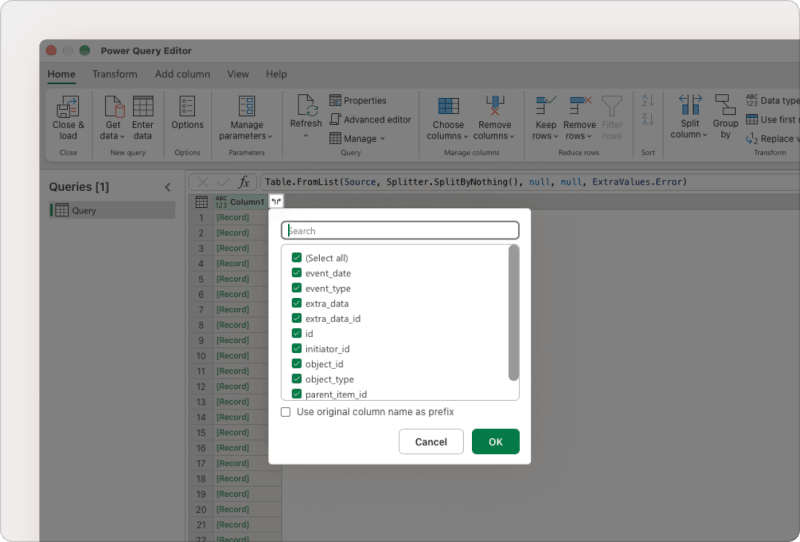
- Нажмите на иконку развертывания в заголовке Column1.
- Выберите поля, которые хотите видеть в качестве столбцов.
- Нажмите OK.
- Нажмите на иконку развертывания в любом столбце, где по-прежнему отображается «[Запись]», например extra_data.
- Выберите нужные поля из этого столбца.
- Нажмите Закрыть и загрузить.
Подсказка
Свяжитесь с нами
Если у вас возникли проблемы с открытием файлов в экспорте данных Todoist, свяжитесь с нами.