Bjud in personer till ditt Todoist-team
Innan du dyker in så är det bra att kolla så att du är administratör i teamet. Sedan kan du läsa mer om hur du bjuder in personer till ditt Todoist-team:
Bjud in personer via e-post
- Logga in i ditt Todoist-konto på https://todoist.com.
- Klicka på din avatar längst upp till vänster.
- Välj Inställningar.
- Leta upp teamet i sidomenyn för att lägga till användare i det.
- Klicka på Personer.
- Klicka på Bjud in via e-post.
- Ange e-postadress till användarna som du vill bjuda in och klicka på Skicka inbjudningar.
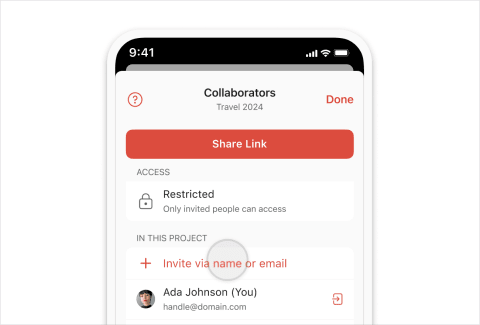
- Tryck på Bläddra och öppna teamprojektet.
- Tryck på gruppikonen.
- Tryck på Bjud in via namn eller e-post och ange personens e-post.
- Välj önskad teamroll.
- Tryck på Klar för att bekräfta.
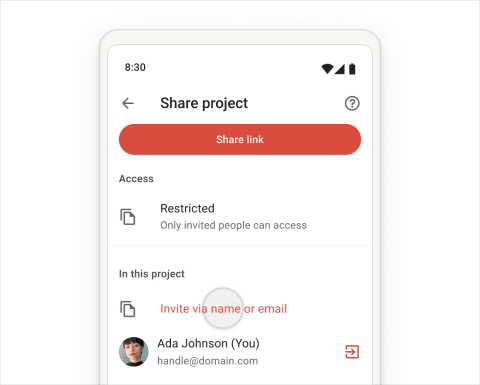
- Tryck på Bläddra och välj team.
- Tryck på projektet.
- Tryck på gruppikonen.
- Tryck på Bjud in via namn eller e-post och ange personens namn eller e-post.
- Välj önskad teamroll.
- Tryck på skickaikonen för att bekräfta.
- Tryck på Bläddra och välj team.
- Tryck på Lägg till person-ikonen.
- Ange personens e-post och tryck på plustecknet.
- Tryck på Teamroll och välj önskad roll.
- Tryck på Skicka inbjudningar. Tryck på Dela inbjudningslänk om du vill dela en länk.
Bjud in personer med en inbjudningslänk
- Logga in i ditt Todoist-konto på https://todoist.com.
- Klicka på din avatar längst upp till vänster.
- Välj Inställningar.
- Leta upp teamet i sidomenyn för att lägga till användare i det.
- Klicka på Personer.
- Se till att Aktivera inbjudningslänk är påslaget.
- Klicka på Kopiera länk.
Du kan skicka länken till alla som du vill bjuda in. Efter att de har klickat på den, så kan de gå med i ditt Todoist-team.
- Öppna Todoist för iOS och logga in i ditt konto.
- Tryck på Bläddra längst ned till vänster.
- Tryck på teamet i sidomenyn för att lägga till användare i det.
- Tryck på Lägg till person-ikonen bredvid teamets namn.
- Ange personens e-postadress.
- Tryck på Dela inbjudningslänk. Då kommer Apples delningslista att visas.
- Välj hur du vill dela länken med personen.
- Öppna Todoist för Android och logga in i ditt konto.
- Tryck på Bläddra längst ned till vänster.
- Tryck på teamet i sidomenyn för att lägga till användare i det.
- Tryck på Lägg till person bredvid teamets namn.
- Ange personens e-postadress.
- Tryck på Dela inbjudningslänk.
- Välj hur du vill dela länken med personen.
Efter att de inbjudna har tryckt på länken, så kan de gå med i ditt Todoist-team.
Ta bort personer ur ditt Todoist-team
Se till att du bara har rätt personer i ditt Todoist-team. Kolla först att du är administratör. Sedan kan du läsa mer om hur du tar bort personer ur ditt team:
- Logga in i ditt Todoist-konto på https://todoist.com.
- Klicka på din avatar längst upp till vänster.
- Välj Inställningar.
- Gå till sidomenyn och leta upp teamet som du vill ta bort personer från. Klicka på Personer under teamets namn.
- Leta upp personen som du vill ta bort och klicka på personens nuvarande roll till höger om personens namn.
- Välj Ta bort från team.
Byt ut personer i ditt Todoist-team
Om du vill byta ut någon så kan du först ta bort personen ur ditt Todoist-team. Sedan kan du bjuda in en ny person via e-postadressen som är knuten till personens Todoist-konto.
Faktureringsändringar
Om du bestämmer dig för att ta bort en person från ditt Todoist-team, eller om du vill byta ut en befintlig teammedlem mot en ny person, så kommer vi automatiskt att kontrollera om det finns någon tid kvar på personens prenumeration och i så fall konvertera det värdet till ett kontosaldo för ditt Todoist-team.
Det saldot kan sedan användas för att helt eller delvis betala för din nästa faktura. All den kvarvarande prenumerationstiden kommer att komma till användning.
Du får en faktura på ändringen inom en månad från borttagandet.
Bra att veta
- Uppgifter eller uppgiftskommentarer som har lagts till av teammedlemmar eller gäster kommer inte att påverkas av att man tar bort uppgiftsskaparen. Om du till exempel väljer att ta bort en person från alla delade projekt, så kommer alla uppgifter som var tilldelade den personen att få statusen ej tilldelad
- När du byter ut en teammedlem mot någon ny, så behöver du inte ändra den förra teammedlemmens e-post manuellt. Konton i Todoist är inte utformade för att byta ägare, eftersom de innehåller både privata och jobbrelaterade uppgifter
Få hjälp
Om du har problem med att bjuda in, ta bort eller ersätta personer i ditt Todoist-team, kontakta oss. Vi — Carol, Melis, Samara och någon av våra andra teammedlemmar — hjälper dig gärna att lösa detta.


