Importera dina uppgifter från Microsoft To Do
Nytt hem, samma uppgifter. Välj de listor du vill kopiera till Todoist. Din Microsoft To Do förblir orörd.
Fungerar med alla Todoist-versioner, inklusive Gratis.
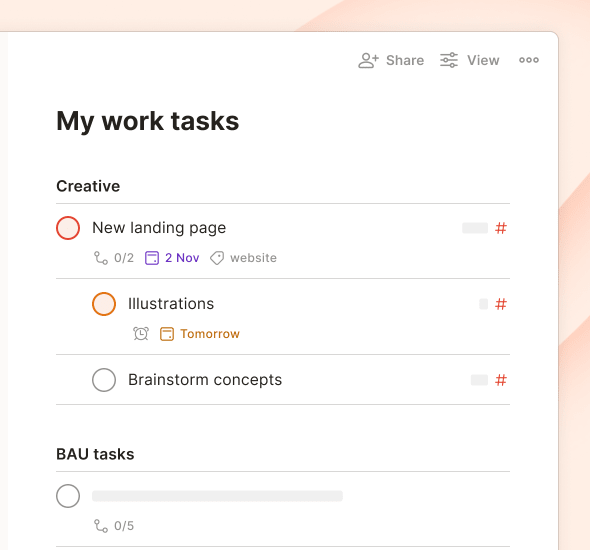
Såhär funkar det
-
Steg 1
Anslut Microsoft To Do
Logga in på Todoist eller skapa ett konto. Logga sedan in med Microsoft för att ge Todoist skrivskyddad åtkomst till dina listor.
-
Steg 2
Välj dina listor
Välj en lista för att testa, eller ta med flera på en gång.
-
Steg 3
Starta importen
Du kan fortsätta använda Todoist medan vi kopierar dina listor i bakgrunden. Vi mejlar dig när importen är klar.
Vanliga frågor
Nej. Todoist läser bara dina listor och kopplar ned när importen är klar. Att kopiera en delad lista bjuder inte in någon till Todoist.
Innan kopieringen startar visar Todoist det minsta antalet nya projekt som dina listor behöver. Du kan välja färre listor, arkivera projekt för att skapa utrymme eller uppgradera för en högre gräns.
Ja. Listor som du redan har importerat börjar avbockade. Om du väljer en igen skapar Todoist en ny kopia av varje uppgift.
Todoist hoppar över påminnelser eller filer som överskrider din versions gränser. Om den inte kan matcha ett upprepat schema kopieras uppgiften som en engångsuppgift. Din sammanfattnings-e-post berättar vad som ändrats.
Vanligtvis några minuter. Stora konton kan ta längre tid. Du kan fortsätta använda Todoist medan importen körs.