Todoist Takvim Düzeni, senin ve ekibinin yaklaşan işleri görselleştirmesine ve önemli tarihler üzerinde uyum sağlamasına yardım eder. Görevleri haftalık veya aylık bir ızgarada görüntüleyerek, program boşluklarını belirleyebilir ve düzenli kalabilirsin. Takvim Düzenini nasıl etkinleştireceğini, kullanacağını ve özelleştireceğini öğrenmek için bu rehberi kullan.
Takvim düzenini bir projeye uygula
Düzeni proje oluşturma sırasında uygula

Bir proje oluştururken, Düzen bölümünde Takvim'i seç.
Bir görünümün veya mevcut bir projenin düzenini değiştir
- Kenar çubuğundan görünümü veya projeyi aç.
- Sağ üst köşedeki Görünüm seçeneğine tıkla.
- Takvim'i seç.
- Hafta veya Ay düzenleri arasından birini seç.
Takvim düzenine artık ihtiyacın yoksa, Görünüm menüsünden pano veya liste düzenlerinden birine geç.
Düzeni proje oluşturma sırasında uygula

Bir proje oluştururken, Düzen bölümünde Takvim'i seç.
Bir görünümün veya mevcut bir projenin düzenini değiştir
- Navigasyon menüsünde projeye dokun.
- Üç Nokta Simgesi'ne dokun ve Görüntüle'yi seç.
- Takvim'i seç.
- Düzen'e dokun ve Gündem ile Hafta arasında seçim yap ('Hafta' dikeyde üç gün, yatayda yedi gün gösterir).
Takvim düzenine artık ihtiyacın yoksa, Görünüm menüsünden pano veya liste düzeni düzenlerinden birine geçiş yap. Daha sonra Tamam'a dokun.
Düzeni proje oluşturma sırasında uygula

Yeni bir proje oluştururken, Düzen bölümünde Takvim'i seç.
Bir görünümün veya mevcut bir projenin düzenini değiştir
- Navigasyon menüsünde projeye dokun.
- Üç nokta simgesine dokun ve Görüntüle'yi seç.
- Takvim'i seç.
- Düzen'e dokun ve Gündem ile 3 günlük / Haftalık (cihaz yönüne bağlı olarak) arasında seçim yap.
- Onaylamak için Kaydet'e dokun.
Takvim düzenine artık ihtiyacınız yoksa, görüntüle menüsünden pano veya liste düzeni düzenlerinden birine geç.

Olivia · Müşteri Deneyimi Uzmanı
Takvim Düzeni'ni bir filtreye veya etikete uygula
- Kenar çubuğunda Filtreler & Etiketler öğesine tıkla.
- Düzeni uygulamak istediğin filtreyi veya etiketi seç.
- Sağ üst köşedeki Görüntüle'ye tıkla.
- Takvim'i seç.
- Hafta ve Ay düzenleri arasında seçim yap.
- Sağ-alt köşedeki Göz At seçeneğine dokun.
- Filtreler & Etiketler'e dokun.
- Düzeni uygulamak istediğin filtreyi veya etiketi aç.
- Sağ-üst köşedeki üç nokta simgesine dokun.
- Görünüm seçeneğine dokun.
- Takvim'i seç.
- Düzen'e dokun ve Gündem ile Hafta arasında seçim yap (Android'de, cihazın yönüne bağlı olarak Hafta veya 3 günlük görürsün).
Takvim düzeninde bir görev oluştur

- Takvimde bir görev planlamak için ilgili güne tıkla.
- Görev ismini yaz ve görev detaylarını ekle.
- (İsteğe bağlı) Takvimde son tarih çipini görüntülemek için bir son tarih ekle.
- Görev ekle'ye tıkla.
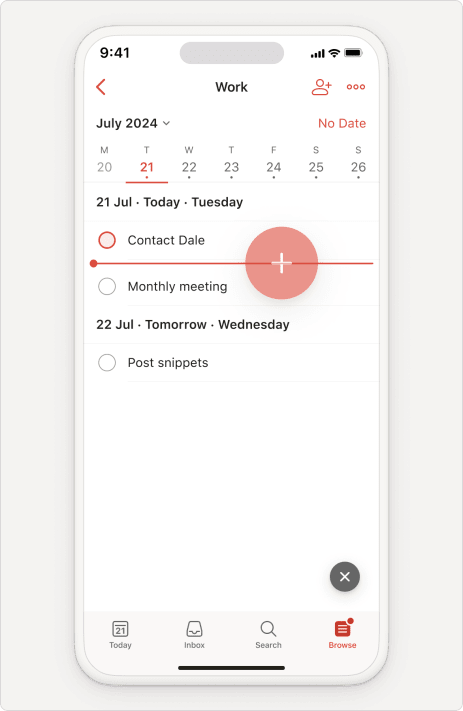
- Bir görev planlamak için Dinamik Ekle düğmesini ilgili güne sürükle.
- Görev ismini yaz ve görev detaylarını ekle.
- (İsteğe bağlı) Takvimde son tarih çipini görüntülemek için bir son tarih ekle.
- Gönder butonuna dokun.

- Bir görev planlamak için Dinamik Ekle düğmesini ilgili güne sürükle.
- Görev ismini yaz ve görev detaylarını ekle.
- (İsteğe bağlı) Takvimde son tarih çipini görüntülemek için bir son tarih ekle.
- Gönder butonuna dokun.
Hızlı ipucu
Takvim düzeninde bir görev planla
Tarihi olmayan bir görev planla

- Kenar çubuğundan projeyi aç.
- Sağ üstteki Tarih yok'a tıkla. Kenar çubuğu genişleyerek tarihi olmayan görevleri görüntüleyecek.
Göreve tarihi atamak için görevi takvimdeki doğru tarihe sürükle.
Bunun yerine zamanlayıcıyı kullanmak için, görevin yanındaki üç nokta simgesine tıkla ve tarih atamak için bir tarih seç.
Bir görevin zamanını yeniden ayarla
Görevi takvimde farklı bir güne sürükle.
Tarihi olmayan bir görev planla

- Projenin sağ-üst köşesindeki Tarih Yok seçeneğine dokun.
- Listeden görevi seç.
- Zamanı ayarla'ya dokun.
- Bir tarih ata.
Bir görevin zamanını yeniden ayarla
Görevi takvimde farklı bir güne sürükle.
Tarihi olmayan bir görev planla

- Projenin sağ-üst köşesindeki Tarih yok seçeneğine dokun.
- Listeden görevi seç.
- Zamanı ayarla'ya dokun.
- Bir tarih ata.
Bir görevin zamanını yeniden ayarla
Görevi takvimde farklı bir güne sürükle.
Not
Gelecek tekrarları görüntüle
Varsayılan olarak, tekrar eden görevler yalnızca bir sonraki yaklaşan tekrarı gösterir. Ancak, bir Todoist Pro veya Business müşterisiysen ve masaüstü veya web uygulamasında Yaklaşan Görünümüne takvim düzenini uyguladıysan, tekrar eden görevlerinin gelecekteki tüm tekrarlarını görebilirsin.
Gelecekteki tekrarları açmak veya devre dışı bırakmak için sağ üstteki Görüntüle seçeneğine tıkla ve Gelecekteki tekrarlar anahtarını değiştir.
Gelecek tekrarlar henüz mobil uygulamarda desteklenmiyor.
Not
Bizimle iletişime geç
Takvim düzeni uzun zamandır beklenen bir özellik ve sizin için iyi çalıştığından emin olmak istiyoruz. Takvim düzenini kullanmakta sorun yaşıyorsan, lütfen bizimle iletişime geç.