Raporlama ile günlük ilerlemenizi kontrol et veya bir görevde yapılan değişiklikleri takip et. Bu sayede senin ve ekip arkadaşlarının Todoist'te neler üzerinde çalıştığını tam olarak görebilirsin. Bilgiler tarihe göre düzenlenir ve projeye, kişiye veya etkinlik türüne göre filtrelenir.
Hesap hareketlerini görüntüle
- Todoist'inin sol-üst köşesindeki avatar'ına tıkla.
- Raporlama'yı seç.
Etkinliği filtrelemek için Raporlama'nın üst kısmındaki menüleri kullan. Belirli bir zaman dilimindeki etkinliği görüntülemek için projeye, kişiye, etkinlik türüne, çalışma alanına göre filtreleyebilir veya bir tarih aralığı seçebilirsin.
- Sağ-alt köşedeki Göz At seçeneğine dokun.
- Sol-üst köşedeki avatarına dokun.
- Raporlama'yı açmak için adına dokun.
Verimlilik görünümünde, etkinlik günlüklerini filtrelemenin iki yolu vardır:
- Etkinliğe veya katılımcıya göre filtrelemek için (paylaşılan bir proje için), sağ-üst köşedeki filtre simgesine dokun.
- Projeye göre filtrelemek için üst kısımdaki proje simgesine dokun.
- Sağ-alt köşedeki Göz At seçeneğine dokun.
- Sol-üst köşedeki avatarına dokun.
- Raporlama'yı açmak için adına dokun.
Verimlilik görünümünde, etkinlik günlüklerini filtrelemenin iki yolu vardır:
- Etkinliğe veya katılımcıya göre filtrelemek için (paylaşılan bir proje için), sağ-üst köşedeki filtre simgesine dokun.
- Projeye göre filtrelemek için üst kısımdaki proje simgesine dokun.
Ön Ayarlar
Raporlama'yı açtığında, tamamladığın görevleri gösteren bir filtre ön ayarı göreceksin. Ayrıca, en önemli etkinliğe hızlıca odaklanmak için diğer ön ayarlardan da seçim yapabilirsin.
Filtre ön ayarları arasında geçiş yapmak için:
- Raporlama'yı aç.
- Etkinlik başlığının yanındaki açılır menüye tıkla.
- Ön ayarlar listesinden seçim yapın.
| Ön Ayarlar | Gösterdiği şey |
|---|---|
| Tüm etkinlikler | Tüm ekip çalışma alanlarındaki, projeler, iş birlikçiler ve etkinliklerdeki etkinlik günlüklerini gösterir. |
| Tamamlanmış görevlerim | Tamamladığın görevleri gösterir. |
| Favorilerim | Favorilerine eklediğin projelerdeki etkinlikleri gösterir. |
| Son eklenen görevler | Tüm ekip çalışma alanları ve projelerdeki herhangi bir kullanıcı tarafından eklenen görevleri gösterir. |
| Yakın zamanda tamamlanmış görevler | Tüm ekip çalışma alanları ve projelerdeki herhangi bir kullanıcı tarafından tamamlanan görevleri gösterir. |
Not
Raporlama bilgileri
Raporlama ile Todoist'teki belirli etkinlikler hakkında eksiksiz bir etkinlik günlüğü göreceksin. Tam listeyi aşağıdaki tabloda bulabilirsin:
| Kaydedilen etkinlikler | Hariç tutulan etkinlikler |
|---|---|
| Eklenen görevler | Eklenen etiketler |
| Düzenlenen görevler | Düzenlenen etiketler |
| Tamamlanan görevler | Silinen Etiketler |
| Tamamlanmayan görevler | Eklenen projeler |
| Silinen görevler | Düzenlenen projeler |
| Eklenen yorumlar | Arşivlenen projeler |
| Silinen yorumlar | Silinen projeler |
Not
Proje hareketlerini görüntüle
- Bir projenin sağ üst tarafındaki üç nokta simgesine tıkla.
- Etkinlik sekmesine tıkla.
- Sağ-alt köşedeki Göz At seçeneğine dokun.
- Bir proje seç.
- Projenin sağ üst tarafındaki üç nokta simgesine dokun.
- Etkinliği görüntüle'yi seç.
Projeyi değiştirmek veya tüm projelerdeki etkinlikleri görmek için:
- Raporlama'nın sağ üst tarafındaki proje liste simgesine dokun.
- Tüm projeler'i veya dilediğin bir projeyi seç.
- Sağ üstteki Onay Simgesine dokun.
Paylaşılan projelerle çalışıyorsan, işbirliği yapan kişiye veya etkinlik türüne göre filtreleyebilirsin:
- Raporlama'nın sağ üst kısmındaki filtre simgeye dokun.
- Eyleme göre filtreleye dokun. Eğer paylaşılan bir projedeysen, İş ortağına göre filtrele seçeneğini de görürsün.
- Projeyi nasıl filtrelemek istediğini seç.
- Sağ üstteki onay simgesine dokun.
- Sağ-alt köşedeki Göz At seçeneğine dokun.
- Bir projenin sağ üst köşesindeki üç nokta simgesine dokun.
- Etkinliği görüntüle'yi seç.
Projeyi değiştirmek veya tüm projelerdeki etkinlikleri görmek için:
- Raporlama'nın sağ üstündeki proje liste simgesine dokun.
- Tüm projeler'i veya dilediğin bir projeyi seç.
Kişiye (paylaşılan projelerde) veya etkinlik türüne göre filtrelemek için:
- Raporlama'nın sağ üst kısmındaki filtre simgesine dokun.
- Menüden Etkinlik türüne göre veya Katılımcıya göre'yi (yalnızca paylaşılan projelerde kullanılabilir) seç.
Görev hareketlerini görüntüle
Görev menüsüne tıklayarak veya dokunarak görevi kimin oluşturduğunu, değişiklik yaptığını, tamamladığını ve daha fazlasını görebilirsin. Ancak, yalnızca etkinlik bilgilerini görüntüleyebilirsin. Bu girişlerde değişiklik yapma veya bunları silme seçeneği yoktur.
- Göreve tıkla.
- Sağ üst köşedeki üç nokta simgesine tıkla.
- Etkinliği görüntüle'yi seç.
- Bir göreve tıkla. Görev görünümü açılacak.
- Sağ üstteki üç nokta simgesine dokun.
- Etkinliği görüntüle'yi seç.
- Bir göreve tıkla. Görev görünümü açılacak.
- Üç Nokta Simgesi'ne dokun.
- Etkinliği görüntüle'yi seç.
Hızlı ipucu
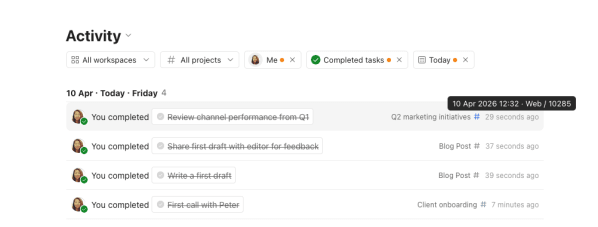
Bir etkinlik girişinin zaman damgasının üstüne geldiğinde, bir görevin mobil uygulamada, masaüstü uygulamasında, web'de veya bir entegrasyon aracılığıyla oluşturulup oluşturulmadığını, değiştirildiğini, tamamlandığını veya silindiğini görebilirsin.
Dışa Aktar
Dışa Aktar Seçeneği, filtrelenmiş etkinliği gösteren bir markdown dosyasını indirmene olanak tanır. Markdown dosyaları temel metin editörlerinde veya özel markdown editörlerinde açılabilir.
Raporlama etkinliğini dışa aktarmak için:
- Raporlama'yı aç.
- Görmek istediğin etkinliği filtrele.
- Günlükleri yüklemek için aşağı kaydır.
- Sağ üst köşedeki Dışa Aktar'a tıkla.
Uyarı
Bizimle iletişime geç
Todoist'te Rapor'u görüntülemede veya belirli görev ya da proje etkinliğini kontrol etmede sorun yaşıyorsan, lütfen bizimle iletişime geç.