Kişisel verilerinin bir kopyasını edinmek için Todoist destek ekibiyle iletişime geç. Dışa aktarımın hazır olduğunda, bir ZIP dosyası olarak indirmek için bir bağlantı içeren bir e-posta alacaksın. İçinde görevlerini, yorumlarını, projelerini ve hesap bilgilerini içeren JSON dosyaları bulunur. Bunları bir web tarayıcısında, bir metin editöründe veya Microsoft Excel'de açabilirsin.
Not
Verilerini indir ve sıkıştırılmış dosyadan çıkar
- Konusu “Todoist verilerin indirilmeye hazır.” olan e-postayı aç.
- Verilerini indir'e tıkla. İndirme bağlantısı 14 gün boyunca kullanılabilir.
- ZIP dosyasını bilgisayarın veya bir bulut depolama dosyası gibi güvenli bir yere Kaydet.
- Dosyayı aç.
Orijinal ZIP dosyasını sıkıştırmayı açtıktan sonra bile sakla. Böylece verilerinin her zaman eksiksiz bir kopyasına sahip olursun.
Veri dışa aktarımındaki dosyalar
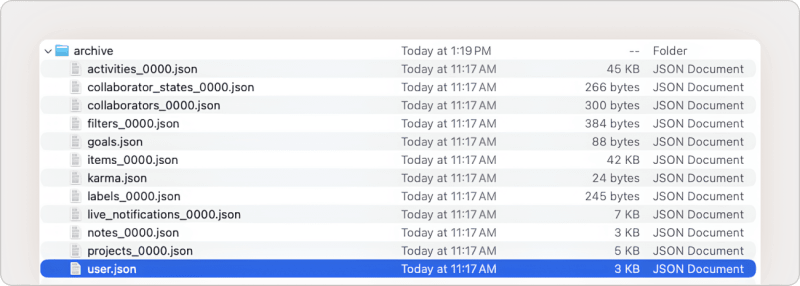
Sıkıştırılmış dosya, her veri türü için ayrı bir dosyanın bulunduğu bir arşiv içerir. Hesabındaki verilere bağlı olarak aşağıdakilere benzer dosyalar görebilirsin:
- öğeler: görevlerin
- notlar ve proje_notları: görevler ve projeler hakkındaki yorumların
- projeler: projelerin
- etkinlikler: etkinlik geçmişin
- etiketler, filtreler, hatırlatıcılar ve konumlar: etiketlerin, filtrelerin, hatırlatıcıların ve konum hatırlatıcılarında kullanılan yerlerin
- işbirlikçiler ve işbirlikçi durumları: projeleri paylaştığın kişiler ve onların erişim izinleri
- canlı_bildirimler: bildirimlerin
- karma: Karma geçmişin
- Kullanıcı ve yetkilendirmeler: hesap bilgileri ve bağlı uygulamalar
Daha büyük listeler, her biri 10.000 kayda kadar numaralandırılmış dosyalara bölünür; örneğin öğe_0000.json, öğe_0001.json vb.
Firefox'ta bir dosya aç
Firefox, JSON dosyalarını okunabilir, aranabilir bir düzende gösterir.
- Firefox'u aç.
- Bir JSON dosyasını arşiv dosyasından Firefox penceresine sürükle.
Bir dosyayı metin editöründe aç
Notepad, TextEdit veya VS Code gibi herhangi bir metin editörü, JSON dosyalarını düz metin olarak açar. Bu, yalnızca belirli bir şeyi araman gerektiğinde işe yarar.
- Metin editörünü aç.
- Arşiv dosyasından bir JSON dosyası aç.
Microsoft Excel'de bir dosya aç
Excel, bir JSON dosyasını her alan için bir sütun içeren bir e-tabloya dönüştürebilir.
- Excel'de boş bir çalışma kitabı aç.
- Data (Veri) sekmesine tıkla.
- Veri Al (Power Sorgu)'a tıkla.
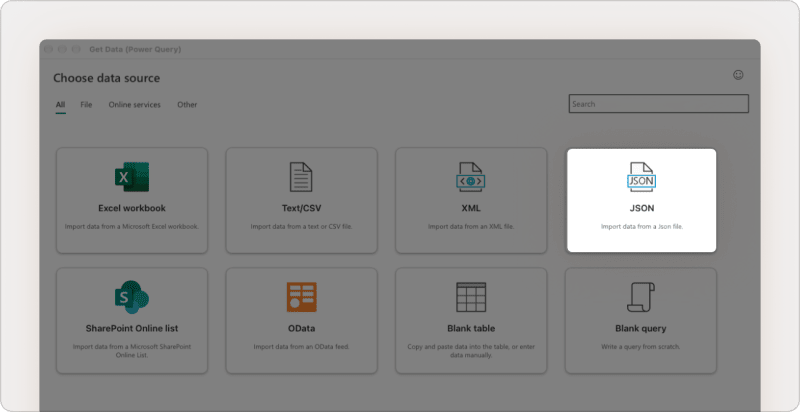
- JSON'ı seç.
- Açmak istediğin JSON dosyasını seç.
- Excel'de boş bir çalışma kitabı aç.
- Data (Veri) sekmesine tıkla.
- Veri Al'a tıkla.
- Seç Dosyadan > JSON'dan.
- JSON dosyasını seç.
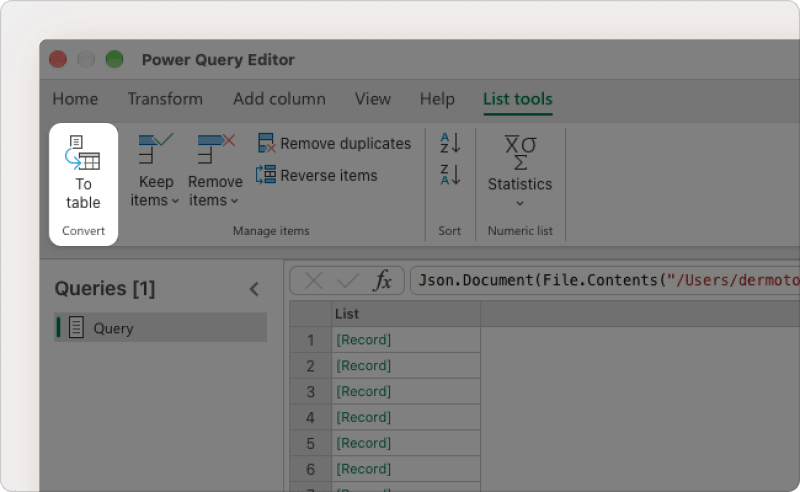
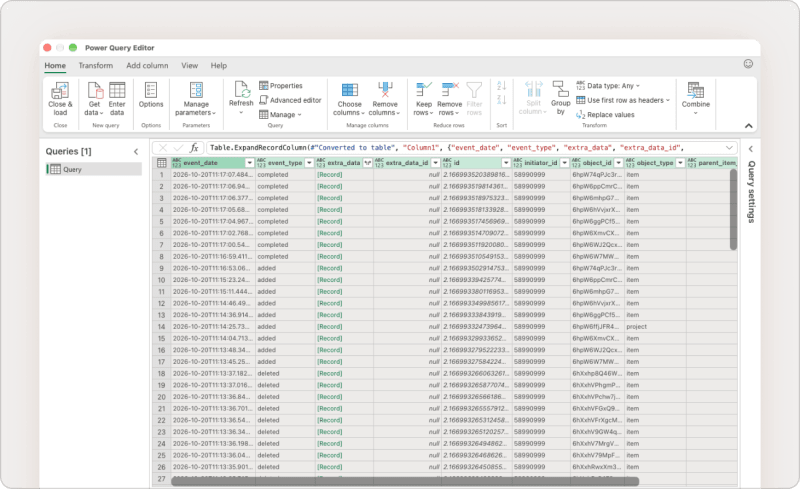
Power Query editörü verilerinle birlikte bir liste olarak açılır. Bunu bir tabloya dönüştürmek için:
- Tabloya tıkla.
- Varsayılan ayarları korumak için Tabloya Dönüştür penceresinde TAMAM'a tıkla.
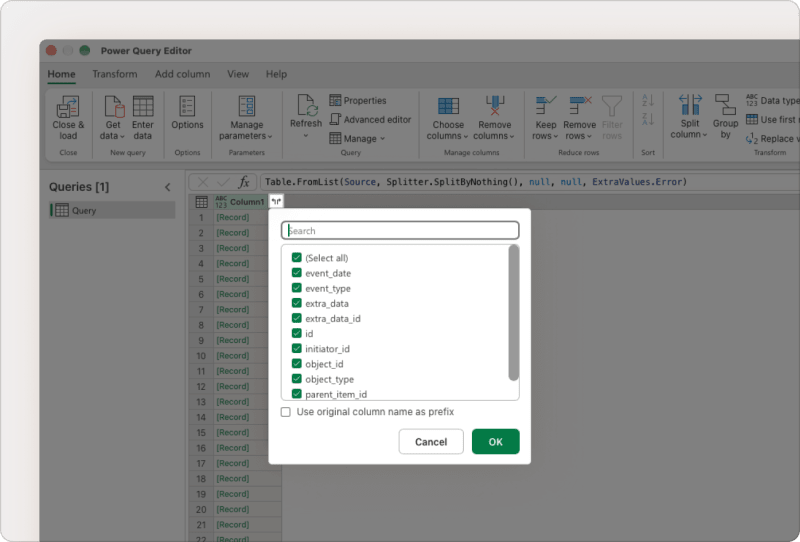
- Sütun1 başlığındaki genişlet simgesine tıkla.
- Sütun olarak görmek istediğin alanları seç.
- TAMAM'a tıkla.
- Hâlâ "[Kayıt]" gösteren herhangi bir sütundaki, örneğin extra_data gibi, genişletme simgesine tıkla.
- O sütundan istediğin alanları seç.
- Kapat & yükle'ye tıkla.
Hızlı ipucu
Bizimle iletişime geç
Todoist veri dışa aktarımındaki dosyaları açmakta sorun yaşıyorsan, lütfen bizimle iletişime geç.