Todoist的今天视图会展示您所有项目中安排在今天的任务,让您能专注地开始新的一天。通过查看、锁定日程或重新安排这些任务,您可以创建切实可行的方案来完成目标,保持效率,不会感到不知所措。
请注意
设置任务优先级
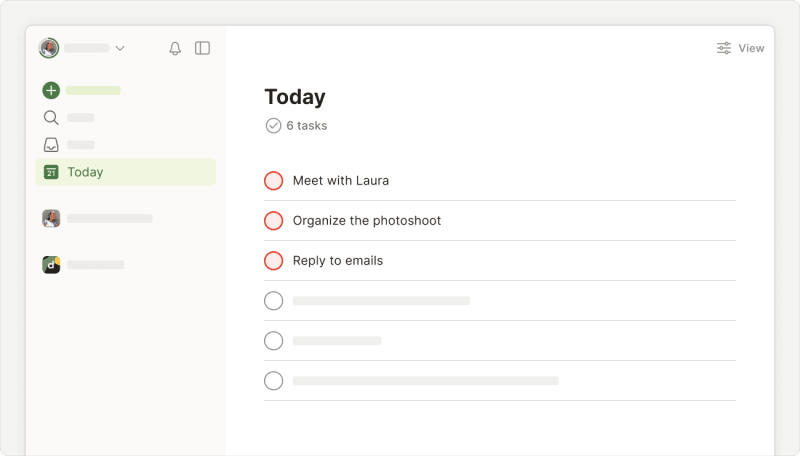
您今天需要完成的三个最重要的任务是什么?将它们标记为优先级1,这样它们就会以红色显示在今天视图的顶部。趁精力充沛时先完成这些任务。
为任务划分时间
锁定日程能为一天中的每个任务设定固定时间,让您知道何时处理。以下是如何在日历布局中进行操作:
- 点击右上方的布局。
- 选择日历布局。
- 点击右上方的计划按钮。
- 拖动任务到日历上指定的时间。这将会自动为任务创建时间段。
- 将您的鼠标悬停在任务的底部直到您看到向下的光标。
- 下拉来调整任务的持续时长。
- 轻触右上方的布局。
- 选择日历。
- 轻触右上方的勾选图标。
- 将全天任务拖动到日历中。这会自动为任务添加时间和持续时长。
- 轻触右上角的布局。在较小的屏幕上,它位于三点菜单中。
- 选择日历。
- 轻触保存来进行确认。
- 将全天任务拖动到日历中。这会自动为任务添加时间和持续时长。
请注意
重新安排任务
如果您今天的任务量超出了可完成范围,请重新安排其中一些任务到本周晚些时候。这能让您的今天视图保持专注和实际。
重新安排一个任务:
- 将鼠标悬停在任务上。
- 点击安排器图标。
- 选择一个新日期。
重新安排所有过期任务:
- 点击过期版块右侧的重新安排。
- 选择一个新日期。
重新安排一个任务:
- 轻触任务来打开任务视图。
- 轻触日期来打开安排器。
- 在日历中选择一个新日期。
- 轻触右上方的勾选图标。
重新安排所有过期任务:
- 轻触右上方的重新安排。
- 在日历中选择一个新日期。
- 轻触右上方的勾选图标。
重新安排一个任务:
- 轻触任务来打开任务视图。
- 轻触日期来打开安排器。
- 在日历中选择一个新日期。
- 轻触保存来进行确认。
重新安排所有过期任务:
- 轻触右上方的重新安排。
- 在日历中选择一个新日期。
- 轻触保存来进行确认。

Sergio · 客户成功专家
运用今天视图的最佳实践
经常规划一天时,今天视图能帮助您建立每日例行程序。这里有一些提示和最佳实践可供尝试:
应用排序或者分组选项
如果您今天的任务很多,请根据最适合您的标准排序或分组任务。例如,按项目分组或按日期排序。
使用计划侧栏
检查日历布局中的计划侧栏,这样您就不会错过任何任务。您将看到过期、全天和已锁定的任务,您可以在日历中检查和管理这些任务。
延后需要更多时间的任务
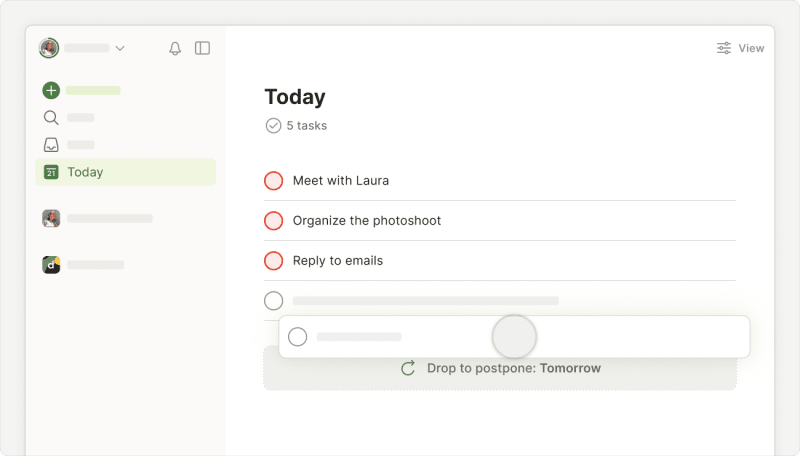
结束一天的工作,明天重新出发。不要让过期任务日复一日地堆积。将它们推迟到明天或本周稍后的时间,这样您每天都能在Todoist Zero结束。要在规划一天的工作时移动任务,参阅重新安排任务。
如果您正在使用列表布局,您也可以将任务拖到今天视图的底部,将其延期到明天。只需确保排序和分组选项已关闭。
快速提示
建立习惯
当您养成先整理今天视图的习惯后,就不会再浪费时间决定接下来要做什么。完成一个任务后,在今天视图中将其标记为完成,然后继续下一个。
要查看您今天已完成的任务,开启已完成的任务。
快速提示
联系我们
如果您对日程规划有任何疑问,或在使用今天视图时遇到问题,请联系我们。