想記住待辦清單上的所有任務,秘訣就是讓 Todoist 為您代勞。無論是緊急的每月報告截止期限,還是朋友的驚喜生日派對,新增提醒都能確保您保持進度。本指南將說明如何設定自動、自訂、重複和定位提醒,讓您再也不會錯過任何事情。
了解提醒類型
在Todoist中,您可以為任務添加不同類型的提醒:
- 自動提醒:當任務被安排了日期和時間時,它會自動提醒。這是來自您的提醒設定。
- 自訂提醒:基於指定日期和時間的提醒,或者任務截止之前的某個時間。
- 循環提醒:基於指定的循環週期設定的提醒(例如:
每週二7:00) - 定位提醒:當您抵達指定位置時發出的提醒。瞭解更多關於定位提醒的詳細內容
當您確定了您需要的提醒後,以下是為您的任務添加提醒的方式。
設定自動提醒
當您為任務添加了日期和時間之後,Todoist將會自動添加任務提醒。您可以在提醒設定中調整任務日期前提醒的時間以及您想要的提醒方式。
- 點擊左上方的您的頭像。
- 選擇設定。
- 點擊提醒選項卡。
- 點擊自動提醒菜單。
- 選擇任務之前的時間來接收提醒。
- 打開您想要接收的提醒類型:
- 桌面通知:在電腦桌面上獲取提醒。
- 行動通知:在您的行動設備上接收提醒。
- 電子郵件:通過您的帳戶電子郵箱地址來接收提醒郵件。
添加自動提醒
想要添加自動提醒,請記得為任務添加日期和時間,請注意提醒與任務的時間有關。
關閉自動提醒
如果您不再希望Todoist自動添加提醒,請點擊自動提醒菜單並且選擇不要自動提醒。
- 輕觸右下方的瀏覽。
- 輕觸右上方的齒輪圖標。
- 輕觸提醒。
- 輕觸提醒我並選擇您想要接收的通知類型:
- 行動通知:在您的行動設備上接收提醒。
- 桌面通知:在電腦桌面上獲取提醒。
- 電子郵件:通過您的帳戶電子郵箱地址來接收提醒郵件。
- 輕觸返回提醒。
- 輕觸自動提醒並從列表中選擇相對時間。
快速提示
添加自動提醒
想要添加自動提醒,請記得為任務添加日期和時間,請注意提醒與任務的時間有關。
關閉自動提醒
如果您不再希望Todoist自動添加提醒,請點擊自動提醒菜單並且選擇不要自動提醒。
- 輕觸頂部的齒輪圖標。
- 輕觸提醒。
- 輕觸提醒我來選擇您想要接收的通知類型:
- 輕觸提醒。
- 輕觸提醒我並選擇您想要接收的通知類型:
- 行動通知:在您的行動設備上接收提醒。
- 桌面通知:在電腦桌面上獲取提醒。
- 電子郵件:通過您的帳戶電子郵箱地址來接收提醒郵件。
- 輕觸返回提醒。
- 輕觸自動提醒並從列表中選擇相對時間。
快速提示
添加自動提醒
想要添加自動提醒,請記得為任務添加日期和時間,請注意提醒與任務的時間有關。
關閉自動提醒
如果您不再希望Todoist自動添加提醒,請點擊自動提醒菜單並且選擇不要自動提醒。
- 輕觸右下方的瀏覽。
- 輕觸右上方的齒輪圖標。
- 選擇提醒。
- 輕觸提醒我來選擇您想要接收的通知類型:
- 行動推送通知:在您的行動設備上接收提醒。
- 桌面推送通知:在電腦桌面上獲取提醒。
- 電子郵件:通過您的帳戶電子郵箱地址來接收提醒郵件。
- 輕觸OK。
- 輕觸發送自動提醒⋯⋯並從列表中選擇相對時間。
快速提示
添加自動提醒
想要添加自動提醒,請記得為任務添加日期和時間,請注意提醒與任務的時間有關。
關閉自動提醒
如果您不再希望Todoist自動添加提醒,請點擊發送自動提醒並且選擇不要默認提醒。
添加自訂提醒
添加自訂提醒,它將會在指定的日期和時間或者任務到期前提醒您。如果您正在使用Todoist專業版或商務版,您可以添加多個自訂提醒,這樣您就可以在任意時間收到提醒。
添加日期&時間提醒
- 點擊任務來打開任務視圖。
- 點擊右側的提醒,您將會看到一個彈窗。
- 選擇日期&時間選項卡。
- 選擇您想要接收提醒的時間,或者使用日常用語來輸入日期和時間(例如:
週一19點)。 - 點擊添加提醒。
添加任務之前的提醒
- 點擊任務來打開任務視圖。
- 點擊右側的提醒,您將會看到一個彈窗。
- 選擇在任務之前選項卡。
- 在菜單中選擇您想要在任務多久之前接收提醒。當任務到期時您將會收到提醒。
- 點擊添加提醒。
在Todoist行動版應用中,您只能夠添加日期&時間提醒。以下是如何為您的任務添加提醒:
- 輕觸一個任務,這將會打開任務視圖。
- 輕觸提醒,您將會看到您可以選擇的建議提醒列表。
- 輕觸自訂日期和時間。您將會看到日程安排器。
- 選擇您想要接收提醒的日期,或者使用日常用語來輸入日期和時間(例如:
週一19點)。 - 輕觸時間菜單並且選擇提醒的時間。
- 輕觸右上方的保存,自訂提醒將會被添加到列表中。
- 輕觸完成。
在Todoist行動版應用中,您只能夠添加日期&時間提醒。以下是如何為您的任務添加提醒:
- 輕觸一個任務,這將會打開任務視圖。
- 輕觸提醒,您將會看到您可以選擇的建議提醒列表。
- 輕觸自訂日期和時間。您將會看到日程安排器。
- 選擇您想要接收提醒的日期,或者使用日常用語來輸入日期和時間(例如:
週一19點)。 - 輕觸時鐘圖標並且選擇提醒的時間。
- 輕觸OK,自訂提醒將會被添加到列表中。
- 再次輕觸OK來進行確認。
- 關閉任務視圖。
分配提醒
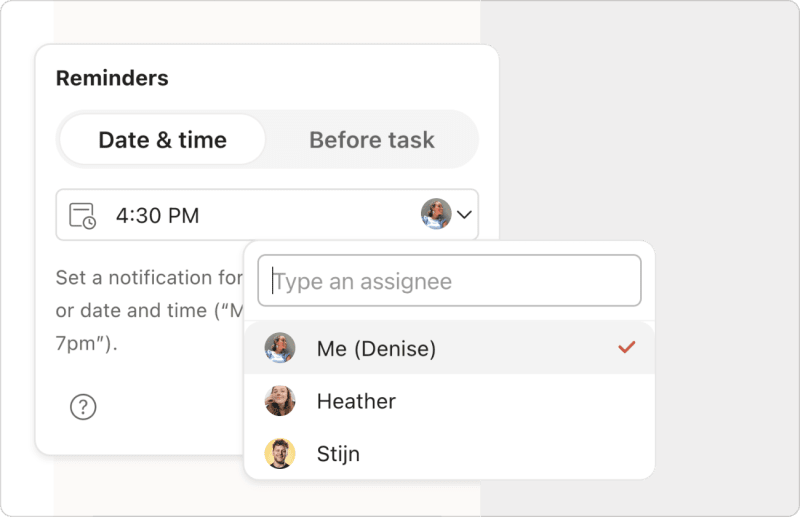
如果您正在與其他人合作一個共享項目的話,您可以為指定的合作者分配提醒,這樣他們就不會錯過需要他們的任務。
添加循環提醒
日程太繁忙而無法隨時查看Todoist?添加循環提醒,這樣您就可以經常收到關於您的任務的消息了。
- 點擊任務來打開任務視圖。
- 點擊右側的提醒,您將會看到一個彈窗。
- 選擇日期&時間選項卡。
- 為任務輸入循環日期和時間(例如:
每週一8:00)。 - 點擊添加提醒。
- 請確保任務有日期和時間。
- 輕觸任務。這將會打開任務視圖。
- 輕觸提醒.
- 輕觸任務到期時。
- 在日期 & 時間版塊,輕觸新增。
- 在頁面底部的文本欄中,輸入類似
每天上午 11 點的內容,然後輕觸搜尋圖標。 - 保存前,您可以選擇開啟緊急提醒。
- 輕觸保存,循環提醒將會被添加到列表中。
- 輕觸完成。
緊急提醒會以全螢幕鬧鐘顯示,即使在靜音和勿擾模式下也能發出通知,讓您不會錯過最重要的事項。此功能僅適用於 iOS 26 或更高版本的 Todoist,您不會在 Android、網頁或桌面版上看到「緊急」切換鍵。瞭解如何在 iOS 上使用緊急提醒。
Android版Todoist不支持循環提醒。切換到Todoist網頁版應用或者桌面版應用,然後為您的任務添加循環提醒。
使用快捷鍵來創建提醒
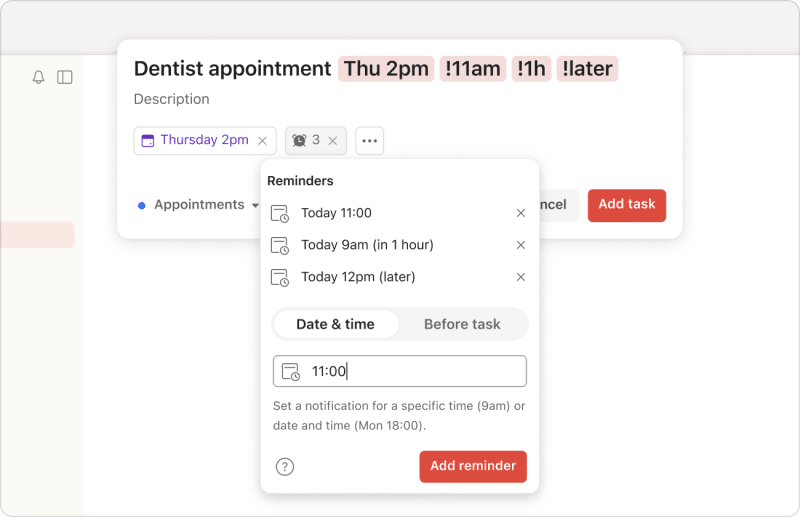
如果您正在使用Todoist專業版或者商務版,請在創建或者編輯任務時使用驚嘆號(半角)!作為快捷鍵來添加提醒。使用快速添加時,在任務名稱中輸入使用驚嘆號(半角)!和您想要的時間來添加提醒。

Samara · 客戶體驗專家
您可以設定指定時間(例如!下午3點)、一段時間後(例如!2小時)或者在任務截止前一段時間(例如!30分鐘前)的提醒。Todoist甚至可以理解當您添加提醒!稍後(即4個小時後)或者!明天(即第二天上午9點)。
以下是我們支持的提醒列表:
| 快捷鍵 | 示例 | 功能 |
|---|---|---|
| !30分鐘 | 工作會議 今天10:30 !30m | 從當前時間(添加到任務中的時間)開始30分鐘的時候進行提醒 |
| !2個小時30分鐘 | 打電話給酒店確認預定 !2個小時30分鐘 | 從現在(任務添加的時間)開始2個小時30分鐘時進行提醒 |
| !0分鐘前或者!0分鐘之前 | 下午1點在餐廳吃午餐 !0分鐘前 | 到期時進行提醒(0分鐘前) |
| !稍後 | 倒垃圾 !稍後 | 從現在(最接近的整點)開始4個小時後進行提醒 |
| !1小時前或者!1個小時之前 | 準備會議議程 上午11點 !1小時前 | 到期時1個小時進行提醒 請注意:當添加到沒有時間的任務時,這將會創建一個從當前時間開始1個小時的時候進行的提醒。 |
| !上午11點 !1個小時前 !3個小時前 | 牙醫預約 週四下午2點 !上午11點 !1小時前 !3個小時前 | 設定多個提醒:下次到期時是上午11點,在到期前1個小時和3個小時提醒 |
| !下午6點 | 工作後購物 !下午6點 | 下一次下午6點的時候進行提醒 |
| !30分鐘前或者!30分鐘之前 | 每天上午9點吃維他命 !30分鐘前 | 為每個任務在上午9點前的30分鐘設定提醒 |
| !明天下午3點 | 截止前提交報告 !明天下午3點 | 明天下午3點進行提醒 |
| !週一上午9點 | 檢查一周的安排 !週一上午9點 | 週一上午9點進行提醒 |
| !每天下午5點 | 每天結束時復盤 !每天下午5點 | 每天下午5點進行提醒 |
| !每週六上午9點 | 每個週末澆水 !每週六上午9點 | 每週六上午9點進行提醒 |
| !每2小時 | !每2小時檢查一次Hariette的進度 | 提醒已設定為每 2 小時一次 |
警告
提醒的最佳實踐範例
提醒讓您再也不會錯過重要的事件和已安排的任務了。按照以下這些實踐範例充分利用您的提醒:
使用日常用語
使用日常用語輸入提醒來節省額外的點擊或者輕觸步驟。任何用來安排您任務的日期和時間也適用於提醒。
讓Todoist建議提醒
Todoist可以主動建議實用的提醒來為您分擔重任。如果您正在使用網頁版應用或者桌面版應用,請輸入驚嘆號!(半角符號)來查看提醒建議的完整列表。如果您正在使用行動版設備,當您輕觸任務視圖中的提醒時,您將會立刻看到建議。
稍後提醒
如果您無法在收到提醒時立刻完成任務,請打開您的行動設備並且選擇稍後提醒。Todoist將會按照您想要的時間間隔發送下一次提醒。
以下是如何在Todoist中設定您的稍後提醒設定:
目前您無法在Todoist網頁版應用或者桌面版應用上設定稍後提醒。
- 輕觸右下方的瀏覽。
- 輕觸右上方的齒輪圖標。
- 選擇提醒。
- 輕觸稍後提醒間隔⋯並且選擇您想要的時間間隔。
- 輕觸右下方的瀏覽。
- 輕觸右上方的齒輪圖標。
- 選擇提醒。
- 輕觸稍後提醒間隔⋯並且選擇您想要的時間間隔。
聯絡我們
如果您在 Todoist 中新增、更改或移除提醒時遇到問題,請聯絡我們。我們 — Samara、Dermot、Marija,或任何其他團隊成員 — 都很樂意為您提供協助!