日曆佈局可幫助您和您的團隊直觀地查看即將到來的工作,並協調Todoist中的重要日期。通過以每週或每月網格顯示任務,您可以識別安排中的空白,防止重疊,並在任何項目中保持井然有序。
在項目中使用日曆佈局
在創建項目時應用佈局
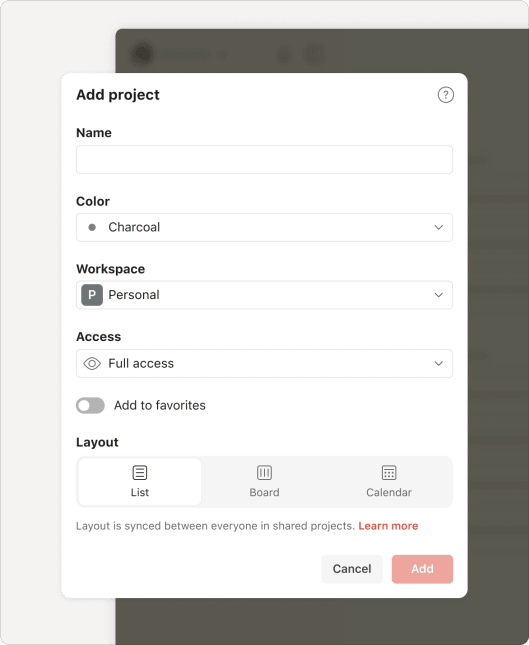
當新建項目時,在佈局版塊中選擇日曆。
更改視圖或者現有項目的佈局
- 打開側欄中的視圖。
- 點擊右上角的佈局。
- 選擇日曆。
- 選擇週、3 天或月佈局。
在創建項目時應用佈局
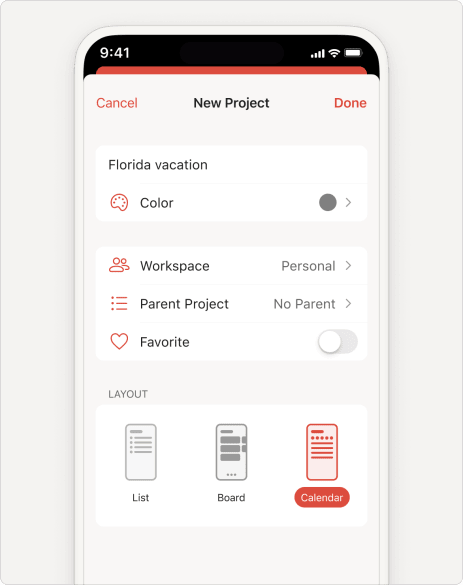
當新建項目時,在佈局版塊中選擇日曆。
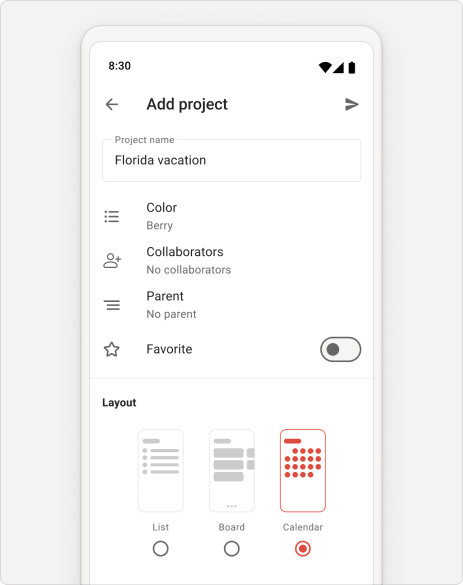
更改視圖或者現有項目的佈局
- 輕觸導航菜單中的項目。
- 輕觸省略符號圖標。
- 輕觸佈局。
- 選擇日曆。
- 輕觸佈局。
- 選擇行程或週。週視圖在豎屏模式下顯示三天,在橫屏模式下顯示七天。

Olivia · 客戶體驗專家
將日曆佈局應用到過濾器或標籤
- 點擊側欄的過濾器&標籤。
- 選擇您想要使用佈局的過濾器或標籤。
- 點擊右上角的佈局。
- 選擇 日曆。
- 選擇週、3 天或月佈局。
- 輕觸右下方的瀏覽。
- 輕觸過濾器&標籤。
- 打開您想要使用佈局的過濾器或標籤。
- 輕觸右上方的省略符號圖標。
- 輕觸佈局。
- 選擇日曆。
- 輕觸佈局。
- 選擇行程或週。在Android設備上,您會看到3天或週,具體取決於設備方向。
在日曆佈局中創建任務
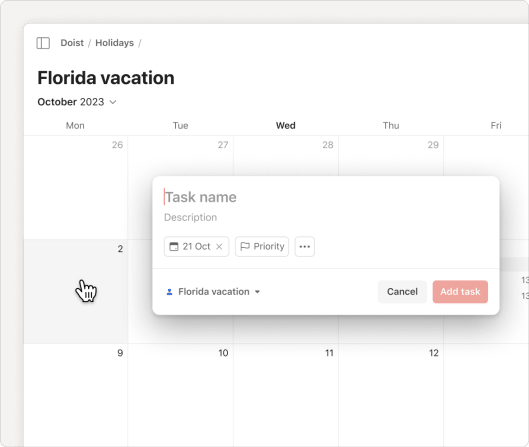
- 點擊您想要在日曆中計劃任務的日期。
- 輸入任務名稱並且添加任務資訊。
- (可選)添加截止期限來在日曆中展示截止期限。
- 點擊添加任務。
快速提示

- 拖動動態添加鍵到您想要安排任務的日期。
- 輸入任務名稱並且添加任務資訊。
- (可選)添加截止期限來在日曆中查看截止期限。
- 輕觸提交按鈕。
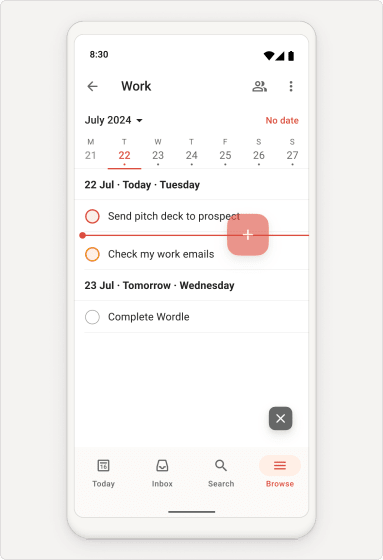
- 拖動動態添加鍵到您想要安排任務的日期。
- 輸入任務名稱並且添加任務資訊。
- (可選)添加截止期限來在日曆中查看截止期限。
- 輕觸提交按鈕。

Rachel · 客戶體驗專家
在日曆佈局中安排任務
安排沒有日期的任務
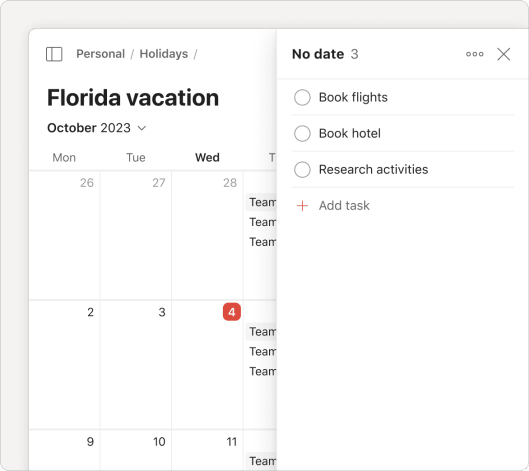
- 從側欄中打開項目。
- 點擊右上方的沒有日期。側欄將打開並顯示沒有日期的任務。
將任務拖動到日曆上合適的日期來將它設定為日期。
點擊任務旁邊的省略符號圖標並且選擇一個日期來將它設定為日期來代替安排器。
重新安排任務
拖動任務到日曆中的其他日期。
重新安排多個任務。
- 按住
Cmd/Ctrl並點擊您要選擇的每個任務。 - 將其中一個選擇的任務拖動到日曆中的其他日期。所有選擇的任務都會移動到該日期,並且每個任務都將保留其自己的時間。
要選擇一系列任務,按住Cmd/Ctrl並點擊第一個任務。然後,按住Shift並點擊最後一個任務。Todoist會選擇中間的所有任務。
您還可以將選定的任務拖動到:
- 側欄中的項目,以將它們移動到該項目
- 「無日期」側欄,移除其日期。
如需對所有選定任務進行其他更改,使用多選工具欄或右鍵點擊一個選定的任務。瞭解更多,參閱在Todoist中添加或管理多個任務。
您無法同時在日曆和「無日期」側欄中選擇任務。無法選擇截止期限標籤和重複任務的過去發生次數。
安排沒有日期的任務
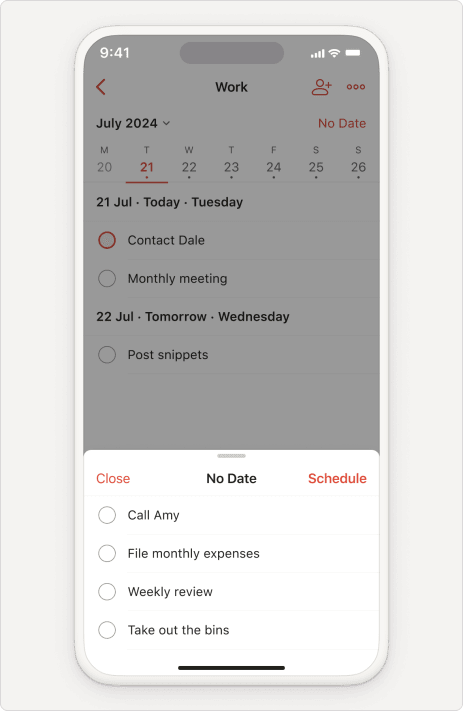
- 輕觸項目右上方的沒有日期。
- 從列表中選擇任務。
- 輕觸安排。
- 分配一個日期。
重新安排任務
拖動任務到日曆中的其他日期。
安排沒有日期的任務

- 輕觸項目右上方的沒有日期。
- 從列表中選擇任務。
- 輕觸安排。
- 分配一個日期。
重新安排任務
拖動任務到日曆中的其他日期。
請注意
查看未來的截止日期
默認情況下,循環任務只顯示下一次出現。要查看所有未來出現,將日曆佈局應用到預覽視圖、項目、過濾器或標籤。然後開啟未來出現。
- 點擊右上角的佈局。
- 打開未來出現。
- 輕觸右上方的佈局。
- 打開未來出現。
- 輕觸完成。
- 輕觸右上角的佈局。在較小的屏幕上,它位於三個點菜單中。
- 打開未來出現。
查看已完成的循環任務
在項目中,已完成的循環任務僅顯示在日曆佈局中。在網頁版和桌面版應用中,它們也會顯示在使用日曆佈局的過濾器和標籤中。瞭解更多,參閱查看Todoist中已完成的任務。
在日曆佈局中為任務著色
日曆佈局中的任務默認按優先級著色。您也可以按標籤或項目著色,以便一目了然地查看當天有哪些工作。此設定適用於項目、收件箱、今天、預覽以及過濾器 & 標籤。它會在您使用Todoist的所有平台之間同步。
- 打開一個項目、收件箱、今天、預覽,或過濾器 & 標籤中的過濾器或標籤。
- 點擊右上方的佈局。
- 選擇日曆。
- 選擇顏色。
- 選擇優先級、標籤或項目。
請注意
- 打開項目、收件箱、今天、預覽,或過濾器&標籤中的過濾器或標籤。
- 輕觸右上方的佈局。
- 選擇日曆。
- 輕觸顏色。
- 選擇優先級、標籤或項目。
請注意
- 打開項目、收件箱、今天、預覽,或過濾器&標籤中的過濾器或標籤。
- 輕觸右上方的佈局。
- 選擇日曆。
- 輕觸顏色。
- 選擇優先級、標籤或項目。
請注意
聯絡我們
如果您在使用日曆佈局時遇到問題,請聯絡我們。