預覽視圖可以讓您縱覽一週,並在一處整理接下來的任務。查看未來幾天、幾週和幾個月的計劃,最遠可達兩年。安排新任務並重新安排繁忙的日子,讓一週保持可以完成。
查看您的預覽任務
查看您所有項目中安排在未來7天(及之後)的全部任務。
快速提示
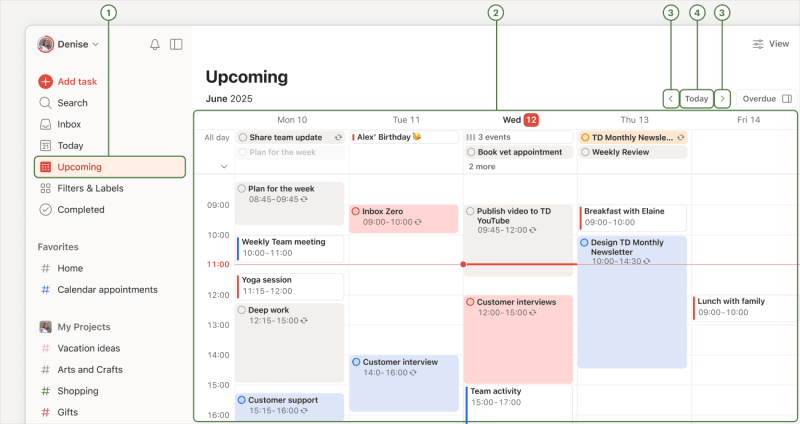
- 點擊側欄中的預覽。
- 下滑列表來查看未來任意某個日期的任務安排。
- 點擊右上方的向左和向右箭頭按鈕來查看其他週的安排。
- 點擊右上方的今天按鈕來返回今天的日期。
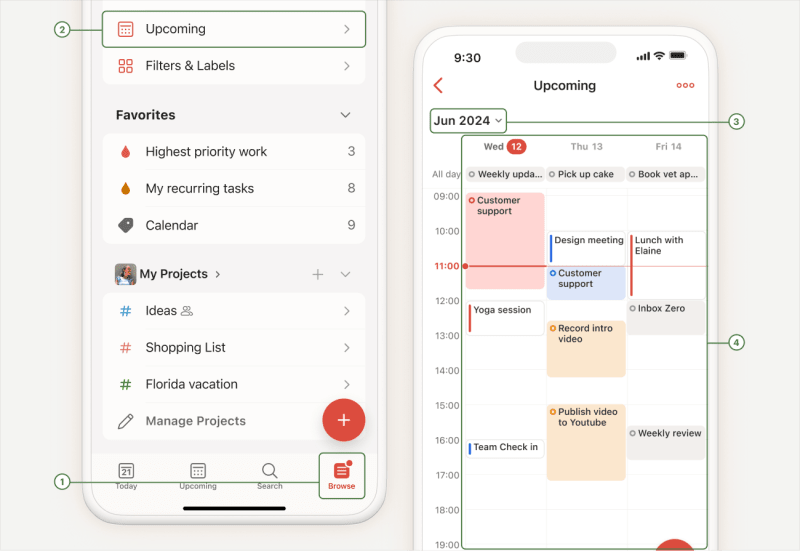
- 輕觸導航欄的瀏覽。
- 輕觸預覽。
- 下滑列表來查看未來任意某個日期的任務安排。
- 在頂部的星期選擇器上從右向左滑動,以顯示不同的星期。
- 輕觸一週的某天來查看安排在那天的任務。
- 輕觸左上方的日曆圖標來返回今天的日期。
- 輕觸左上方的當前月份來選擇過去或者未來的日期。您將會看到那個日期安排的所有任務。
請注意
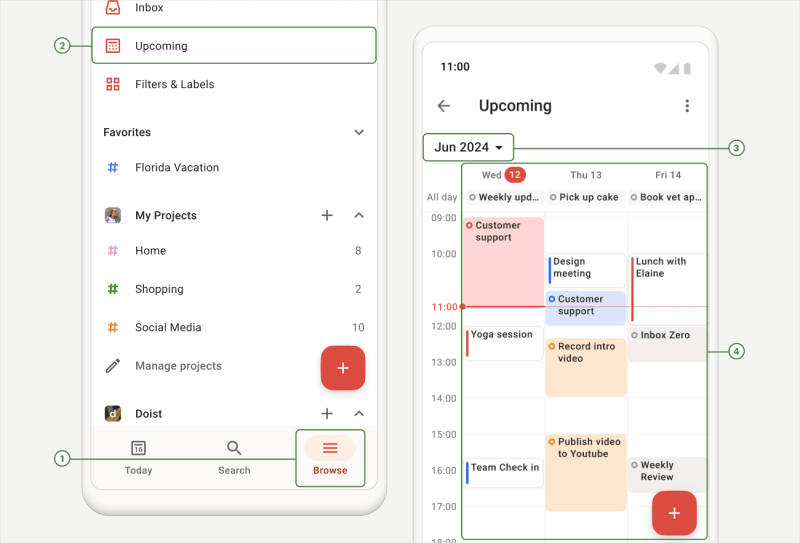
- 輕觸導航欄的瀏覽。
- 輕觸預覽。
- 下滑列表來查看未來任意某個日期的任務安排。
- 在頂部的星期選擇器上從右向左滑動,以顯示不同的星期。
- 輕觸一週的某天來查看安排在那天的任務。
- 輕觸左上方的日曆圖標來返回今天的日期。
- 輕觸左上方的當前月份來選擇過去或者未來的日期。您將會看到那個日期安排的所有任務。
請注意
安排您的任務
幾分鐘內安排好日期,這樣您就清楚接下來有什麼。
點擊側欄中的預覽。基於您當前的佈局來安排任務:
- 列表:下滑任務列表或者使用頂部的星期選擇器來跳轉到未來任意的日期。然後,點擊添加任務來在指定的日期創建任務。
- 看板:滑動日期列或者使用頂部的星期選擇器來跳轉到未來任意的日期。然後,點擊指定日期列底部的添加任務來創建任務。
日曆(Pro或Business):點擊計劃按鈕以打開計劃側欄。將任務拖到日曆中的日期即可安排。展開或縮短任務以添加持續時長。
請注意
計劃側欄會顯示過期、全天、已鎖定時間和有截止期限的未安排任務(最多提前7天)。點擊任何任務或將其拖放到日曆中即可重新安排。
- 輕觸導航欄的瀏覽。
- 輕觸預覽。
- 下滑任務列表或者使用頂部的星期選擇器來查看未來的任意日期。
- 將右下方的動態添加按鈕拖動到您想要創建和安排新任務的日期。
- 輕觸導航欄的瀏覽。
- 輕觸預覽。
- 下滑任務列表或者使用頂部的星期選擇器來查看未來的任意日期。
將右下方的動態添加按鈕拖動到您想要創建和安排新任務的日期。
快速提示
按住星期選擇器的任意日期來快速添加任務到那天。

Evert · 客戶體驗主管
重新安排您的任務
重新安排任務,以騰出一週中已經排滿的日期。在Todoist中,將任務拖到預覽視圖中的新日期。這樣可以確保日程安排是可以完成的。
現有任務:拖放任務到它的新日期,或者懸停您的鼠標到任務上,點擊日曆圖標,然後選擇一個新日期。
如果您使用日曆佈局,也可以從計劃側欄拖動任務,以重新安排過期、全天或已鎖定時間的任務。
過期任務:點擊右上方的重新安排。
現有任務:拖到任務到它的新日期上,或打開日程安排器選擇新的日期。
過期任務:輕觸右上方的重新安排。
現有任務:拖到任務到它的新日期上,或打開日程安排器選擇新的日期。
過期任務:輕觸右上方的重新安排。
請注意
顯示或隱藏未來出現
如果您已訂閱Todoist Pro或Business,就可以使用預覽視圖中的日曆佈局。在那裡,您可以選擇在日曆中顯示或隱藏循環任務的所有未來出現。
打開佈局菜單。然後,開啟或關閉未來出現。此功能適用於所有平台。要查看已經完成的出現,請瞭解如何查看已完成的重複任務。
充分利用預覽視圖
隨著您嘗試提前計劃您的一週,預覽視圖會變成回顧您的成就以及積極計劃下週任務的最佳工具。以下是一些可以嘗試的建議和最佳實踐:
請鎖定任務時間。
在Todoist中為一天安排時間段,以完成重要任務。如果您已訂閱Todoist Pro或Business,可以使用日曆佈局,並快速將任務拖入日曆來鎖定時間。這會為任務添加時間和持續時長,便於看清安排並制定可以堅持的方案。您還可以按優先級、標籤或項目為任務著色,以便一眼分辨不同類型的工作。
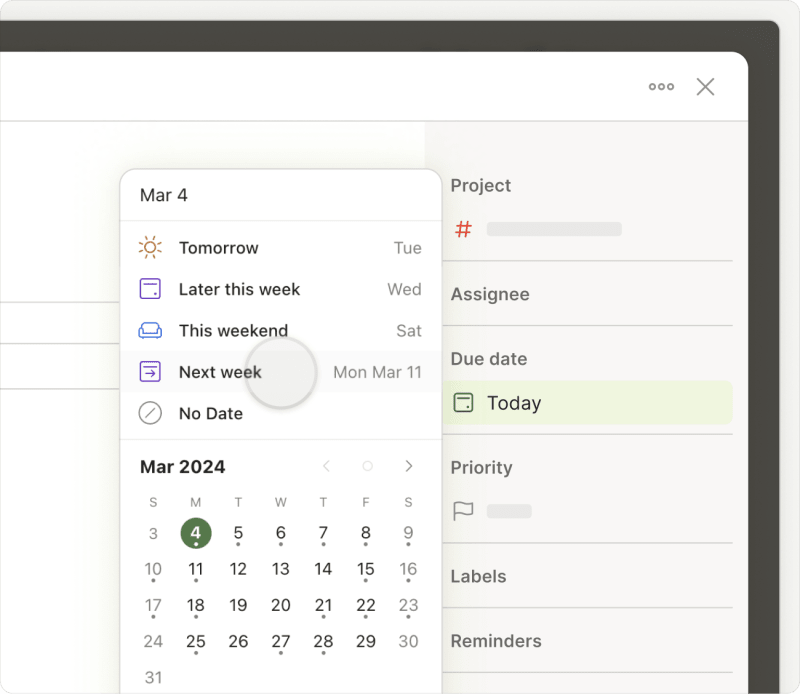
延後需要更多時間的任務
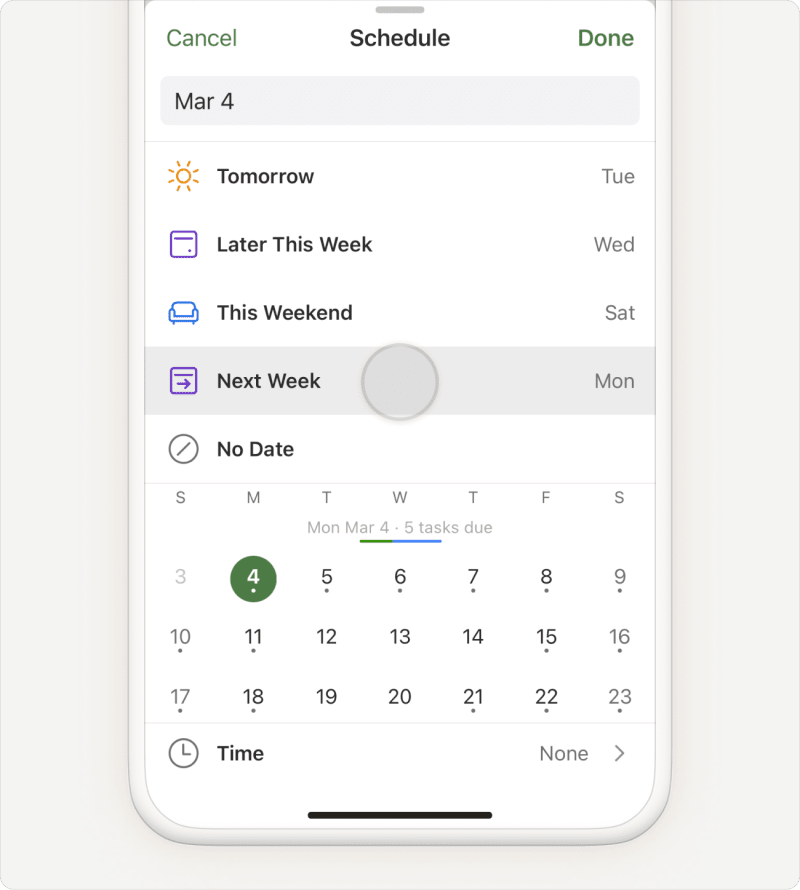
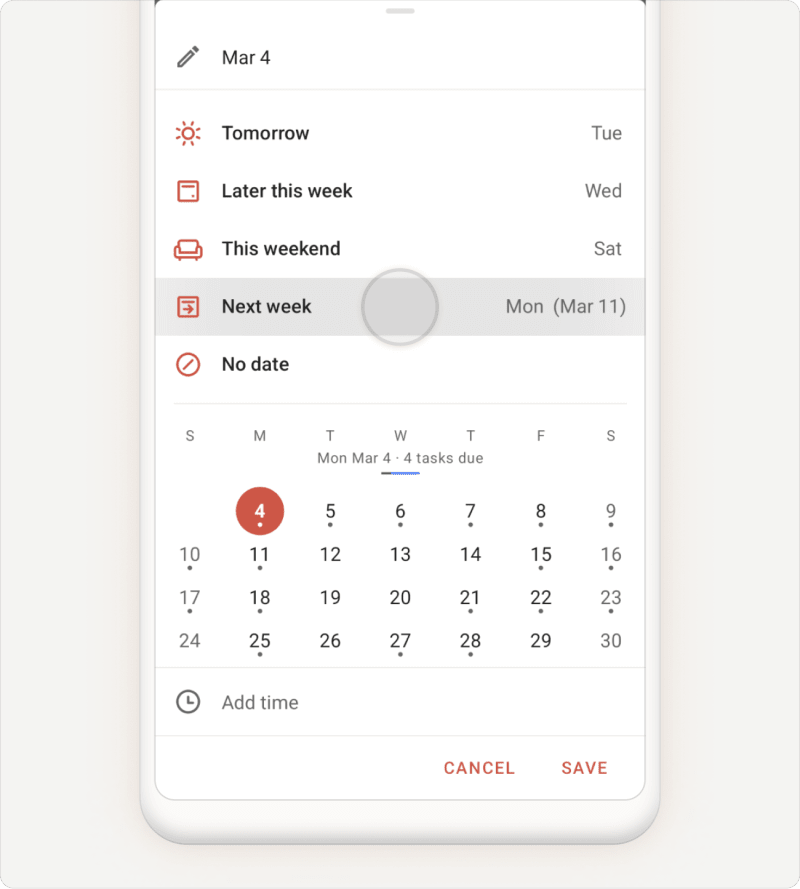
如果一個任務需要更多的時間完成,請在任務安排器中使用延期選項來將它延後到下週。
快速提示
查看未來的預約
瞭解接下來有哪些預約,這樣您就可以相應地計劃一週。如果您已經設定日曆與Todoist同步,這一點尤其有用。
為任何有時效的任務添加日期和時間。如果您使用的是Todoist Pro或Business,請添加更多提醒,確保不會忘記它們。
創建一個循環任務來回顧每週的任務
您喜歡在週五晚上檢查進度,還是週日早上規劃預覽工作?請創建一個每週循環任務「規劃一週」,讓它成為您日程的一部分。
聯絡我們
如果您在使用預覽視圖創建或安排Todoist任務時遇到問題,請聯絡我們。