Todoist的今天視圖會展示您所有項目中安排在今天的任務,讓您能專注地開始新的一天。通過查看、鎖定日程或重新安排這些任務,您可以創建切實可行的方案來完成目標,保持效率,不會感到不知所措。
請注意
設定任務優先級

您今天需要完成的三個最重要的任務是什麼?將它們標記為優先級1,這樣它們就會以紅色顯示在今天視圖的頂部。趁精力充沛時先完成這些任務。
為任務劃分時間
鎖定日程能為一天中的每個任務設定固定時間,讓您知道何時處理。以下是如何在日曆佈局中進行操作:
- 點擊右上方的佈局。
- 選擇日曆佈局。
- 點擊右上方的計劃按鈕。
- 拖動任務到日曆上指定的時間。這將會自動為任務創建時間段。
- 將您的鼠標懸停在任務的底部直到您看到向下的光標。
- 下拉來調整任務的持續時長。
- 輕觸右上方的佈局。
- 選擇日曆。
- 輕觸右上方的勾選圖標。
- 將全天任務拖動到日曆中。這會自動為任務添加時間和持續時長。
- 輕觸右上角的佈局。在較小的螢幕上,它位於三點菜單中。
- 選擇日曆。
- 輕觸保存來進行確認。
- 將全天任務拖動到日曆中。這會自動為任務添加時間和持續時長。
請注意
重新安排任務
如果您今天的任務量超出了可完成範圍,請重新安排其中一些任務到本週晚些時候。這能讓您的今天視圖保持專注和實際。
重新安排一個任務:
- 將鼠標懸停在任務上。
- 點擊安排器圖標。
- 選擇一個新日期。
重新安排所有過期任務:
- 點擊過期版塊右側的重新安排。
- 選擇一個新日期。
重新安排一個任務:
- 輕觸任務來打開任務視圖。
- 輕觸日期來打開安排器。
- 在日曆中選擇一個新日期。
- 輕觸右上方的勾選圖標。
重新安排所有過期任務:
- 輕觸右上方的重新安排。
- 在日曆中選擇一個新日期。
- 輕觸右上方的勾選圖標。
重新安排一個任務:
- 輕觸任務來打開任務視圖。
- 輕觸日期來打開安排器。
- 在日曆中選擇一個新日期。
- 輕觸保存來進行確認。
重新安排所有過期任務:
- 輕觸右上方的重新安排。
- 在日曆中選擇一個新日期。
- 輕觸保存來進行確認。

Sergio · 客戶成功專家
運用今天視圖的最佳實踐
經常規劃一天時,今天視圖能幫助您建立每日例行程序。這裡有一些提示和最佳實踐可供嘗試:
應用排序或者分組選項
如果您今天的任務很多,請根據最適合您的標準來排序或分組任務。例如,按項目分組或按日期排序。
使用計劃側欄
檢查日曆佈局中的計劃側欄,這樣您就不會錯過任何任務。您將看到過期、全天和已鎖定的任務,您可以在日曆中檢查和管理這些任務。
延後需要更多時間的任務
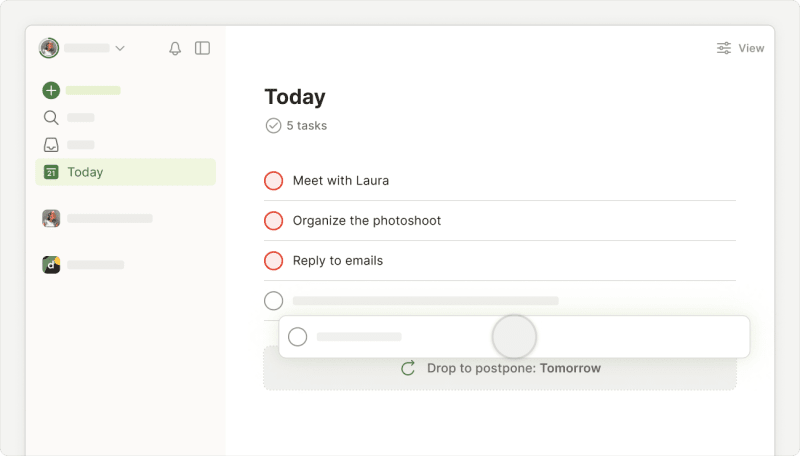
結束一天的工作,明天重新出發。不要讓過期任務日復一日地堆積。將它們推遲到明天或本週稍後的時間,這樣您每天都能在Todoist Zero結束。要在規劃一天的工作時移動任務,參閱重新安排任務。
如果您正在使用列表佈局,您也可以將任務拖到今天視圖的底部,將其延期到明天。只需確保排序和分組選項已關閉。
快速提示
建立習慣
當您養成先整理今天視圖的習慣後,就不會再浪費時間決定接下來要做什麼。完成一個任務後,在今天視圖中將其標記為完成,然後繼續下一個。
要查看您今天已完成的任務,開啟已完成的任務。
快速提示
聯絡我們
如果您對日程規劃有任何疑問,或在使用今天視圖時遇到問題,請聯絡我們。