收件箱是Todoist中未添加到項目的新任務會進入的地方。用它快速記錄想法,將其先記下來。隨後,每天或每週留出幾分鐘處理收件箱:把任務移動到項目、添加日期,並刪除不需要的內容。

添加一個任務
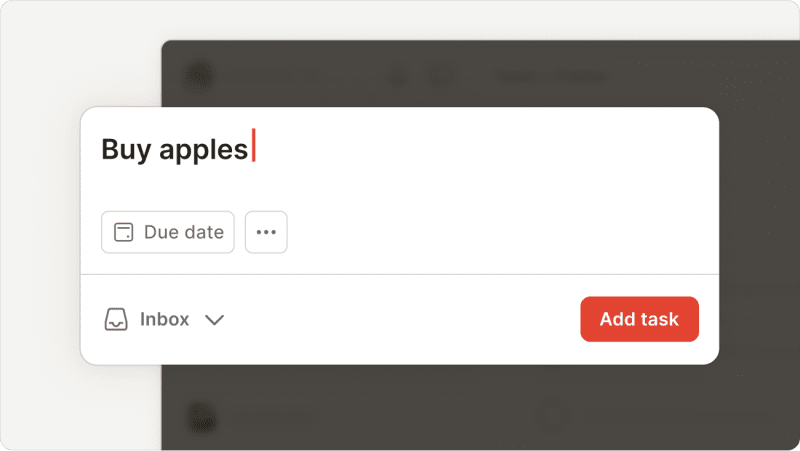
add-task-web.png

  1. 點擊導航菜單中的 添加任務。
  2. 輸入任務名稱。
  3. 點擊添加任務來保存任務。

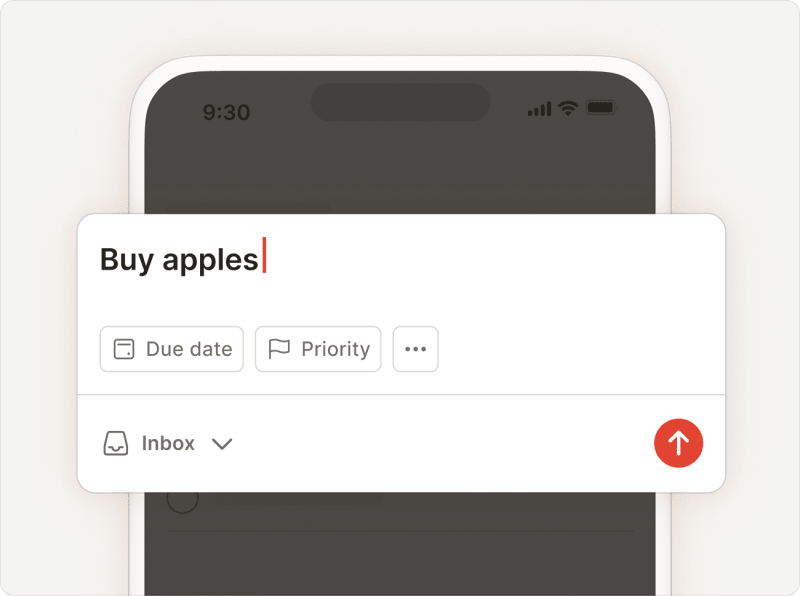
add-task-ios.png

  1. 輕觸右下角的紅色動態添加按鈕。
  2. 輸入任務名稱。
  3. 輕觸 提交圖標來保存任務。

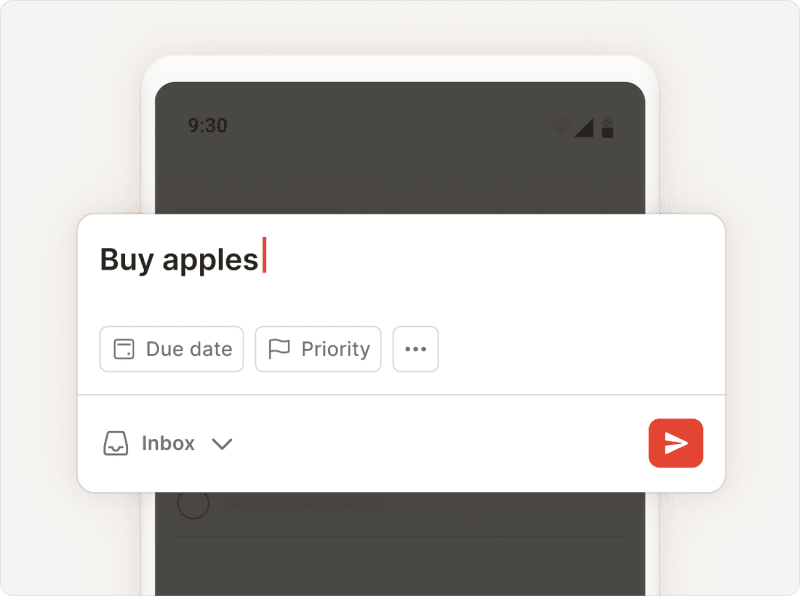
add-task-android.png

  1. 輕觸右下角的紅色動態添加按鈕。
  2. 輸入任務名稱。
  3. 輕觸 發送圖標來保存任務。

任何未添加到特定項目的任務,默認都會進入您的收件箱。

優先處理緊急任務

用任務優先級標記收件箱中最重要的任務,這樣您便不會忘記先完成它們。您也可以按優先級排序或分組任務,以便更清楚地查看最緊急的任務。

定期處理收件箱

每天或每週留出幾分鐘,處理收件箱中收集的所有任務。把任務移動到相應的項目,再為每個任務添加日期。
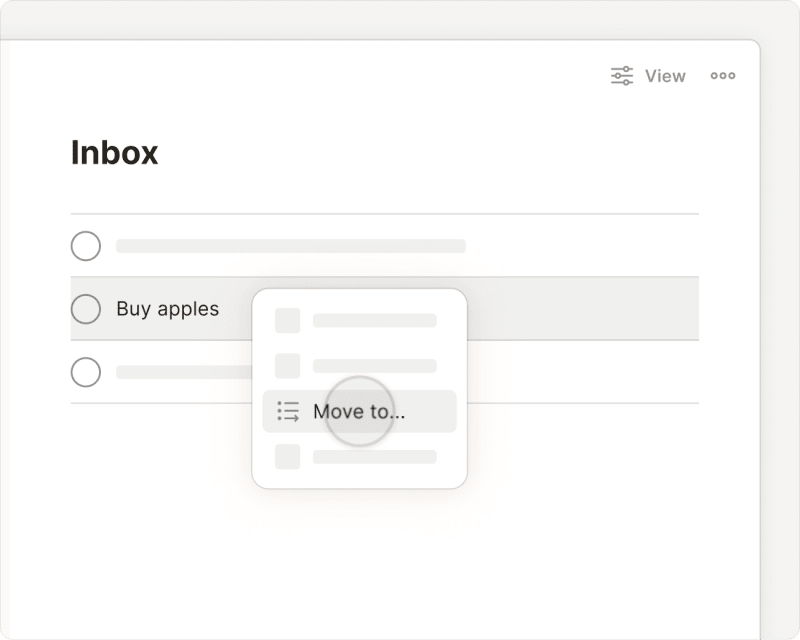
move-task-web.png

  1. 打開收件箱。
  2. 點擊任務名稱旁邊的 三個點圖標。
  3. 選擇 移動到⋯⋯。
  4. 輸入項目名稱或版塊名稱。
  5. 為每個任務添加日期,這樣您稍後便會記得回來處理。

Rachel · 客戶體驗專員

在網頁版和桌面版應用中,您可以把任務拖到導航菜單中的其他項目。

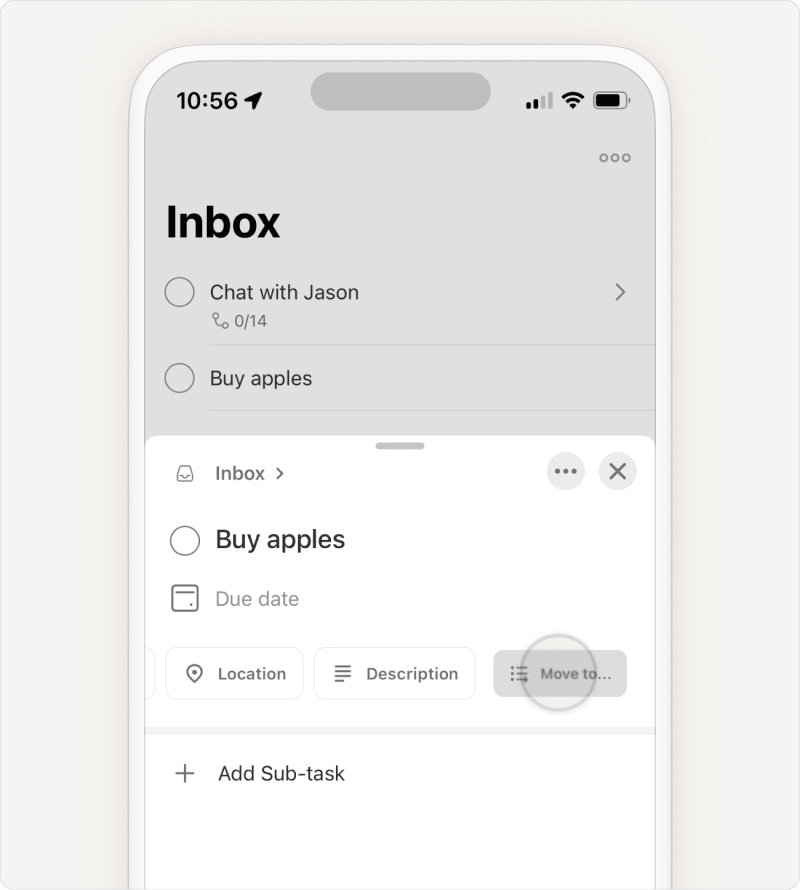
move-task-ios.png

  1. 打開收件箱。
  2. 輕觸任務來打開任務視圖。
  3. 輕觸任務名稱下方選項行中的 移動到⋯⋯。您可能需要向左滑動才能找到它。
  4. 輸入項目名稱或版塊名稱。
  5. 為每個任務添加日期,這樣您稍後便會記得回來處理。

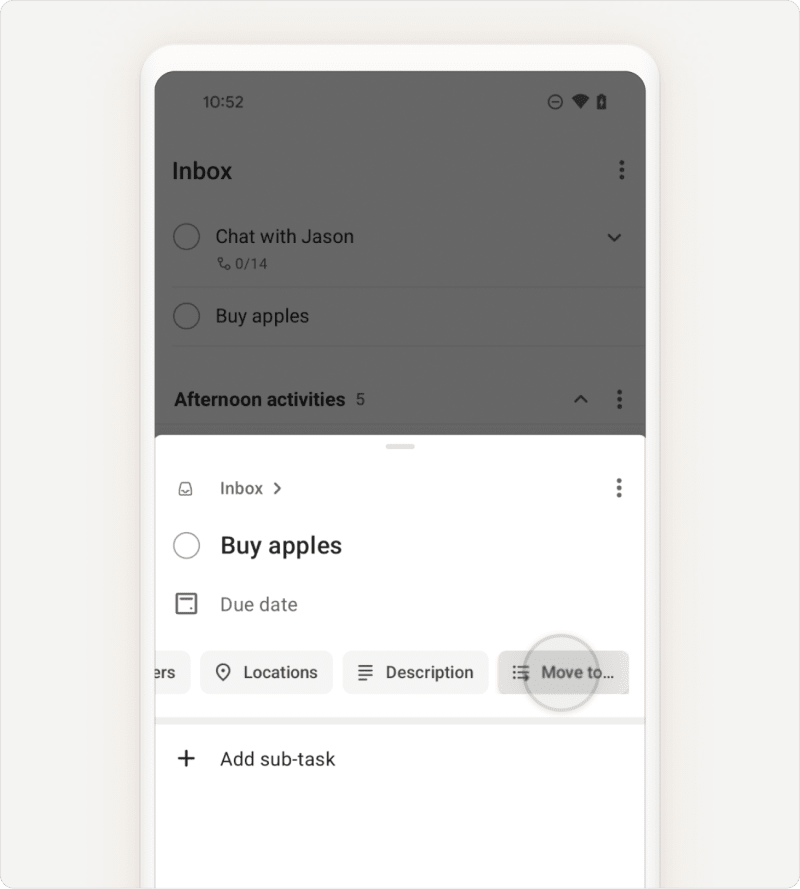
move-task-android.png

  1. 打開收件箱。
  2. 輕觸任務來打開任務視圖。
  3. 輕觸任務名稱下方選項行中的 移動到⋯⋯。您可能需要向左滑動才能找到它。
  4. 輸入項目名稱或版塊名稱。
  5. 為每個任務添加日期,這樣您稍後便會記得回來處理。

不確定該放入項目,還是留在收件箱?瞭解收件箱和項目的區別。

用版塊整理收件箱

和項目一樣,收件箱也可以有版塊。在決定任務歸屬之前,可以用版塊把相關任務歸到一起。要創建版塊,按照添加版塊的步驟操作,但打開的是收件箱而不是項目。如果不再需要某個版塊,可以將其刪除。

刪除不必要的任務

您可以判定某個任務不需要關注,並從收件箱中刪除該任務。

聯絡我們

如果您在收件箱中添加、移動或安排任務時遇到問題,請聯絡我們。