Když máte ke zpracování stovky úkolů, jak poznáte, kterými začít? Doplňujte priority! Ne všechny úkoly jsou stejně naléhavé a priority vám vizuálně napoví, do čeho se pustit nejdřív.
Úrovně priority
Úkolům můžete přiřadit jednu ze čtyř priorit:
| Barva | Úroveň priority | Popis |
|---|---|---|
| 🔴 | 1 | Nejdůležitější, naléhavé, udělat co nejdřív |
| 🟠 | 2 | Důležité, nutné naplánovat |
| 🔵 | 3 | Méně důležité, dá se nechat na později |
| ⚪ | 4 | Nejméně důležité, nespěchá |

Carol · Specialista na zákaznickou zkušenost
Při práci v zobrazení Dnes nebo Nadcházející se vám úkoly s nejvyšší prioritou vždy zobrazí v horní části seznamu, pod úkoly s datem a časem. Díky tomu budete přesně vědět, na čem pracovat nejdřív.
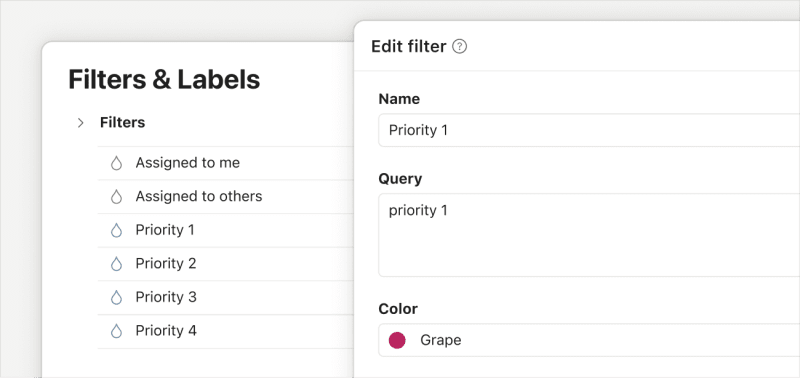
Pokud si chcete zobrazit úkoly stejné úrovně priority napříč všemi svými projekty, klikněte na bočním panelu na Filtry a štítky a vyberte filtr úrovně priority. Když použijete tyto filtry, můžete si úkoly prohlížet jako seznam, nástěnku nebo kalendář (rozvržení kalendáře je k dispozici pouze pro zákazníky s tarify Todoist Pro a Business).
Nastavení priority
Začneme nastavením priority úkolu:
Použijte zobrazení úkolu
- Klikněte na úkol. Otevře se zobrazení úkolu.
- Na pravém bočním panelu klikněte na volbu Priorita. Ve výchozím stavu je vybraná priorita 4.
- Zvolte úroveň priority úkolu.
Používání klávesových zkratek
Prioritu úkolu rychle nastavíte zadáním klávesových zkratek p1, p2 nebo p3 přímo do pole s názvem úkolu. Když pak úkol přidáte do nějakého projektu nebo zobrazení, Todoist úroveň priority automaticky rozpozná a přiřadí.
Používání nabídky úkolu
- Otevřete v Todoistu projekt.
- Klikněte na ikonu se třemi tečkami vedle názvu úkolu. Otevře se nabídka úkolu.
- V oddílu Priorita vyberte úroveň priority úkolu.
Použijte zobrazení úkolu
- Klepněte na úkol. Otevře se zobrazení úkolu.
- Klepněte na tlačítko Priorita. Ve výchozím stavu je vybraná Priorita 4.
- Zvolte úroveň priority úkolu.
Používání klávesových zkratek
Prioritu úkolu rychle nastavíte zadáním klávesových zkratek p1, p2 nebo p3 přímo do pole s názvem úkolu. Když pak úkol přidáte do nějakého projektu nebo zobrazení, Todoist úroveň priority automaticky rozpozná a přiřadí.
Použijte zobrazení úkolu
- Klepněte na úkol. Otevře se zobrazení úkolu.
- Klepněte na tlačítko Priorita. Ve výchozím stavu je vybraná Priorita 4.
- Zvolte úroveň priority úkolu.
Používání klávesových zkratek
Prioritu úkolu rychle nastavíte zadáním klávesových zkratek p1, p2 nebo p3 přímo do pole s názvem úkolu. Když pak úkol přidáte do nějakého projektu nebo zobrazení, Todoist úroveň priority automaticky rozpozná a přiřadí.
Seřazení projektu podle priority
Usnadněte si soustředěni na nejnaléhavější úkoly seřazením projektu podle priorit:
- Otevřete projekt nebo zobrazení, které chcete seřadit.
- Klikněte na ikonu Zobrazení vpravo nahoře.
- Klikněte na Řazení.
- Vyberte možnost Priorita.
- Vpravo dole klepněte na Procházet.
- Na bočním panelu klepněte na projekt.
- Klepněte na ikonu Zobrazení.
- Klepněte na Řazení.
- Vyberte možnost Priorita.
- Vpravo dole klepněte na Procházet.
- Na bočním panelu klepněte na projekt.
- Klepněte na ikonu Zobrazení.
- Klepněte na Řazení.
- Vyberte možnost Priorita.

Marco · Specialista na zákaznickou zkušenost
Ozvěte se nám
Pokud máte s nastavením priorit v Todoistu potíže, spojte se s námi. Rádi vám pomůžeme, ať už to bude Carol, Marco, Galina nebo kdokoli další z našeho týmu.
