Využijte widget Todoist a proměňte své zařízení Apple na centrum produktivity. Ať už si kontrolujete seznam úkolů na iPhonu, nebo spravujete projekty na Macu, widget Todoist vám umožňuje rychle přidávat úkoly, kontrolovat cíle a hlídat si, co je dnes potřeba dokončit.
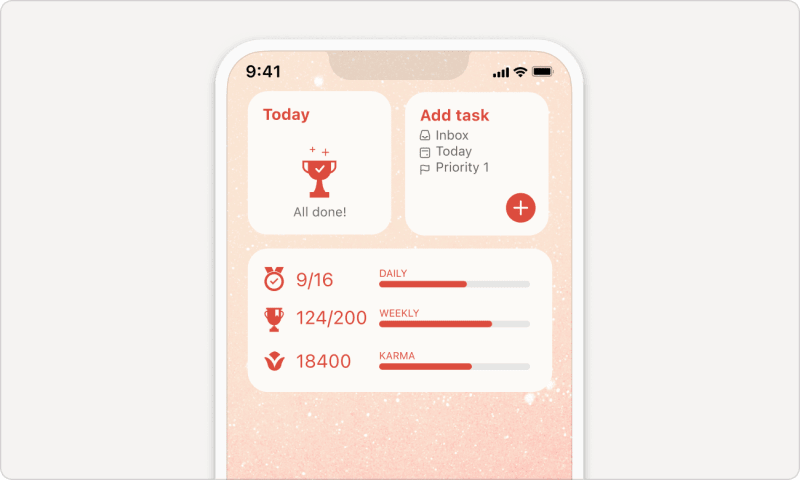
Přidání widgetu Todoist
Přidejte si widget na plochu, domovskou obrazovku nebo zamknutou obrazovku, ať můžete rychle kontrolovat nadcházející povinnosti, ať jste zrovna kdekoliv.
Ověřte, jestli na svém Macu máte macOS Sonoma (14.x). Potom si podle pokynů popsaných v tomto článku podpory Apple přidejte widget Todoist na plochu nebo do Oznamovacího centra.
Widget macOS vám zobrazuje přehled úkolů. Když na něj kliknete, automaticky se otevře aplikace Todoist.
Přidání widgetu na domovskou obrazovku
- Dotkněte se libovolného místa na domovské obrazovce a podržte ho, dokud se aplikace nezačnou třást.
- Vlevo nahoře klepněte na tlačítko Přidat.
- Přejděte dolů a klepněte na ikonu Todoist.
Otevře se nabídka, ve které můžete přejetím prstu vybrat widget, který chcete přidat – Úkoly, Produktivita nebo Přidat úkol:
- Widget Úkoly: Lze nastavit jako malý, střední nebo velký widget. Poskytne vám ucelený přehled všech úkolů v zobrazení jako Dnes nebo Nadcházející nebo v zobrazení podle projektu, filtru či štítku.
Rychlý tip
Na iOS 17 můžete úkoly dokončovat přímo ze středního a velkého widgetu Úkoly. - Widget Produktivita: K dispozici jako střední widget. Tento widget poskytuje přehled o aktuálních statistikách produktivity, například o tom, jak blízko jste k dosažení denních nebo týdenních cílů. Podává informace také o aktuálním skóre karmy.
- Widget Přidat úkol: K dispozici jako malý widget. Tento widget umožňuje otevřít funkci rychlé přidání přímo z domovské obrazovky iOS, takže do Todoist můžete rychle přidat nový úkol.
Přidání widgetu na zamknutou obrazovku
Pokud v zařízení máte systém iOS 16 nebo novější, na zamknutou obrazovku si můžete přidávat widgety.
- Stiskněte a podržte zamknutou obrazovku.
- Klepněte na možnost Přizpůsobit.
- Klepněte na možnost Zamknutá obrazovka.
- Klepněte na možnost Přidat widgety.
- Přejděte dolů a vyberte Todoist.
- Klepněte na widget, který chcete přidat, nebo ho přetáhněte:
- Úkoly: Podívejte se na úkoly z vybraného seznamu úkolů.
- Dnešní pokrok: Podívejte se na dnešní pokrok.
- Další úkol: Podívejte se na další nadcházející úkol v zobrazení Dnes.
- Přidat úkol: Rychle přidávejte úkoly do Todoist.
- Cíl dokončených úkolů: Podívejte se na denní nebo týdenní cíle dokončených úkolů.
- Produktivita: Podívejte se na statistiky produktivity.
- Klepněte na tlačítko Zavřít.
- Vpravo nahoře klepněte na Hotovo.
Pokud zamknutou obrazovku svého zařízení upravujete poprvé, budete jí muset vybrat tapetu. Pokud jste vlastní zamknutou obrazovku nastavovali už dříve, můžete upravit stávající zamknutou obrazovku.
Když na zamčené obrazovce přejedete prstem doprava, ale widget Todoist se neobjeví, přečtěte si, jak widgety zobrazit na zamčeném iPadu.
- Dotkněte se domovské obrazovky a podržte ji, dokud se aplikace nezačnou třást.
- Vpravo nahoře klepněte na tlačítko Přidat.
- Přejděte dolů a vyberte Todoist.
Otevře se nabídka, ve které můžete přejetím prstu vybrat widget, který chcete přidat – Úkoly, Produktivita nebo Přidat úkol:
- Widget Úkoly: Podívejte se na úkoly z vybraného seznamu úkolů.
Rychlý tip
Na iPadOS 17 můžete úkoly dokončovat přímo z widgetu Úkoly. - Widget Přidat úkol: Rychle přidávejte úkoly do Todoist.
- Widget Produktivita: Prohlížejte si statistiky produktivity.
- Widget Úkoly: Podívejte se na úkoly z vybraného seznamu úkolů.
- Klepněte na možnost Přidat widget.
- Přesuňte widget na požadované místo na domovské obrazovce.
- Vpravo nahoře klepněte na Hotovo.
Poznámka
Změna nastavení widgetu
Pokud potřebujete zobrazovat něco jiného než seznam Dnes, podle následujících kroků změňte nastavení widgetu Todoist, aby vám ukazoval nejužitečnější informace.
Na macOS můžete změnit pouze velikost widgetu Todoist. Stiskněte ⌃ Control a klikněte na widget Todoist. Pak vyberte jeho preferovanou velikost.
Změna nastavení widgetu Úkoly
- Odemkněte své zařízení s iOS.
- Podržte widget Úkoly. Objeví se kontextová nabídka.
- Klepněte na možnost Upravit widget.
- Klepněte na Zobrazit.
- Z vyskakovací nabídky vyberte požadované zobrazení.
- Změny uložte klepnutím mimo widget.
Rychlý tip
Změna nastavení widgetu Přidat úkol
- Odemkněte své zařízení s iOS.
- Podržte widget Úkoly. Objeví se kontextová nabídka.
- Klepněte na možnost Upravit widget.
- Klepněte na Zobrazit.
- U každého úkolu vytvořeného pomocí widgetu nastavte název úkolu, projekt a oddíl, datum dokončení, úroveň priority nebo štítek.
- Změny uložte klepnutím mimo widget.
Poznámka
Odebrání widgetu Todoist
Pokud už widget Todoist nechcete používat nebo chcete nahradit stávající widget, odeberete ho následovně:
Widget Todoist z plochy nebo Oznamovacího centra odeberete podle pokynů popsaných v tomto článku podpory Apple.
Odebrání widgetu z domovské obrazovky
- Podržením widgetu otevřete kontextovou nabídku.
- Klepněte na možnost Odstranit widget.
- Potvrďte klepnutím na Odebrat.
Odebrání widgetu ze zamknuté obrazovky
- Odemkněte obrazovku pomocí Face ID nebo Touch ID.
- Stiskněte a podržte obrazovku.
- Klepněte na možnost Přizpůsobit.
- Klepněte na možnost Zamknutá obrazovka.
- Klepněte na widget, který chcete odebrat.
- V levém horním rohu widgetu klepněte na ikonu minus.
- Vpravo nahoře potvrďte klepnutím na Hotovo.
- Podržením widgetu otevřete kontextovou nabídku.
- Klepněte na možnost Odstranit widget.
- Klepněte na Odstranit.
Ozvěte se nám
Pokud máte s přidáním nebo úpravami widgetu Todoist na zařízení Apple potíže, ozvěte se nám. Milerádi vám pomůžeme, ať už to bude Stacey, Carol, Keita, nebo někdo další z našich 14 kolegů.


