Nejspíš míváte úkoly, které se pravidelně opakují – sepsat měsíční zprávu, dát každý týden popelnici před branku, popřát mámě k narozeninám. Místo vytváření nového úkolu pro každé opakování stačí k takovému úkolu přidat opakující se datum! Když dokončíte úkol s opakujícím se datem, automaticky se přesune na další datum, aniž byste sami museli cokoli zadávat.
Přidání opakujícího se data do názvu úkolu
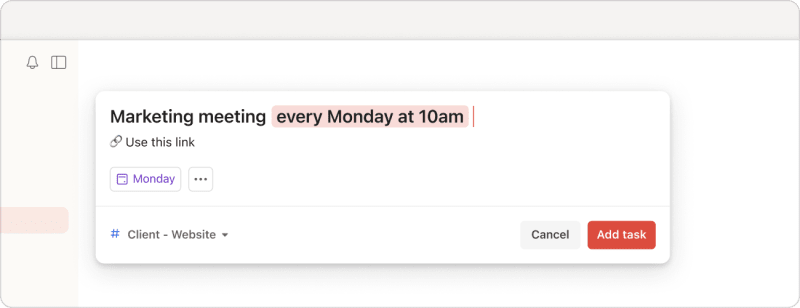
Klikněte na možnost Přidat úkol, případně klávesou Q otevřete Rychlé přidání. V názvu úkolu nadefinujte přirozenými frázemi opakující se datum, například každé pondělí nebo každý víkend. Inteligentní funkce rychlého přidání opakované datum automaticky rozpozná, zvýrazní a přidá k úkolu.
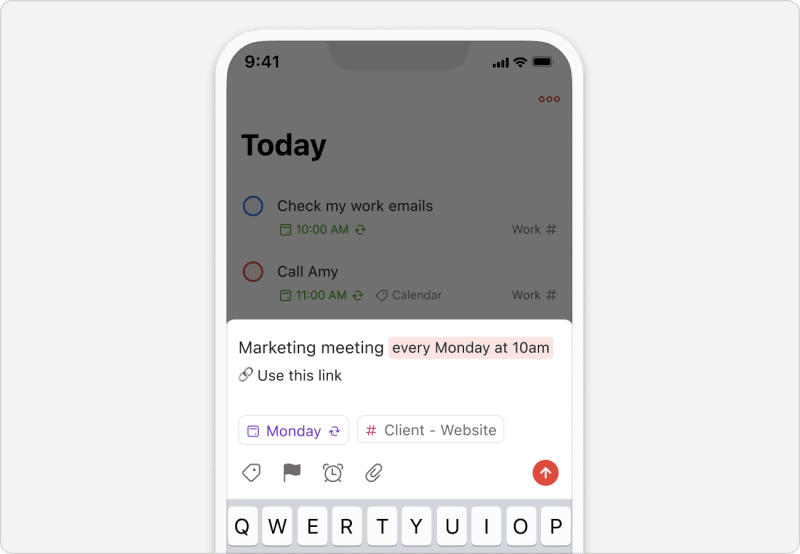
Klepněte na tlačítko dynamického přidání vpravo dole. V názvu úkolu nadefinujte přirozenými frázemi opakující se datum, například každé pondělí nebo každý víkend. Todoist opakující se datum automaticky rozpozná, zvýrazní a přidá k úkolu.
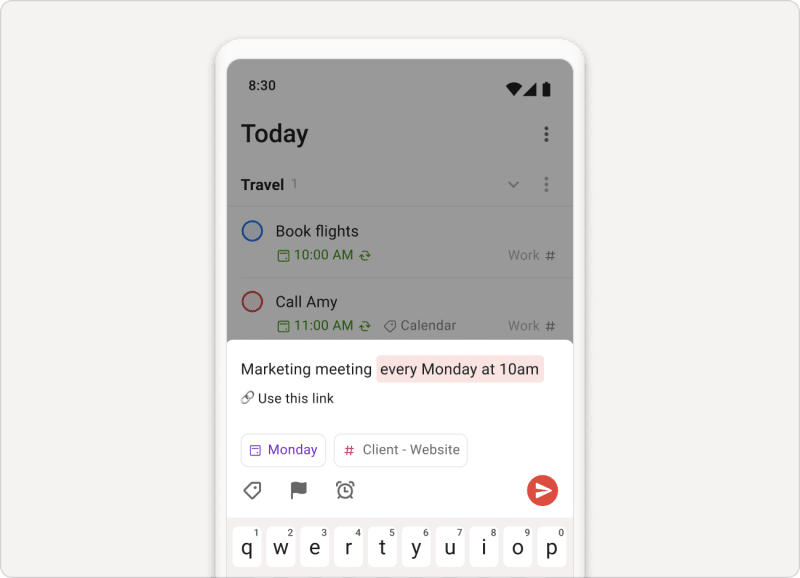
Klepněte na tlačítko dynamického přidání vpravo dole. V názvu úkolu nadefinujte přirozenými frázemi opakující se datum, například každé pondělí nebo každý víkend. Todoist opakující se datum automaticky rozpozná, zvýrazní a přidá k úkolu.
Poznámka
Práce s opakujícími se daty
Opakující se data mají širokou řadu formátů, abyste mohli své úkoly dokončovat konzistentně. Ať už jde o pravidelný nákup mléka každý týden, nebo braní léků každých 12 hodin od 19:00, vhodné opakující se datum se najde téměř pro cokoli.
Poznámka
Každý opakující se úkol má datum a nový úkol standardně začíná dnes, včetně formátu každý! vycházejícího z dokončení. Pokud chcete první výskyt zahájit později, přidejte datum zahájení, třeba každé 2 týdny od 3. ledna.
Budoucí výskyty úkolu jsou ve výchozím stavu skryté. Pokud chcete zobrazit všechny výskyty úkolu, na zobrazení Nadcházející, projekt, filtr nebo štítek použijte rozvržení kalendáře. Potom otevřete nabídku Zobrazení a zapněte Budoucí výskyty. Pokud chcete zobrazit výskyty, které jste už dokončili, přečtěte si, jak zobrazit dokončené opakující se úkoly.
Rychlý tip
Základní opakující se data
Začneme základními příklady:
| Napište toto | Přidá se toto opakující se datum |
|---|---|
každý den nebo denně | Každý den počínaje dneškem |
každý všední den nebo každý pracovní den | Každé pondělí, úterý, středu, čtvrtek a pátek |
každý týden nebo týdně | Každý týden počínaje dneškem |
každý měsíc nebo měsíčně | Každý měsíc počínaje dneškem |
každý rok nebo ročně | Každý rok počínaje dneškem |
Poznámka
každý den zpožděný, dokončením se přesune na zítřek, ne na dnešek. Například pokud měl úkol termín dokončení včera a vy ho dokončíte dnes, jeho další datum je zítra.
Počáteční a koncová data
Přirozené fráze můžete využít k naplánování opakujících se úkolů s počátečním i koncovým datem:
| Napište toto | Přidá se toto opakující se datum |
|---|---|
každý den od 3. srpna nebo každý den počínaje 3. srpna | Každý den počínaje 3. srpnem |
každý den do 3. srpna nebo každý den končící 3. srpna | Každý den počínaje dneškem a konče 3. srpna (včetně) |
každou středu, pátek, sobotu končící v sobotu | Pouze tuto středu, pátek a sobotu |
každý den po dobu 3 týdnů | Každý den po dobu příštích 3 týdnů, počínaje dneškem |
každý den od 10. května do 20. května | Každý den od 10. do 20. května (včetně) |
Rychlý tip
Čas
| Napište toto | Přidá se toto opakující se datum |
|---|---|
každou hodinu | Každou hodinu od teď |
každých 12 hodin od 21:00 | Každý den v 9:00 a 21:00 |
každé po, pá ve 20:00 | Každé pondělí a pátek ve 20:00 |
každý poslední pracovní den v 15:00 | Každý poslední pracovní den v měsíci v 15:00 |
každý pá v poledne | Každý pátek v poledne |
Úkoly s časem nelze pro každý den opakování nastavit nezávisle. Pokud například k úkolu přidáte každé pondělí, pátek ve 20:00, každý výskyt – v pondělí i v pátek – bude ve 20:00.
Rychlý tip
každých 24 hodin od 6 ráno.
Čárky
| Napište toto | Přidá se toto opakující se datum |
|---|---|
každé pondělí, pátek nebo každé po, pá nebo každé po, pá | Každé pondělí a pátek |
každého 2., 15., 27. nebo každý 2, 15, 27 | Každý 2., 15. a 27. den v měsíci |
každého 14. ledna, 14. dubna, 15. června, 15. září | Každý 14. leden, 14. duben, 15. červen a 15. září |
každý 15. pracovní den, první pracovní den, poslední pracovní den | Každý 15. pracovní den, každý první a každý poslední pracovní den v měsíci |
každou 1. středu v lednu, 3. čtvrtek v červenci | 1. středa každého ledna a 3. čtvrtek každého července |
Poznámka
každý nebo s jiným vzorcem opakování. Například každé pondělí každou 1 hodinu fungovat nebude.
Původní datum nebo datum dokončení
Můžete vytvořit opakovaný úkol, který se opakuje v pravidelných intervalech od původního data úkolu nebo data dokončení úkolu, a to pomocí výrazů každý nebo každý!. Jak na to:
každý: Další datum se odvodí od data úkolu, nikoli ze dne, kdy ho dokončíte. Pokud například k úkolu 10. ledna přidátekaždé 3 měsíce, bude se opakovat 10. dubna, 10. července a tak dále, i když ho dokončíte o pár dní později.každý!: Další datum se odvodí ode dne, kdy úkol dokončíte. Pokud například úkol s hodnotoukaždé! 3 měsícedokončíte 20. ledna, další datum bude 20. dubna.
Tady je několik příkladů data opakování s využitím parametru každý nebo každý!:
| Napište toto | Přidá se toto opakující se datum |
|---|---|
každý 3. pracovní den | Každý 3. pracovní den (pouze pondělí až pátek) ode dneška |
každé čtvrtletí nebo čtvrtletně | Každé 3 měsíce počínaje dneškem |
každé! 3 hodiny | Každé 3 hodiny od okamžiku dokončení úkolu |
každé! 2 měsíce | Každé 2 měsíce ode dne, kdy byl tento úkol dokončen, počínaje dneškem |
po 10 dnech | Jakmile je zadané datum, změní se na každých! 10 dní počínaje dneškem |
Například úkol s výskytem každý týden, který má termín v pondělí, se přesune na následující pondělí, ať už ho dokončíte v pondělí, nebo v úterý. S hodnotou každý! týden se dokončením úkolu v úterý přesune na další úterý.
Todoist pouze naplánuje opakované úkoly na budoucí data. Pokud úkol s výskytem každý dokončíte tak pozdě, že už uplynulo i jeho další datum, Todoist úkol přesune na budoucí datum namísto dalšího zpožděného. Opakující se data vázaná na konkrétní dny, například každé pondělí, se přesouvají na další odpovídající den.
„Každý druhý“ den, týden, nebo měsíc
| Napište toto | Přidá se toto opakující se datum |
|---|---|
každý druhý den | Každý druhý den počínaje dneškem |
každý druhý týden | Každý druhý týden počínaje dneškem |
každý druhý měsíc | Každý druhý měsíc počínaje dneškem |
každý druhý rok | Každý druhý rok počínaje dneškem |
každý druhý pátek | Každý druhý pátek počínaje druhým pátkem od teď (nikoliv dalším následujícím pátkem) |
Svátky
Úkoly na konkrétní svátky si nastavíte pomocí těchto klíčových slov:
| Napište toto | Přidá se toto opakující se datum |
|---|---|
nový rok | 1. ledna |
valentýn nebo Valentýn | 14. února |
halloween | 31. října |
silvestr | 31. prosince |
Přidání opakujícího se data pomocí plánovače
Opakující se datum můžete k úkolu v Todoistu přidat pomocí plánovače:
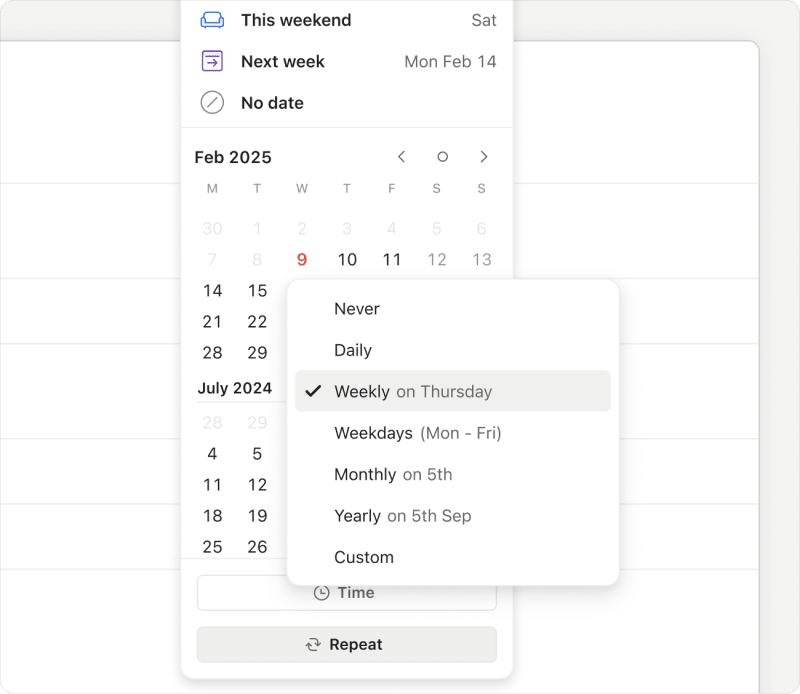
- Klikněte na úkol. Otevře se zobrazení úkolu se všemi jeho podrobnostmi.
- V pravé části klikněte na možnost Datum. Otevře se plánovač.
- Klikněte na Opakování.
- Ze seznamu vyberte jednu z možností nebo vyberte Vlastní... a nastavte opakování podle svých představ.
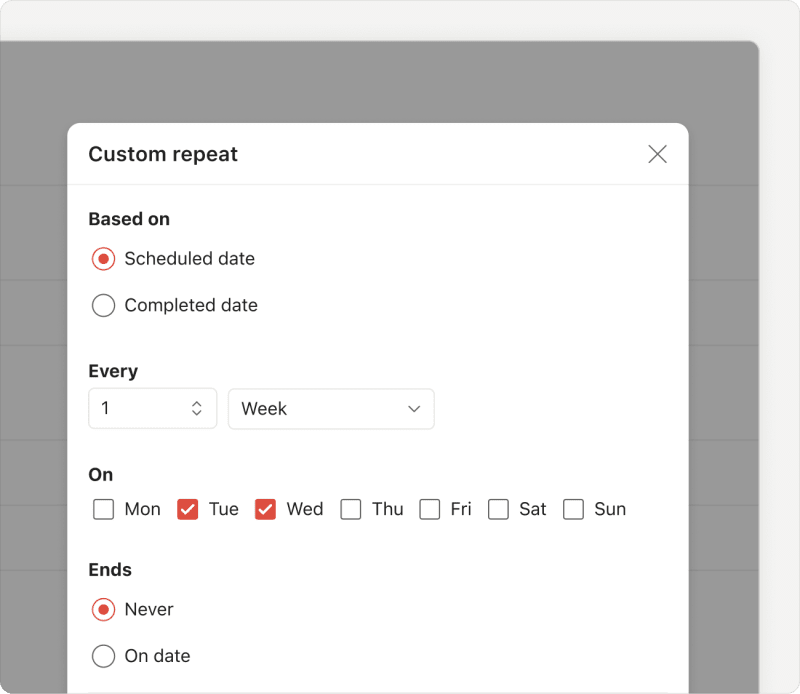
Pokud chcete vytvořit vlastní opakující se datum, otevře se okno s několika možnostmi:
- Opakování na základě naplánovaného data (
každý) nebo data dokončení (každý!). - Vyberte požadovanou frekvenci opakování.
- Vyberte datum, kdy má opakování končit, nebo zda se jedná o nekonečné opakování.
Potvrďte kliknutím na Uložit. Opakující se datum bude přidáno k úkolu a objeví se v poli data plánovače.
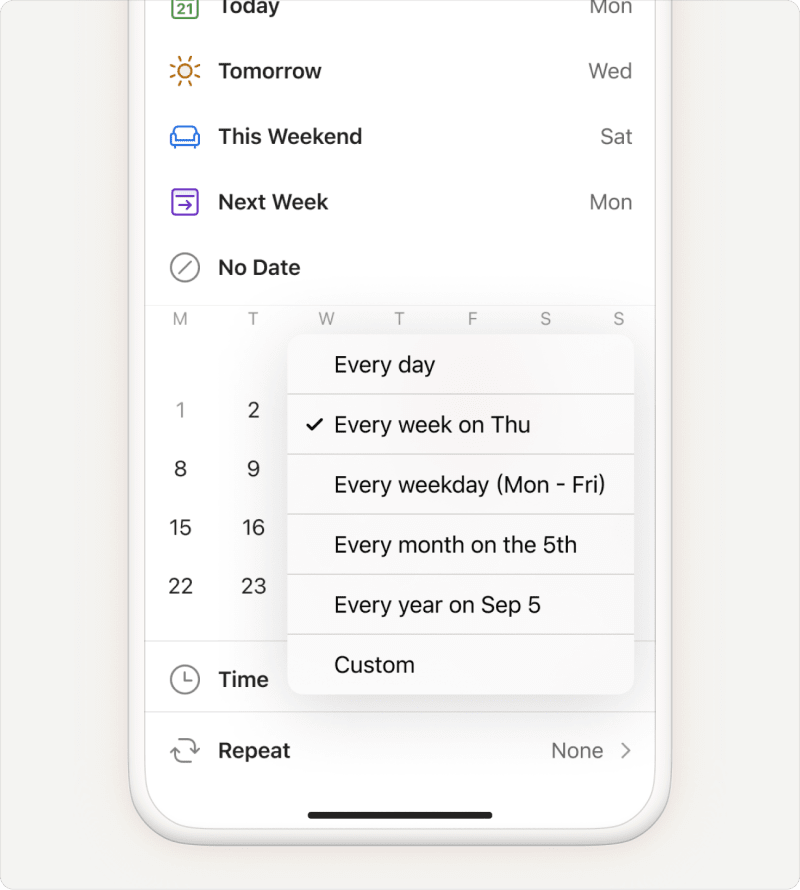
- Klepněte na úkol. Otevře se zobrazení úkolu se všemi jeho podrobnostmi.
- Klepněte na Datum. Otevře se plánovač.
- Klepněte na Opakovat.
- Vyberte jedno z navržených dat opakování nebo klepněte na Vlastní a vytvořte si frekvenci opakování podle svého požadavku.
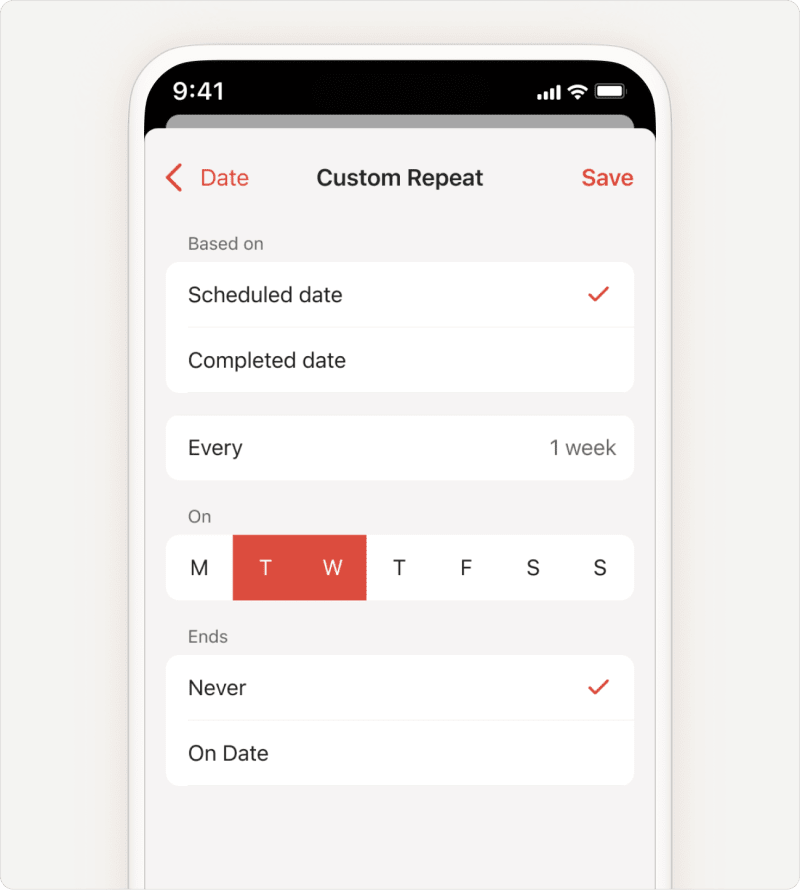
Pokud chcete vytvořit vlastní opakující se datum, otevře se okno s několika možnostmi:
- Opakování na základě naplánovaného data (
každý) nebo data dokončení (každý!). - Vyberte požadovanou frekvenci opakování.
- Vyberte datum, kdy má opakování končit, nebo zda se jedná o nekonečné opakování.
Potvrďte klepnutím na Uložit. Opakující se datum bude přidáno k úkolu a objeví se v poli data plánovače.
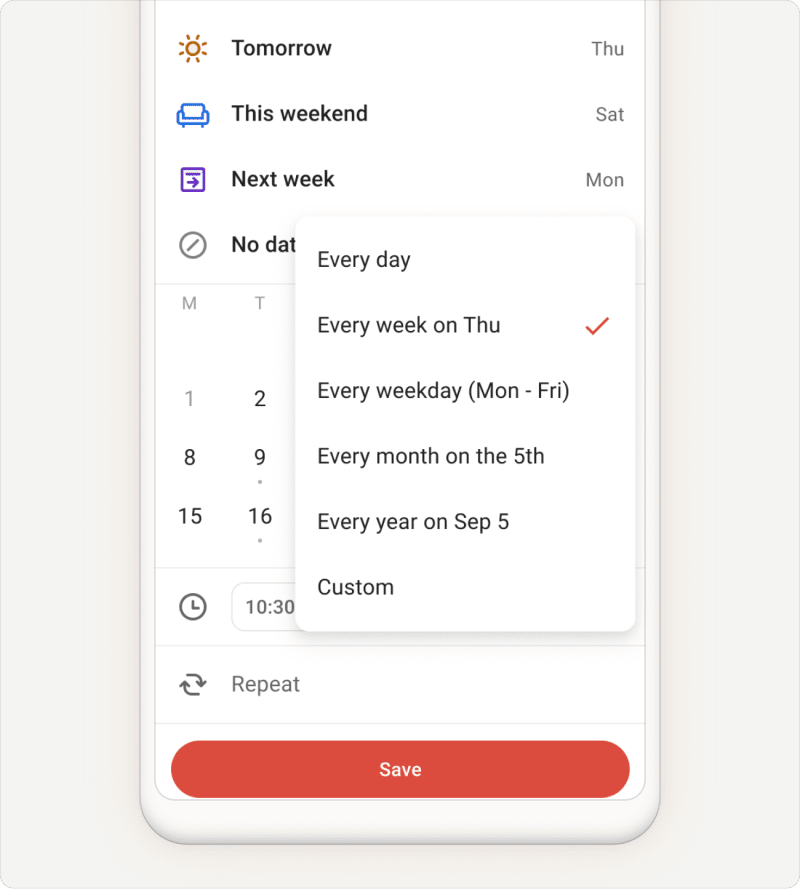
- Klepněte na úkol. Otevře se zobrazení úkolu se všemi jeho podrobnostmi.
- Klepněte na Datum. Otevře se plánovač.
- Klepněte na Opakovat.
- Vyberte jedno z navržených dat opakování nebo klepněte na Vlastní a vytvořte si frekvenci opakování podle svého požadavku.
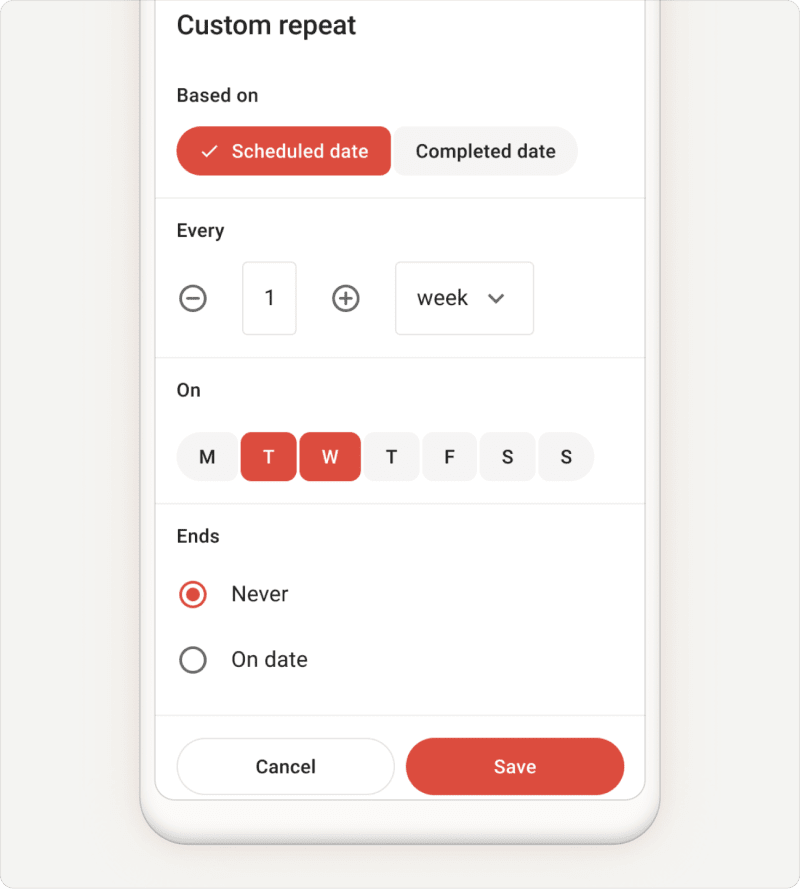
Pokud chcete vytvořit vlastní opakující se datum, otevře se okno s několika možnostmi:
- Opakování na základě naplánovaného data (
každý) nebo data dokončení (každý!). - Vyberte požadovanou frekvenci opakování.
- Vyberte datum, kdy má opakování končit, nebo zda se jedná o nekonečné opakování.
Potvrďte klepnutím na Uložit. Opakující se datum bude přidáno k úkolu a objeví se v poli data plánovače.
Změna nebo odebrání opakujícího se data
Při změně data opakování v plánovači rozhoduje to, kde změnu provedete, o tom, jestli se změna použije na každý výskyt, nebo jen na ten další:
- Pole data: Úprava opakujícího se data v textovém poli v horní části plánovače změní celý vzor, například jeho dny a čas. Například když změníte
každý dennakaždý den v 9:30. - Jedno datum: Když vyberete datum dole pod polem pro datum, přeplánuje se jen další výskyt. Po dokončení se úkol vrátí k obvyklému vzoru.
- Možnost času: Nastavením času pomocí možnosti Čas se změní pouze čas příštího výskytu. Pokud chcete změnit čas pro každý výskyt, musíte ho zapsat do pole data.
Změna opakování pomocí pole data
- Kliknutím úkol otevřete.
- V pravé části klikněte na možnost Datum. Otevře se plánovač.
- Klikněte na pole data v horní části plánovače a upravte opakující se datum, například
každý den v 9:30. - Potvrď stisknutím klávesy
Return(macOS) neboEnter(Windows).
Nové dny a čas se použijí pro každý budoucí opakovaný výskyt úkolu.
Změna jen dalšího výskytu pomocí plánovače
- Kliknutím úkol otevřete.
- V pravé části klikněte na možnost Datum. Otevře se plánovač.
- Vyberte nové datum pod polem data.
Pokud chcete změnit pouze čas, klikněte na Čas, zadejte nový čas a klikněte na Uložit.
Změní se jen další výskyt. Po dokončení se úkol vrátí k obvyklému opakujícímu se datu a času.
Pokud chcete z úkolu odebrat opakující se datum, klikněte na ikonu zavřít ve spodní části plánovače.
Změna opakování pomocí pole data
- Klepnutím úkol otevřete.
- Klepněte na Datum. Otevře se plánovač.
- Klepněte na pole data v horní části plánovače a upravte opakující se datum, například
každý den v 9:30. - Potvrďte klepnutím na Hotovo vpravo nahoře.
Nové dny a čas se použijí pro každý budoucí opakovaný výskyt úkolu.
Změna jen dalšího výskytu pomocí plánovače
- Klepnutím úkol otevřete.
- Klepněte na Datum. Otevře se plánovač.
- Vyberte nové datum pod polem data.
Pokud chcete změnit pouze čas, klepněte na Čas, nastavte nový čas a klepněte na Uložit vpravo nahoře.
Změní se jen další výskyt. Po dokončení se úkol vrátí k obvyklému opakujícímu se datu a času.
Pokud chcete z úkolu odebrat opakující se datum, klepněte na Bez data.
Změna opakování pomocí pole data
- Klepnutím úkol otevřete.
- Klepněte na Datum. Otevře se plánovač.
- Klepněte na ikonu tužky a upravte opakující se datum, například
každý den v 9:30. - Potvrďte klepnutím na ikonu potvrzení.
Nové dny a čas se použijí pro každý budoucí opakovaný výskyt úkolu.
Změna jen dalšího výskytu pomocí plánovače
- Klepnutím úkol otevřete.
- Klepněte na Datum. Otevře se plánovač.
- Vyberte nové datum pod polem data.
Pokud chcete změnit pouze čas, klepněte na Přidat čas, nastavte nový čas a klepněte na Uložit.
Změní se jen další výskyt. Po dokončení se úkol vrátí k obvyklému opakujícímu se datu a času.
Pokud chcete z úkolu odebrat opakující se datum, klepněte na Bez data.
Zrušení aktivace opakujícího se data
Datum může být součástí názvu úkolu, nemusí se jednat o datum dokončení. Například pro úkol „Měsíčně vytvořit zprávu“ Todoist automaticky zvýrazní slovo „měsíčně“ jako opakující se datum. Kliknutím nebo klepnutím na toto slovo zvýraznění zrušíte. Chytré rozpoznání data taky můžete úplně vypnout.
Omezení u opakujících se dat
Existuje několik formátů opakujících se dat, které Todoist nepodporuje. Uvádíme seznam nepodporovaných formátů data, abyste si mohli opakující se datum hned upravit:
| Nepodporovaný dotaz | Proč nejsou podporovány | Místo toho využijte |
|---|---|---|
každé pondělí v 20:00, úterý v 21:00 | Todoist nedokáže kombinovat různé dny a hodiny v jednom pravidle. | Pro každou kombinaci opakujícího se data a času vytvořte samostatný úkol.
|
Every X months on the first Friday of the month (Každých X měsíců v první pátek v měsíci) | Todoist nedokáže kombinovat měsíční interval s určitým dnem v týdnu. | Nastavte opakování úkolu na konkrétní den v měsíci, který potřebujete.
|
every xth except weekends (každého x. kromě víkendů) | Úkol se nemůže opakovat určitý den v měsíci a zároveň vynechávat víkendy. |
Do dotazu přidejte
|
každý den kromě | Todoist potřebuje vědět, co má z opakování vyloučit. | Uveďte konkrétně dny, ve které si přejete vynechání úkolu.
|
Přeplánování úkolu s opakujícím se datem
Pokud náhle potřebujete úkol odložit na jiný den, můžete ho buď odložit, nebo přeplánovat. Obě akce změní pouze další výskyt – základní plán opakování zůstane beze změny.
Odložení opakovaného úkolu
Na další budoucí výskyt úkol automaticky přesunete volbou Odložit. Pokud má úkol zpoždění, Todoist ho přesune na zítřek.
Při práci se zpožděnými úkoly v zobrazení Dnes je můžete odložit na zítřek přetažením na konec seznamu. Více se dozvíte v článku Plánování dne v zobrazení Dnes.
Přeplánování opakovaného úkolu
Opakovaný úkol přesunete na určité datum v budoucnosti pomocí plánovače úkolů. Další opakování po dokončení úkolu závisí na typu opakujícího se data:
- Absolutní opakující se datum: úkol se po dokončení vrátí k pevnému rozvrhu bez ohledu na to, kdy ho přeplánujete. Například:
každé úterýnebokaždý 15. den. - Relativní opakující se datum: další opakování se počítá od přeplánovaného data, ne od původního. Například:
každý týdennebokaždých 12 dní.
Pokud napíšete nové datum přímo do názvu úkolu, zcela nahradíte opakující se datum a ztratíte opakování. Hodí se to, pokud chcete trvale změnit plán opakování úkolu.

Melis · Zákaznická zkušenost
recurring do vyhledávacího panelu, nebo použitím výrazu recurring jako dotazu filtru.
Osvědčené postupy při práci s opakujícími se daty
Při přidávání opakujícího se data dodržujte následující osvědčené postupy. Todoist pak data rozpozná a přidá správně:
- Počáteční datum uvádějte na konec:
every 14 days 7am starting 1 Nov(každých 14 dnů 07:00 počínaje 1. listopadem) - Čas uvádějte po prvním datu:
every other Tues 7am starting 1 Nov(každé druhé úterý počínaje 1. listopadem) - Uveďte dny v týdnu, kdy se bude datum opakovat:
every mon, tues, wed, and fri(každé pondělí, úterý, středu a pátek) - Přidejte termín dokončení do názvu úkolu:
každé 2 dny ve 12:00 {28. února}. Při práci na úkolu vždy uvidíte jeho termín dokončení, i když se přesune na další datum. Více se dozvíte v článku Představujeme termíny dokončení v Todoistu.
Ozvěte se nám
Začněte vytvářet úkoly s opakujícími se daty a postupně si tak budujte silné návyky. Pokud narazíte na jakékoli problémy s plánováním opakujících se dat, spojte se s námi. Náš tým vám rád pomůže.