Přidáním data k úkolu v Todoistu si naplánujete, kdy na něm chcete pracovat. Přidáním času vymezíte úkolu konkrétní časové okno v rámci dne. Pokud se vaše plány změní, můžete úkol přeplánovat nebo jeho datum odebrat. Data můžete zapsat přirozeným jazykem nebo vybrat v plánovači.
Vytvořte opakující se data pro úkoly, které se pravidelně opakují, například „Poslat mámě přání k narozeninám každého 19. července“ nebo „Vynést tříděný odpad každou druhou středu“.
Přidání data
Nejjednodušší způsob, jak datum přidat, je zadat do pole názvu úkolu jeho název a datum (data zatím podporujeme pouze anglicky). Inteligentní funkce rychlého přidání datum automaticky rozpozná, zvýrazní ho a přidá, jakmile úkol uložíte.
Pirozenou frází můžete popsat prakticky jakékoli datum – od prostého zítra v 16:00 až po velmi konkrétní opakující se datum jako každé třetí úterý od 29. srpna, končí za 6 měsíců. Data mohou mít až 150 znaků.

Pierre · Specialista zákaznické zkušenosti
Při používání chytrého rozpoznání data se občas stane, že datum bude součástí názvu úkolu. Tak například v úkolu „Vytvořit měsíční report“ se slovo „měsíční“ automaticky označí jako datum. Zvýraznění termínu zrušíte tak, že na něj kliknete nebo klepnete. Automatické rozpoznávání dat taky můžete úplně vypnout.
Přidání termínu dokončení
Pokud potřebujete úkol dokončit do určitého data, zvažte přidání termínu dokončení (termíny dokončení jsou k dispozici v tarifu Pro). Vytvořte například opakující se datum každé 2 dny ve 12:00 a přidejte termín dokončení (28. února}. Při práci na tomto úkolu budete mít jeho termín dokončení stále na očích, zatímco opakující se datum se bude měnit. Pokud se chcete o termínech dokončení dozvědět víc, přečtěte si tenhle článek.
Přidání data pomocí plánovače
Pokud k stávajícímu úkolu chcete přidat datum, využijte plánovač:
- Klikněte na úkol. Otevře se zobrazení úkolu se všemi jeho podrobnostmi.
- V pravé části klikněte na možnost Datum. Otevře se plánovač.
- Vyberte v kalendáři datum úkolu.
Rychlý tip
- Klepněte na úkol. Otevře se zobrazení úkolu se všemi jeho podrobnostmi.
- Klepněte na Datum. Otevře se plánovač.
- Klepněte na Napište datum a přirozenými frázemi (anglicky) zadejte datum. Uvidíte datum a počet úkolů k dokončení daný den.
- Vpravo nahoře potvrďte klepnutím na Hotovo.
Rychlý tip
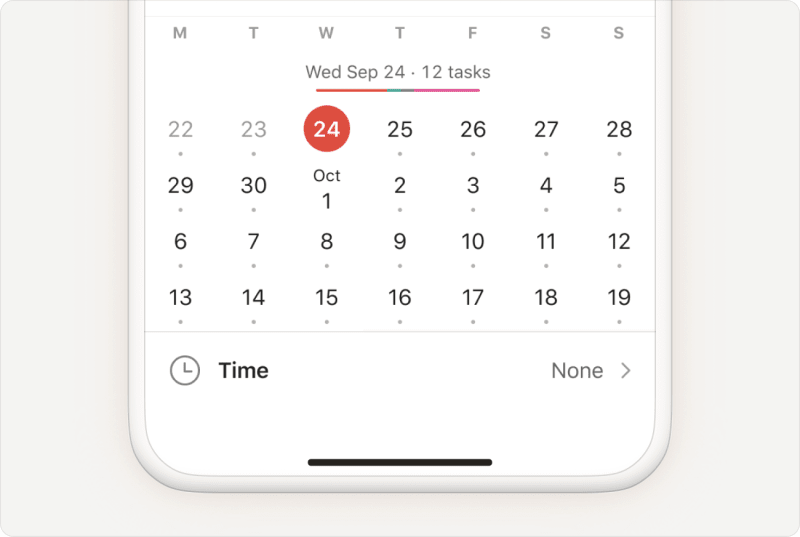
V plánovači uvidíte nad kalendářem barevný panel, který představuje počet úkolů naplánovaných na daný den a projekt, ke kterému patří. Pokud je panel poměrně dlouhý, rozložte si pracovní zátěž tak, že přeplánujete úkoly na budoucí data.
- Klepněte na úkol. Otevře se zobrazení úkolu se všemi jeho podrobnostmi.
- Klepněte na Datum. Otevře se plánovač.
- Klepněte na ikonu tužky a přirozenými frázemi (anglicky) zadejte datum. Datum uvidíte ve formátu dne a měsíce, chybět nebude ani počet úkolů, které jsou na toto datum už naplánovány.
- Potvrďte klepnutím na ikonu potvrzení.
Rychlý tip
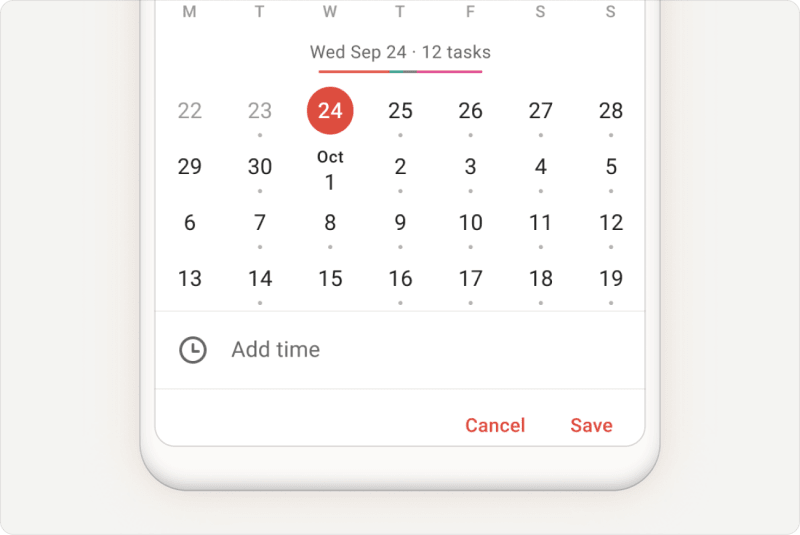
V plánovači uvidíte nad kalendářem barevný panel, který představuje počet úkolů naplánovaných na daný den a projekt, ke kterému patří. Pokud je panel poměrně dlouhý, rozložte si pracovní zátěž tak, že přeplánujete úkoly na budoucí data.
Přidání času
Čas dává každému úkolu konkrétní časový úsek ve vašem harmonogramu. Kromě data přidejte i čas (například: Koupit mléko tomorrow 9am). Vhodný čas můžete vybrat taky pomocí plánovače:
- Klikněte na úkol. Otevře se zobrazení úkolu se všemi jeho podrobnostmi.
- V pravé části klikněte na možnost Datum. Otevře se plánovač.
- Klikněte na Čas.
- Zadejte čas úkolu.
- Potvrďte kliknutím na Uložit.
- Klepněte na úkol. Otevře se zobrazení úkolu se všemi jeho podrobnostmi.
- Klepněte na Datum. Otevře se plánovač.
- Vyberte možnost Čas.
- Přidejte k úkolu čas.
- Potvrďte klepnutím na ikonu zaškrtnutí.
- Klepněte na úkol. Otevře se zobrazení úkolu se všemi jeho podrobnostmi.
- Klepněte na Datum. Otevře se plánovač.
- Vyberte možnost Přidat čas.
- Přidejte k úkolu čas.
- Potvrďte klepnutím na OK.
Poznámka
1300 nebo 2330), když ho zadáte do pole Čas v plánovači. Čas je potřeba zadat s dvojtečkou, například 13:00 nebo 23:30.
Vysvětlení barevného odlišení dat
Todoist zobrazuje data různými barvami podle toho, na kdy je úkol naplánován. Rozdělení je následovné:
| Barva | Co to znamená |
|---|---|
| Červená | Zpožděné úkoly |
| Zelená | Úkoly naplánované na dnešek, jejichž čas ještě nenastal |
| Hnědá | Úkoly naplánované na zítra |
| Fialová | Úkoly naplánované na příštích 2–7 dnů |
| Bez barvy | Úkoly naplánované na příštích 8 dnů a dál |
Tyhle barvy jsou dané pevně a nedají se přizpůsobit.
Psaní dat přirozenými frázemi
Todoist rozumí mnoha formátům data zadaného přirozeným jazykem. Napište datum za název úkolu a Todoist úkol na tohle datum naplánuje. Pokud si nejste jistí, jestli formát bude fungovat, vyzkoušejte to. Todoist pravděpodobně bude vědět, co myslíte.
Pokud chcete úkol naplánovat na konkrétní datum, napište při přidávání úkolu do Todoistu tyto běžné fráze.
| Co napíšete: | Jak to Todoist pochopí: |
|---|---|
| today | Dnes (tod funguje taky) |
| tomorrow | Zítra (tom funguje taky) |
| next week | Ve výchozím stavu příští pondělí (tohle můžete změnit v nastavení) |
| next month | Ve stejné datum, o měsíc později |
| next weekday | Stejný den v následujícím týdnu (viz poznámka dole) |
| jan 27 | 27. ledna (27 jan, 27/1 funguje taky) |
| 01/27/2023 | 27. ledna 2023 (27/01/2023, 2023/01/27, 2023-01-27 funguje taky) |
| 27th | 27. den aktuálního měsíce |
| mid January | 15. ledna |
| end of month | Poslední den aktuálního měsíce |
| today at 10 | Dnes v 10:00 |
| tomorrow at 16:00 | Zítra v 16:00 |
| Pá 19:00 | Pátek v 19:00 (funguje i Pá v 7pm nebo Pá v 19:00) |
| 6pm | Dnes v 18:00 (pokud už 18:00 neuplynulo, v takovém případě tedy zítra) |
| in 5 days | 5 dnů ode dneška (+5 days funguje taky) |
| in 3 weeks | Za 3 týdny ode dneška |
| in 2 hours | Za 2 hodiny od teď |
| in the morning | V 9.00 |
| in the afternoon | V poledne |
| in the evening | V 19:00 |
| someday | Za dva měsíce |
| no date | Hodí se pro přidání úkolu, když je aktivní zobrazení Dnes nebo zobrazení Nadcházející (obě s výchozím nastavením na dnešní datum), ale nechcete nastavit datum. Funguje taky dotaz bez termínu dokončení. |
| later this week | Přiřadí úkol na pozdější den v týdnu. Vyhodnocení dne závisí na tom, který den v týdnu úkol přidáváte. |
| Friday | Objeví se nejbližší pátek |
| next Friday | Objeví se příští pátek |
| next weekend | Objeví se příští sobotu |
| this weekend | Objeví se nejbližší sobotu |
| next year | 1. leden příštího roku |
| 27/1 | 27. ledna |
| 3rd friday jan | Třetí pátek příštího ledna |
| tom morning | Zítra v 9:00 (tommorning funguje taky) |
| tom afternoon | Zítra v poledne (tomafternoon funguje taky) |
| tom evening | Zítra v 7 PM (tomevening funguje taky) |
| tom night | Zítra ve 22:00 (tomnight funguje taky) |
| 50 days before new year's eve | 11. listopadu (tohle se hodí hlavně k nastavování připomenutí) |
| 6 weeks before 21 Jul | 9. června |
| 28 days after 21 July | 18. srpna |
Todoist interpretuje „next [weekday]“ na základě toho, který den týdnu právě je.
Pokud zmíněný všední den ještě tento týden nenastal, Todoist chápe „příští“ jako ten v následujícím týdnu. Pokud už daný den uplynul, Todoist ho naplánuje na nejbližší nadcházející výskyt.
Například pokud je dnes pondělí 20. října a vy napíšete „next Tuesday“, Todoist přeskočí úterý tohoto týdne (21. října) a naplánuje úkol na 28. října, což je úterý následujícího týdne.
Když potřebujete, aby se úkol opakoval denně, týdně, měsíčně nebo v jakémkoli jiném rozvrhu, nastavte opakující se datum. Přečtěte si, jak nastavit opakující se data, například denně, týdně nebo každé 3 měsíce.

Samara · Specialista zákaznické zkušenosti
Změna nastavení hodnot Příští týden a Víkend
Můžete si nastavit, jak má Todoist interpretovat příští týden a tento víkend.
- Vlevo nahoře klikněte na svého avatara.
- Vyberte Nastavení.
- Otevřete záložku Obecné.
- Přejděte dolů k části Datum a čas.
- Klikněte na nabídky Příští týden nebo Víkend a vyberte dny, které má Todoist brát jako příští týden nebo jako tento víkend.
- V Todoistu klepněte na navigačním panelu na Procházet.
- Vpravo nahoře klepněte na ikonu ozubeného kolečka.
- Vyberte možnost Obecné.
- Přejděte dolů k části Datum a čas.
- Klepnutím na možnosti „Příští týden“ interpretovat jako nebo „Víkend“ interpretovat jako změníte dny, které Todoist bere jako příští týden nebo tento víkend.
- V Todoistu klepněte na navigačním panelu na záložku Procházet.
- Klepněte na ikonu ozubeného kolečka.
- Vyberte možnost Obecné.
- Přejděte dolů k části Datum a čas.
- Klepnutím na možnosti „Příští týden“ interpretovat jako nebo „Víkend“ interpretovat jako změníte dny, které Todoist bere jako příští týden nebo tento víkend.
Přeplánování data
Stávající úkoly: Umístěte ukazatel myši na úkol. Klikněte na ikonu plánovače a vyberte nové datum.
Úkoly po termínu: Klikněte na Přeplánovat napravo od oddílu Zpožděné.
Stávající úkoly: Klepnutím na úkol otevřete zobrazení úkolu. Klepnutím na datum otevřete plánovač a vyberte nové datum.
Zpožděné úkoly: Vpravo nahoře klepněte na Přeplánovat.
Stávající úkoly: Klepnutím na úkol otevřete zobrazení úkolu. Klepnutím na datum otevřete plánovač a vyberte nové datum.
Zpožděné úkoly: Vpravo nahoře klepněte na Přeplánovat.
Poznámka
Odebrání data
- Klikněte na úkol. Otevře se zobrazení úkolu se všemi jeho podrobnostmi.
- V pravé části klikněte na možnost Datum. Otevře se plánovač.
- Datum odstraňte výběrem možnosti Bez data.
Rychlý tip
bez data nebo bez data dokonceni. Datum pak z úkolu finálně odstraníte stisknutím klávesy
Return (macOS), nebo Enter (Windows).
- Klepněte na úkol. Otevře se zobrazení úkolu se všemi jeho podrobnostmi.
- Klepněte na stávající datum. Zobrazí se plánovač.
- Datum odstraňte výběrem možnosti Bez data.
- Klepněte na úkol. Otevře se zobrazení úkolu se všemi jeho podrobnostmi.
- Klepněte na stávající datum. Zobrazí se plánovač.
- Volbou Bez data datum odeberete.
Tak do toho
Zajistěte si úspěch svých projektů přidáváním dat a časů k úkolům. Pokud s plánováním dat či časů nebo s použitím plánovače máte potíže, ozvěte se nám.