Sommetider har en opgave brug for lidt mere kontekst, end hvad du kan proppe ind i et opgavenavn. Det er her, at opgavebeskrivelser er smarte.
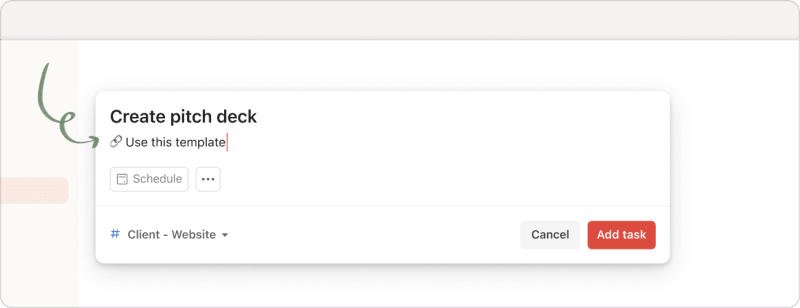
Du kan bruge en opgavebeskrivelse af forskellige grunde, fx hvis du vil tilføje et link, der er relevant for din opgave, hvis du vil tilføje yderligere oplysninger, der ikke var plads til i opgavens navn, eller måske ønsker du at sikre, at vigtige informationer ikke overses i opgavekommentarerne.
Kvik-tip
Føj en opgavebeskrivelse til en ny opgave
- Mens du opretter en ny opgave, klikker du på beskrivelsesfeltet.
- Indtast din opgavebeskrivelse under opgavens navn.
- Når du har tilføjet din opgavebeskrivelse samt foretaget eventuelle andre nødvendige ændringer til din opgave, klikker du på Tilføj opgave.
Kvik-tip
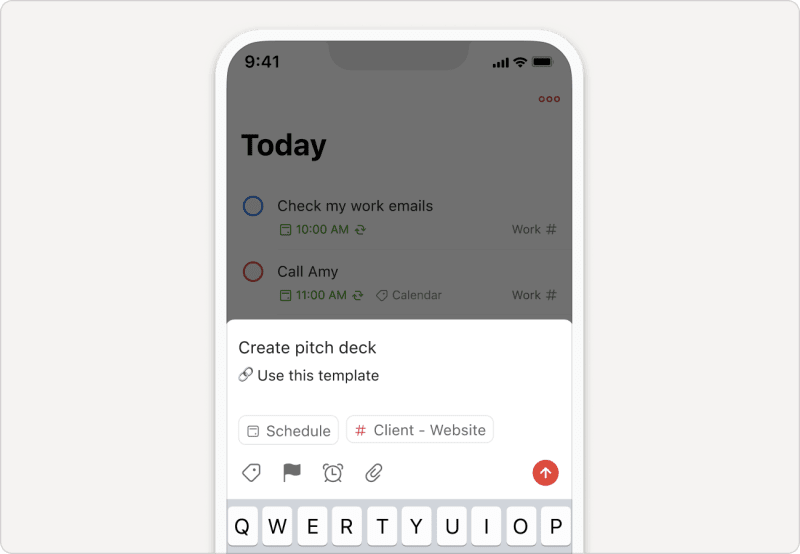
- Mens du opretter en ny opgave, trykker du på beskrivelsesfeltet.
- Indtast din opgavebeskrivelse under opgavens navn.
- Når du har tilføjet din opgavebeskrivelse samt foretaget eventuelle nødvendige redigeringer af din opgave, trykker du på
tilføj opgave-ikonet.
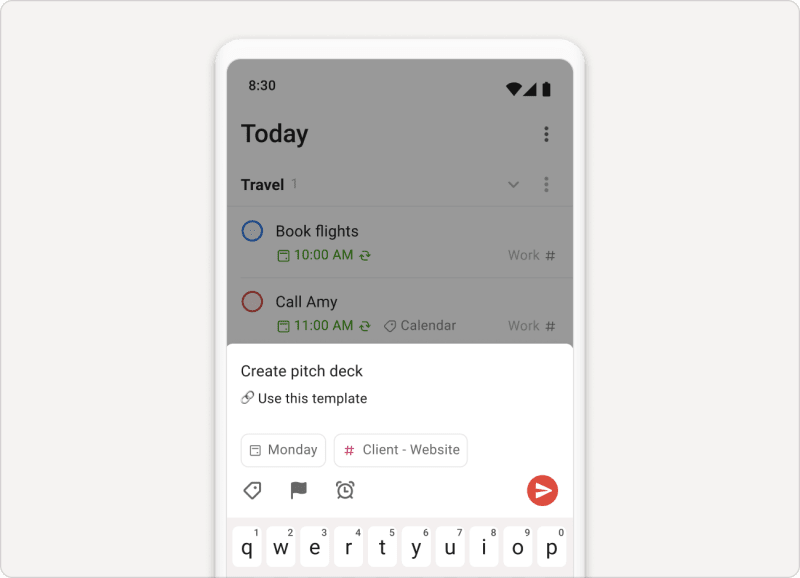
- Mens du opretter en ny opgave, trykker du på beskrivelsesfeltet.
- Indtast din opgavebeskrivelse under opgavens navn.
- Når du har tilføjet din opgavebeskrivelse samt foretaget eventuelle nødvendige redigeringer af din opgave, trykker du på
tilføj opgave-ikonet.
Føj en opgavebeskrivelse til en eksisterende opgave
- Klik på den opgave, du ønsker at føje en beskrivelse til. Dette vil åbne opgavevisningen.
- Under opgavens navn klikker du på Beskrivelse.
- Indtast en beskrivelse af din opgave.
- Når du har tilføjet din opgavebeskrivelse samt foretaget eventuelle andre nødvendige ændringer til din opgave, vælger du Gem.
Kvik-tip
- Tryk på den opgave, du ønsker at føje en beskrivelse til. Dette vil åbne opgavevisningen.
- Tryk på feltet Beskrivelse.
- Indtast en beskrivelse af din opgave.
- Når du har tilføjet din opgavebeskrivelse samt foretaget eventuelle andre nødvendige ændringer til din opgave, vælger du Gem i øverste højre hjørne.
- Tryk på den opgave, du ønsker at føje en beskrivelse til. Dette vil åbne opgavevisningen.
- Tryk på feltet Beskrivelse.
- Indtast en beskrivelse af din opgave.
- Når du har tilføjet din opgavebeskrivelse samt foretaget eventuelle andre nødvendige ændringer til din opgave, vælger du Gem i øverste højre hjørne.
Søg efter en opgavebeskrivelse
For at søge efter en opgavebeskrivelse skal du indtaste opgavebeskrivelsen i søgefeltet.
Hvis du bruger Todoist på en computer, vises opgavebeskrivelser i søgeresultaterne med fed tekst.
Hvis du bruger Todoist på en mobilenhed, kan du se en række faner over dine søgeresultater. Tryk på fanen Beskrivelser for at få vist opgavebeskrivelser, der matcher dine søgekriterier.
FAQ
Opgavebeskrivelser kan være på op til 16.384 tegn.
Ja, det gør de!
Nej, dette understøttes ikke på nuværende tidspunkt. Vi beklager!
Ja, du kan! Opgavebeskrivelsen vises under opgavens navn.