Din vej mod overblik og opnåelse af dine mål starter med din første opgave. Opret en opgave for stort set alt ved at bruge et enkelt, naturligt sprog. Uanset hvor hurtig opgaven er (Ring til mor i dag), eller hvor stor arbejdsbyrden er (Skriv indledningen til specialet kl. 14.00 i 3 timer), giver Todoist dig mulighed for hurtigt at få den voksende mentale tjekliste ud af hovedet.
Kvik-tip
Tilføj en opgave
Lad os starte med at oprette din første opgave:
Klik på Tilføj opgave enten på sidebjælken eller nederst på en liste for at tilføje en opgave. Giv din opgave et navn og en dato ved hjælp af naturligt sprog. Klik derefter på Tilføj opgave for at bekræfte.

Stacey · Specialist i kundeoplevelser
Q for at åbne Kvik-tilføj. Hvis du bruger en anden app, skal du bruge den globale genvej til Kvik-tilføj.
Tryk på den røde dynamiske tilføjelsesknap nederst til højre for at åbne opgaveværktøjet. Giv din opgave et navn og en dato ved hjælp af naturligt sprog. Tryk derefter på send-ikonet for at bekræfte.
Kvik-tip
Tryk på den røde dynamiske tilføjelsesknap nederst til højre for at åbne opgaveværktøjet. Giv din opgave et navn og en dato ved hjælp af naturligt sprog. Tryk derefter på send-ikonet for at bekræfte.
Kvik-tip
Rediger en opgave
Du skal muligvis tilføje mere kontekst til din opgave, især hvis du arbejder sammen med andre. Sådan redigerer du en opgave og tilføjer flere detaljer:
Klik på selve opgaven for at åbne opgavevisningen. Du kan ændre opgavenavnet eller tilføje en beskrivelse. Klik på Gem for at bekræfte.
I opgavevisningen kan du omlægge datoen eller tilføje yderligere oplysninger, såsom prioritet, etiketter eller påmindelser. Dette giver dig mulighed for at organisere opgaver i henhold til deres kategori, eller hvor meget de haster.
Tryk på en eksisterende opgave for at åbne opgavevisningen. Tryk derefter på opgavenavnet for at ændre det eller tilføje en beskrivelse. Tryk på Gem for at bekræfte.
I opgavevisningen kan du omlægge datoen eller tilføje yderligere oplysninger, såsom prioritet, etiketter eller påmindelser. Dette giver dig mulighed for at organisere opgaver i henhold til deres kategori, eller hvor meget de haster.
Kopiér et opgavelink
Nogle gange vil du måske kopiere et link til en opgave, som du kan indsætte i dine egne noter eller dele med folk, der er en del af projektet. Du kan bruge dette link til at se opgaven i Todoist på enhver platform.
- Klik på en opgave for at åbne opgavevisningen.
- Klik på ikonet med tre prikker øverst til højre.
- Vælg Kopiér link til opgaven.
Opgavelinket kopieres automatisk til din udklipsholder.
Kvik-tip
- Tryk på en opgave for at åbne opgavevisningen.
- Tryk på ikonet med tre prikker øverst til højre.
- Vælg Kopiér link til opgaven.
Linket kopieres automatisk til din udklipsholder.
Kvik-tip
- Tryk på en opgave for at åbne opgavevisningen.
- Tryk på ikonet med tre prikker øverst til højre.
- Vælg Kopiér link til opgaven.
Opgavelinket kopieres automatisk til din udklipsholder.
Hvis du bruger Android 12, kan du kopiere et link til en opgave fra listen over senest brugte apps:
- Tryk på en opgave for at åbne opgavevisningen.
- Gå til oversigten over de seneste apps på din Android-enhed.
- Tryk på link-ikonet i Todoists forhåndsvisning.
Dupliker en opgave
Hvis du har brug for at oprette kopier af en opgave, kan du spare tid og kræfter ved at duplikere opgaven og eventuelle aktive underopgaver. Kopierne vises lige under originalen i opgavelisten. De vil dog ikke indeholde den oprindelige opgaves kommentarer, tilpassede påmindelser og udførte underopgaver. Hvis der er oplysninger, der skal bevares, skal du tilføje dem til opgavebeskrivelsen, før du duplikerer opgaven.
Dupliker en enkelt opgave
Klik på ikonet med tre prikker til højre for opgavenavnet. Hvis du er i opgavevisningen, skal du klikke på ikonet med tre prikker øverst til højre. Vælg derefter Dupliker. En kopi af opgaven vises på din liste.
- Tryk på en opgave for at åbne opgavevisningen.
- Tryk på ikonet med tre prikker øverst til højre.
- Vælg Dupliker opgave.
Kvik-tip
- Tryk på en opgave for at åbne opgavevisningen.
- Tryk på ikonet med tre prikker øverst til højre.
- Vælg Dupliker opgave.
Dupliker to eller flere opgaver
Tryk og hold ⇧ Shift-tasten nede, mens du klikker på den første og sidste opgave, du vil duplikere. Dette vælger alle opgaverne på opgavelisten.
For at vælge opgaver, der ikke kommer lige efter hinanden på listen, skal du trykke og holde ⌘ Kommando (macOS) eller CTRL (Windows), mens du klikker på hver enkelt opgave.
- Klik på ikonet med tre prikker i menuen, der vises øverst i dit Todoist.
- Vælg Dupliker.
En kopi af opgaverne og eventuelle aktive underopgaver vil blive oprettet under hver af originalerne.
- Tryk på Gennemse nederst til højre.
- Åbn projektet, filtervisningen eller etiketvisningen.
- Swipe til højre på hver opgave for at vælge dem.
- Tryk på ikonet med tre prikker nederst til højre.
- Vælg Dupliker opgaver. Du vil se antallet af opgaver, der vil blive duplikeret i Todoist.
En kopi af opgaverne og eventuelle aktive underopgaver vil blive oprettet under hver af originalerne.
- Tryk på Gennemse nederst til højre.
- Åbn projektet, filtervisningen eller etiketvisningen.
- Tryk på ikonet med tre prikker øverst til højre.
- Tryk på Vælg opgaver.
- Tryk på hver opgave på listen for at vælge dem. De fremhæves med gråt.
- Tryk på ikonet med tre prikker nederst til højre.
- Vælg Dupliker opgaver. Du vil se antallet af opgaver, der vil blive duplikeret i Todoist.
En kopi af opgaverne og eventuelle aktive underopgaver vil blive oprettet under hver af originalerne.
Flyt en opgave
Når du har tilføjet flere opgaver til dine projekter, opdager du måske, at en opgave skal flyttes ned på opgavelisten eller til et andet projekt. Sådan flytter du en opgave i Todoist:
Flyt en opgave inden for projektet
Hvis du bruger listelayoutet:
- Hold markøren over venstre side af opgaven.
- Klik på trækhåndtagsikonet til venstre for opgaven.
- Træk opgaven til dens nye position på opgavelisten.
Hvis du bruger tavlelayoutet, skal du trykke og holde på en opgave. Træk den derefter til dens nye position på opgavelisten.
- Tryk på Gennemse nederst til højre.
- Tryk for at åbne og se et projekt.
- Tryk og hold på en opgave.
- Træk den til dens nye position på opgavelisten.
- Tryk på Gennemse nederst til højre.
- Tryk for at åbne og se et projekt.
- Tryk og hold på en opgave.
- Træk den til dens nye position på opgavelisten.
Flyt en opgave til et andet projekt
Klik på ikonet med tre prikker ud for opgavens navn.
Hvis du skal flytte to eller flere opgaver, skal du trykke og holde ⌘ Kommando (macOS) eller CTRL (Windows) nede for at vælge disse opgaver.
- Vælg Flyt til… og indtast enten projektnavnet eller sektionsnavnet.
- Tryk på Gennemse nederst til højre.
- Åbn et projekt eller en visning.
- Tryk på ikonet med tre prikker øverst til højre.
- Tryk på Vælg opgaver.
- Tryk på de opgaver, du vil flytte til et andet projekt. De fremhæves med gråt.
- Vælg ikonet Flyt til...
- Indtast navnet på projektet eller sektionen.
Kvik-tip
- Tryk på Gennemse nederst til højre.
- Åbn et projekt eller en visning.
- Tryk på ikonet med tre prikker øverst til højre.
- Tryk på Vælg opgaver.
- Tryk på de opgaver, du vil flytte til et andet projekt. De fremhæves med gråt.
- Tryk på ikonet Flyt til... i bunden.
- Indtast projektnavnet eller sektionsnavnet.
Udfør en opgave
Hver opgave i Todoist har et cirkelikon ud for sig. Klik eller tryk på dette cirkelikon, hver gang du udfører en opgave. Opgaven forsvinder fra listen, den registreres i Rapportering og tæller som et point til din Karma.
Hvis du bruger en Apple- eller Android-enhed, kan du tilpasse swipe-handlinger i Todoist til at udføre opgaver. Tryk på Indstillinger → Generelt → Swipe-handlinger, og vælg handlingen Udfør.
Hvis du åbner opgavevisningen for en udført opgave, og du har brug for at foretage ændringer i opgaven, skal du først genaktivere den. Foretag derefter ændringerne, før du udfører den igen.

Galina · Chef for kundeoplevelser
Slå lyden for udført opgave til
Lyden for en udført opgave giver dig den der ekstra energi til at få tingene gjort. Hvis det er lige noget for dig, kan du se, hvordan du slår det til i Todoist:
- Klik på din avatar øverst til venstre.
- Vælg Indstillinger.
- Åbn fanen Generelt.
- Scroll ned til sektionen Lydeffekter.
- Slå lyden for udført opgave til for enten desktop- og webapps eller mobilappen.
Du vil høre en lyd, når du udfører opgaver i Todoist.
- Tryk på Gennemse nederst til højre.
- Tryk på tandhjulsikonet.
- Tryk på Generelt.
- Scroll ned, og tryk på Lyd for udført opgave i sektionen Lyd.
- Slå lyden for udført opgave til for enten mobilappen eller desktop- og webapps.
Du vil høre en lyd, når du udfører opgaver i Todoist.
- Tryk på Gennemse nederst til højre.
- Tryk på tandhjulsikonet øverst til højre.
- Tryk på Generelt.
- Scroll ned til LYD, og tryk på Lyd for udført opgave.
- Brug skydeknappen til at aktivere funktionen enten til mobil eller til desktop og web.
Du vil høre en lyd, når du udfører opgaver i Todoist.
Genaktiver en opgave
Hvis du ved en fejl har udført en opgave eller har brug for at genåbne en udført opgave, kan du genaktivere den.
- Åbn projektet fra sidebjælken.
- Klik på Vis øverst til højre.
- Slå Udførte opgaver til.
- Find den udførte opgave, og klik på cirkelikonet.
- Tryk på Gennemse nederst til højre.
- Tryk på et projekt for at åbne og se det.
- Tryk på ikonet med tre prikker øverst til højre.
- Vælg Vis.
- Slå Udførte opgaver til.
- Find den udførte opgave, og tryk på fluebensikonet.
- Tryk på Gennemse nederst til højre.
- Tryk på et projekt for at åbne og se det.
- Tryk på ikonet med tre prikker øverst til højre.
- Vælg Vis.
- Slå Udførte opgaver til.
- Find den udførte opgave, og tryk på fluebensikonet.
Bemærk
Genaktiver en opgave med en tilbagevendende dato
Når du udfører en opgave med en tilbagevendende dato, vises en fortrydelses-pop-op nederst til venstre i Todoist. Denne pop-op forsvinder efter et par sekunder.
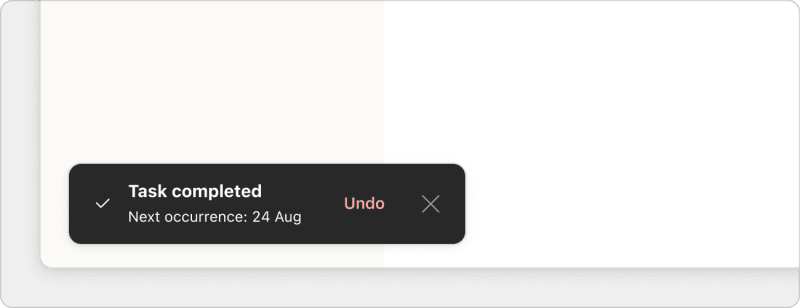
Når pop-op-vinduet forsvinder, er det ikke længere muligt at genaktivere opgaven. I stedet skal du enten oprette en ny opgave eller omlægge den eksisterende opgave til en tilbagevendende dato, der starter på det tidspunkt, hvor den tidligere opgave begyndte.
I modsætning til opgaver med faste datoer er der ingen mulighed for at genaktivere eller fortryde tidligere forekomster af en opgave. Hvis du har en opgave ved navn "Køb frugt hver dag", og du har udført flere forekomster tidligere, kan du kun fortryde ændringer af den nuværende dags forekomst.
Slet en opgave
Ryd op i dine projekter ved at slette opgaver, der er oprettet ved en fejl, eller som ikke længere er relevante. Når først opgaven er slettet, kan den ikke gendannes til dit projekt.
- Klik på projektet eller visningen.
- Klik på ikonet med tre prikker til højre for opgaven. Hvis du bruger opgavevisningen, skal du klikke på ikonet med tre prikker øverst til højre i vinduet.
- Vælg Slet.
- Klik på Slet igen for at bekræfte.
- Tryk på Gennemse nederst til højre.
- Tryk for at åbne projektet eller visningen.
- Tryk på en opgave for at åbne opgavevisning.
- Tryk på ikonet med tre prikker øverst til højre.
- Vælg Slet opgave.
- Tryk på Slet opgave for at bekræfte.
Kvik-tip
- Tryk på Gennemse nederst til højre.
- Tryk for at åbne projektet eller visningen.
- Tryk på en opgave for at åbne opgavevisningen.
- Tryk på ikonet med tre prikker øverst til højre.
- Vælg Slet opgave.
- Tryk på JA for at bekræfte.
Bemærk
Bedste fremgangsmåder for opgaver
Opgaver er byggeklodserne i dit projekt, så vi har samlet en række gode fremgangsmåder, som vi finder nyttige, når du tilføjer og arbejder med opgaver.
Start dit opgavenavn med et udsagnsord
Når du skriver et opgavenavn, skal du starte med et udsagnsord for at give dig selv en klar retning for, hvad der skal gøres. Hvis du skal købe æbler i morgen kl. 10:00, skal du tilføje opgaven "Køb æbler i morgen kl. 10:00" i stedet for "Æbler i morgen 10:00".
Opdel store opgaver i underopgaver
Du kan overvinde følelsen af, at det er for overvældende at udføre en stor opgave ved at opdele den i underopgaver. Dette er nyttigt for enhver opgave, der kræver to eller flere trin at udføre, eller som vil tage mere end 24 timer.
Tilføj alle relevante opgavedetaljer
Du kan tilføje detaljer som dato, tidspunkt, etiket eller prioritet til en opgave. Dette gør det nemt at organisere opgaver efter, hvornår du begynder at arbejde på dem, deres kategori eller deres prioritet. Hvis du har et betalt abonnement, kan du også tilføje deadlines og tilpassede påmindelser.
Giv kontekst i opgavebeskrivelsen
Hvis du samarbejder med en eller flere personer om at udføre en opgave, giver opgavebeskrivelsen dig masser af plads til at formatere og dele oplysninger om arbejdet, herunder links, citater, punktopstillinger med mere.
Vedhæft relevante billeder eller filer til opgaven
Uanset om du samarbejder på tværs af afdelinger, eller du skal sende mor et billede af de blomster, hun skal købe i butikken, kan du vedhæfte billeder eller filer til opgaver, så alle oplysninger kan findes og bruges som reference ét centralt sted.
Kontakt os
Hvis du har problemer med at tilføje opgaver til dine projekter, foretage ændringer i en eksisterende opgave eller administrere opgaver sammen med andre personer, så kontakt os. Vi – Galina, Diane, Rikke og et af vores andre teammedlemmer – hjælper gerne med at løse disse problemer, så du kan holde styr på tingene.

