Teamadministratorer kan enten opdatere faktureringsoplysninger, downloade fakturaer eller nedgradere Todoist Business-abonnementet.
Bemærk
Hvis du er administrator og skal foretage disse ændringer, skal du følge disse trin:
Åbn teamets faktureringsindstillinger
- Log ind på din Todoist-konto på https://todoist.com.
- Klik på dit teamnavn i sidebjælken.
- Klik på Indstillinger øverst til højre.
- Klik på Abonnement under dit teams navn i sidebjælken til venstre.
- Klik på Administrer teamfakturering.
Foretag ændringer i abonnementet
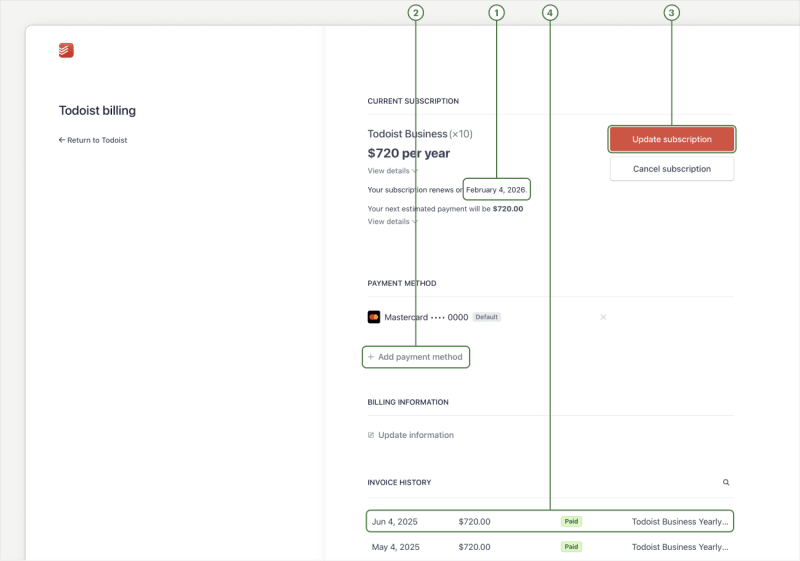
I teamets faktureringsindstillinger har du flere valgmuligheder:
- Tjek, hvornår dit Business-abonnement udløber, og hvor meget det vil koste at forny det.
- Klik på Tilføj betalingsmetode for at tilføje en ny betalingsmetode. Her er en liste over understøttede betalingsmetoder.
- Klik på Opdater oplysninger for at opdatere dit faktureringsnavn, din faktureringsadresse eller for at ændre faktureringscyklussen for dit Business-abonnement.
Advarsel
Skift faktureringsvaluta
Hvis du har brug for at ændre faktureringsvaluta, skal du først annullere dit Todoist Business-abonnement. Start derefter et nyt og vælg din foretrukne valuta.
Skift e-mailadresse til fakturering
Den første betalingskvittering for Business-abonnementet sendes udelukkende til den administrator, der opgraderede teamet. Det er ikke muligt at tilføje andre e-mailadresser som faktureringsmodtagere. Hvis den person, der opgraderede teamet, ikke længere er en del af teamet, bedes du kontakte os. Vi udpeger en ny teamadministrator.
Bemærk
Download din faktura
- Log ind på din Todoist-konto på https://todoist.com.
- Klik på dit teamnavn i sidebjælken.
- Klik på Indstillinger øverst til højre.
- Klik på Abonnement under dit teams navn i sidebjælken til venstre.
- Klik på Administrer teamfakturering.
- Klik på den faktura, du skal bruge, under sektionen Fakturahistorik for at downloade en kopi.
Bemærk
Skift faktureringscyklus for dit Business-abonnement
Todoist Business er tilgængeligt som et månedligt eller årligt abonnement. Du kan til enhver tid ændre din faktureringscyklus:
- Log ind på din Todoist-konto på https://todoist.com.
- Klik på dit teamnavn i sidebjælken.
- Klik på Indstillinger øverst til højre.
- Klik på Abonnement under dit teams navn i sidebjælken til venstre.
- Klik på Administrer teamfakturering.
- Klik på Opdater abonnement.
- Vælg enten fanen Månedligt eller Årligt.
- Klik på Fortsæt for at bekræfte.
Opdater tidligere fakturaer
Ændringer i faktureringsadresse eller momsnummer gælder ikke med tilbagevirkende kraft, ogkan ikke anvendes på tidligere fakturaer. Hvis du har brug for en opdateret faktura, bedes du kontakte os.
Overfør kredit fra abonnementet
Hvis du har modtaget kredit for den resterende periode af dit Business-abonnement, kan denne ikke overføres til et andet team eller et andet abonnement. Du kan dog anmode om en refundering, hvis du blev opkrævet for abonnementet inden for de sidste 30 dage.
Annuller dit abonnement
Hvis du er administrator for et Todoist-team, og du ikke længere har brug for Business-abonnementet, kan du her se, hvordan du annullerer dit Business-abonnement:
- Klik på dit team i sidebjælken.
- Klik på Abonnement under teamnavnet.
- Klik på Annuller abonnement. Du vil se en liste over fordele, du går glip af, efter du har annulleret dit abonnement.
- Klik på Annuller abonnement.
- Vælg årsagen til annulleringen. Giv eventuel feedback om abonnementet.
- Klik på Annuller abonnement. Du vil se din abonnementstype, -pris og faktureringsperiodens udløb.
- Klik på Annuller abonnement for at gennemgå dine abonnementsdetaljer.
- Klik på Annuller abonnement igen for at bekræfte.
Bemærk
Ofte stillede spørgsmål
Kan jeg forhindre yderligere forsøg på at gennemføre en mislykket betaling?
Nye forsøg på at gennemføre mislykkede betalinger foretages automatisk i en vis periode. I denne periode forbliver dit Business-abonnement aktivt. Hvis betalingen stadig ikke er gennemført efter flere forsøg, annulleres dit abonnement.
Hvis du ønsker at stoppe yderligere betalingsforsøg, bedes du kontakte supporten for at få hjælp.
Kontakt os
Hvis du har problemer med at foretage ændringer i dit Todoist Business-abonnement, så kontakt os.