Husk at tjekke, om du har de seneste versioner af Todoists apps, så de bliver ved med at fungere problemfrit og uden fejl. Disse versionsopdateringer udgives regelmæssigt, så du får adgang til nye produkt- eller sikkerhedsfunktioner, forbedringer og fejlrettelser.
Tjek din apps versionsnummer
Hvis du ikke er sikker på, om du har den nyeste version, kan du se her, hvordan du tjekker appversionsnummeret:
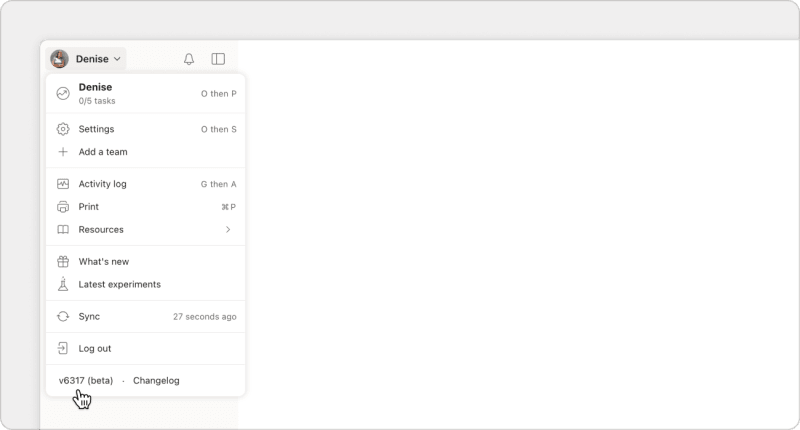
Åbn Todoist i en browser, og klik på din avatar øverst til venstre. Versionsnummeret er angivet nederst i menuen. Hvis du bruger en forældet version, viser Todoist en grøn meddelelse om, at der er en ny version tilgængelig, samt et orange ikon på din avatar.
Åbn Todoist til macOS, og klik på din avatar øverst til venstre. Både Todoist-versionen og appversionen er angivet nederst i menuen.
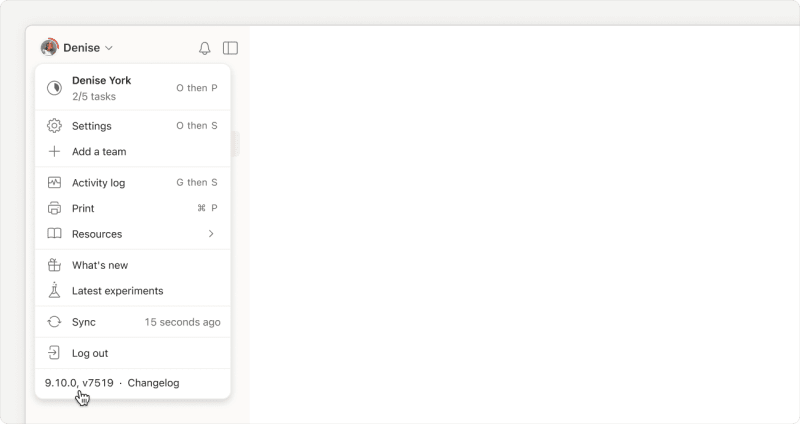
En anden måde at finde appversionen på er at se oplysningerne under Om:
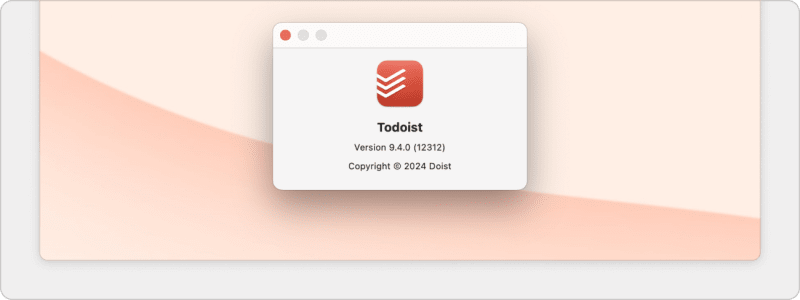
- Åbn Todoist til macOS.
- Klik på Todoist ud for Apple-logoet i hovedmenuen.
- Vælg Om Todoist.
Hvis du er i tvivl, om det er den seneste version, kan du tjekke enten ændringsloggen eller versionshistorikken i Mac App Store.
Åbn Todoist til Windows, og klik på din avatar øverst til venstre. Både Todoist-versionen og appversionen er angivet nederst i menuen.
En anden måde at finde appversionen på er gennem Todoist-ikonet i systembakken:
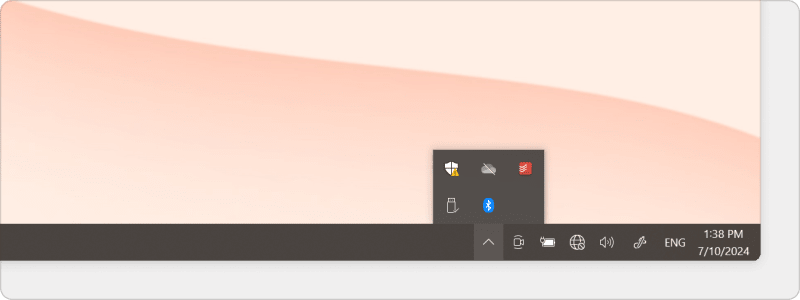
Højreklik på Todoist-ikonet i systembakken. Hvis du ikke kan finde Todoist-ikonet, skal du klikke på pilen Vis skjulte ikoner på proceslinjen.
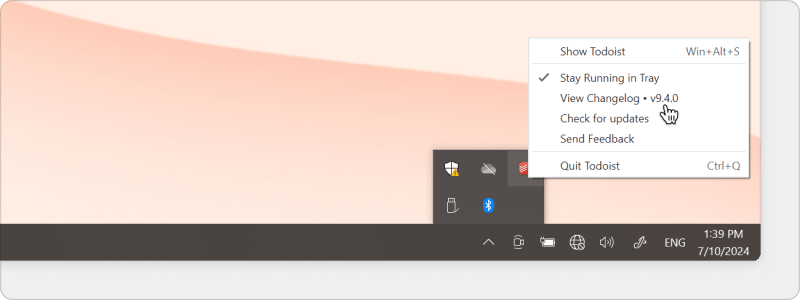
Højreklik derefter på Todoist-ikonet. Den installerede version vises efter Vis ændringslog.
Hvis du er i tvivl, om det er en forældet version, kan du tjekke ændringsloggen for at se det seneste versionsnummer, og hvad der er inkluderet.
Klik på Todoist-ikonet i bakkemenuen for at tjekke appversionsnummeret.
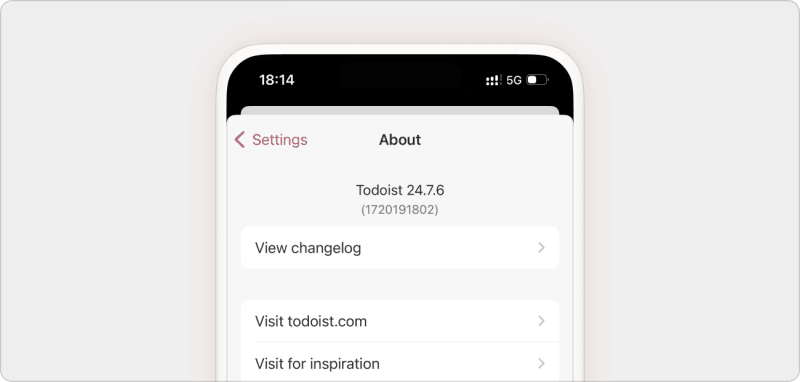
- Åbn Todoist til iOS.
- Tryk på Gennemse nederst til højre.
- Tryk på tandhjulsikonet øverst til højre.
- Vælg Om. Du kan se versionsnummeret øverst.
Hvis du ikke er sikker på, om du har den nyeste version:
- Åbn App Store på din Apple-enhed.
- Tryk på søgeikonet nederst til højre.
- Søg efter Todoist til iOS.
Hvis der står “Åbn” på knappen ved siden af appnavnet, har du den seneste version. Hvis der står “Opdater”, kører du stadig en ældre version, og du skal opdatere appen.
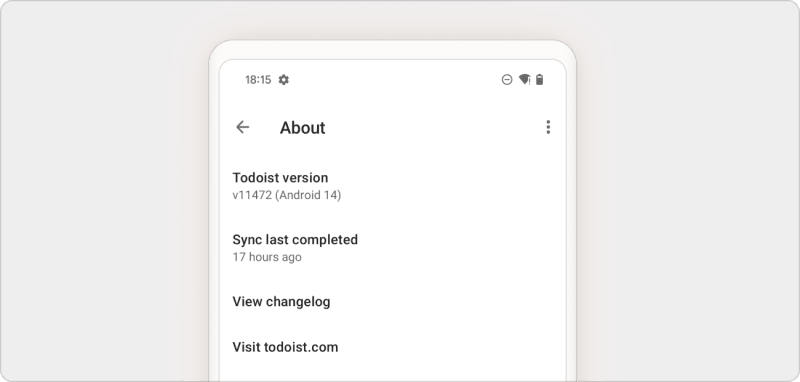
- Åbn Todoist til Android.
- Tryk på Gennemse i navigationslinjen.
- Tryk på tandhjulsikonet øverst til højre.
- Tryk på Om. Du kan se versionsnummeret øverst til venstre.
Hvis du ikke er sikker på, om du har den nyeste version:
- Åbn Play Store på din Android-enhed.
- Tryk på Søg i bunden.
- Søg efter Todoist til Android.
Hvis der står “Åbn” på knappen under appnavnet, har du den seneste version. Hvis der står “Opdater”, kører du stadig en ældre version, og du skal opdatere appen.
Opdater Todoists webapp
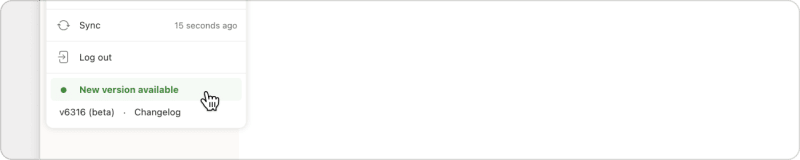
For at opdatere Todoists webapp:
- Log ind på din konto i en browser.
- Klik på din avatar øverst til venstre.
- Klik på beskeden “Ny version tilgængelig”, hvis den er der.
- Vent, til opdateringen er installeret, og Todoist er indlæst.
Bemærk
Opdater Todoists apps til desktop og mobil
Opdateringer til Todoists desktop- og mobilapps kan omfatte forbedringer af notifikationer, widgets, sikkerhed eller funktioner som for eksempel den globale genvej Kvik-tilføj.
Hvis du har downloadet Todoist til macOS fra webstedet, bliver opdateringer automatisk downloadet i baggrunden og installeret, når du afslutter appen. Det tager 10 sekunder eller længere at installere opdateringen.
Hvis du har brug for manuelt at geninstallere desktop-appen:
- Luk Todoist-appen (⌘Q eller Command + Q).
- Træk appen fra mappen Programmer til papirkurven.
- Download den seneste version.
- Geninstaller Todoist-appen.
- Log ind på din Todoist-konto.
Hvis du har downloadet Todoist til macOS fra Mac App Store, skal du følge disse trin for at opdatere appen manuelt.
Hvis du har downloadet Todoist til Windows fra webstedet, bliver opdateringer automatisk downloadet i baggrunden og installeret, når du afslutter appen. Det tager 10 sekunder eller længere at installere opdateringen.
Hvis du har brug for manuelt at geninstallere desktop-appen:
- Afslut og afinstaller Todoist-appen.
- Tryk på Windows + R.
- Indtast følgende:
%APPDATA%/Todoist - Slet mappens indhold.
- Download og geninstaller appen.
- Log ind på din Todoist-konto.
Hvis du har downloadet Todoist til Windows fra Microsoft Store, skal du følge disse trin for at opdatere appen manuelt.
Åbn App Store på din iPhone eller iPad og følg trinnene for manuelt at opdatere Todoist til den seneste version.
Åbn Google Play på din Android-enhed, og følg trinnene for manuelt at opdatere Todoist til den seneste version.
Få hjælp
Hvis du har problemer med at opdatere Todoists webapp, desktop-apps eller mobil-apps til den seneste version, så kontakt os. Vi – Stef, Nina, Keita eller et af vores andre teammedlemmer – hjælper dig gerne!


