Skabeloner i Todoist giver dig mulighed for hurtigt at genskabe dine mest succesfulde arbejdsgange uden at starte fra bunden hver gang. Gennemse vores store bibliotek af færdige skabeloner, eller opret dine egne skabeloner, der passer bedst til din unikke arbejdsgang. Uanset om du administrerer en ugentlig projektgennemgang eller planlægger en kampagne på sociale medier, hjælper brugen af skabeloner dig med at spare tid og reducere stress.
Du kan bruge skabeloner til at:
- Genskab succesfulde projekter som produktlanceringer eller begivenhedsplanlægning
- Hold styr på tilbagevendende vaner såsom gennemgange eller månedlige fitnessmål
- Standardiser teamets processer ved at dele skabeloner til onboarding eller mødedagsordener
- Organiser personlige lister til rejsepakning eller indkøb
Brug en færdiglavet skabelon
Brug en af de færdiglavede skabeloner til at kickstarte dit næste projekt. Sådan får du fat i en skabelon til brug i et Todoist-projekt:
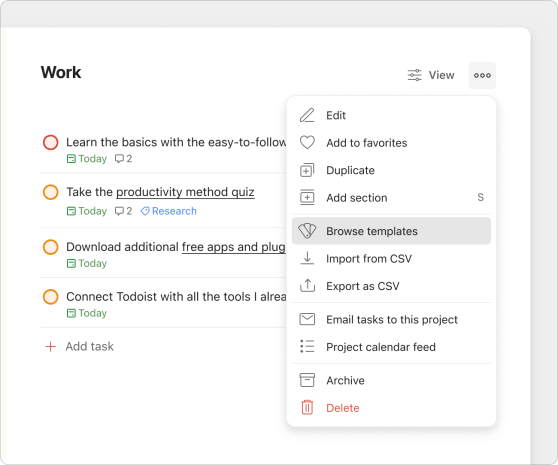
Sådan opretter du et projekt i Mine projekter ud fra en færdiglavet skabelon:
- Klik på tilføjelsesikonet ud for Mine projekter i sidebjælken.
- Klik på Gennemse skabeloner.
- Brug søgefeltet til at finde en specifik skabelon, eller scroll ned for at gennemse skabelonkategorier.
- Åbn skabelonen.
- Klik på Importer til projekt.
Sådan opretter du et projekt i et teamarbejdsrum ud fra en færdiglavet skabelon:
- Klik på tilføjelsesikonet ud for en mappe eller et projekt i dit teamarbejdsrum.
- Klik på Gennemse skabeloner.
- Brug søgefeltet til at finde en specifik skabelon, eller scroll ned for at gennemse skabelonkategorier.
- Åbn skabelonen.
- Klik på Kopiér opsætning. Det nye projekt føjes til teamarbejdsrummet.
For mine projekter:
- Tryk på Gennemse nederst til højre.
- Vælg Gennemse skabeloner.
- Tryk på søgefeltet for at finde en skabelon, eller swipe til venstre for at gennemse de forskellige skabelonkategorier.
- Åbn skabelonen.
- Tryk på Kopiér til Mine projekter.
Til et teamarbejdsrum:
- Tryk på teamnavnet.
- Tryk på tilføjelsesikonet.
- Vælg Gennemse skabeloner.
- Tryk på søgefeltet for at finde en skabelon, eller swipe til venstre for at gennemse de forskellige skabelonkategorier.
- Åbn skabelonen.
- Tryk på Kopiér. Knappen viser teamnavnet, og det nye projekt føjes til teamarbejdsrummet.
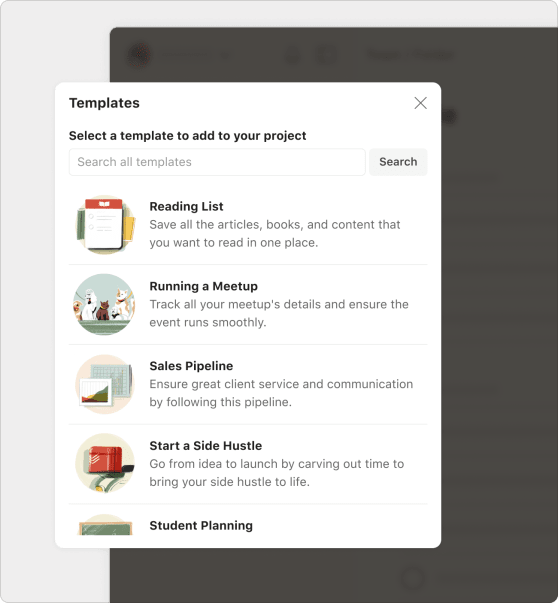
Til Mine projekter:
- Tryk på Gennemse nederst til højre.
- Vælg Gennemse skabeloner.
- Tryk på søgefeltet for at finde en skabelon, eller swipe til venstre for at gennemse de forskellige skabelonkategorier.
- Åbn skabelonen.
- Tryk på Kopiér til Mine projekter.
Til et teamarbejdsrum:
- Tryk på teamnavnet.
- Tryk på tilføjelsesikonet.
- Vælg Gennemse skabeloner.
- Tryk på søgefeltet for at finde en skabelon, eller swipe til venstre for at gennemse de forskellige skabelonkategorier.
- Åbn skabelonen.
- Tryk på Kopiér. Knappen viser teamnavnet, og det nye projekt føjes til teamarbejdsrummet.
Opret en tilpasset skabelon
Når du har tilføjet alle de nødvendige opgaver, kan du gøre følgende for at oprette en projektskabelon og tilføje den til skabelongalleriet:
- Åbn et projekt fra sidebjælken.
- Klik på ikonet med tre prikker øverst til højre.
- Vælg Gem som skabelon . Du får vist skabelongalleriet.
- Vælg din foretrukne skabelonfarve.
- Giv din skabelon en beskrivelse.
- Klik på Gem.
Din skabelon gemmes i sektionen Mine skabeloner i skabelongalleriet.
Kvik-tip
- Tryk på Gennemse nederst til højre.
- Vælg ikonet med tre prikker øverst til højre.
- Vælg et projekt.
- Vælg Gem som skabelon. Du får vist en forhåndsvisning af din skabelon.
- Tryk på Næste, og tilføj en skabelonbeskrivelse. Du kan ændre skabelonens farve.
- Tryk på Gem.
Din skabelon gemmes i sektionen Mine skabeloner i skabelongalleriet.
Kvik-tip
- Tryk på Gennemse nederst til højre.
- Vælg et projekt.
- Vælg ikonet med tre prikker øverst til højre.
- Vælg Gem som skabelon. Du får vist en forhåndsvisning af din skabelon.
- Tryk på Næste, og tilføj en skabelonbeskrivelse. Du kan ændre skabelonens farve.
- Tryk på Gem.
Din skabelon gemmes i sektionen Mine skabeloner i skabelongalleriet.
Kvik-tip
Upload en skabelon
Hvis du tidligere har gemt dine skabeloner som CSV-filer, kan du uploade dem til skabelongalleriet og have dem klar til brug, uanset hvor du bruger Todoist. Sørg for at tjekke, om din CSV-fil matcher det understøttede format.
- Åbn skabelongalleriet.
- Klik på Upload skabelon.
- Vælg CSV-filen fra din enhed, eller træk filen for at importere din skabelon.
- Tilpas skabelonens navn, farve og beskrivelse.
- Klik på Gem.
Din skabelon er nu gemt i skabelongalleriet.
Du kan kun uploade CSV-filer fra en computer. Når de er uploadet, kan du finde og bruge dem i skabelongalleriet på enhver enhed.
Rediger en skabelon
Projekter ændrer sig over tid, og det kan være en god ide, at din skabelon afspejler disse ændringer.
Importer skabelonen, og foretag de nødvendige ændringer i dit projekt. Derefter kan du oprette en ny skabelon ud fra dit projekt med en anden projektfarve og et andet navn. Det gør det nemmere at skelne den fra den ældre version. Når du har genskabt skabelonen, skal du slette den ældre.
Brug en tilpasset skabelon
Klar til at begynde at bruge en tilpasset skabelon i et projekt? Sådan implementerer og bruger du en tilpasset skabelon i Todoist:
Sådan opretter du et nyt projekt i Mine projekter ud fra en tilpasset skabelon:
- Klik på tilføjelsesikonet ud for Mine projekter i sidebjælken.
- Klik på Gennemse skabeloner.
- Åbn den skabelon, du vil bruge, fra sektionen Mine skabeloner.
- Klik på Importér til projekt.
Sådan opretter du et nyt projekt i et teamarbejdsrum ud fra en tilpasset skabelon:
- Klik på tilføjelsesikonet ud for en mappe eller et projekt i dit teamarbejdsrum.
- Klik på Gennemse skabeloner.
- Åbn den skabelon, du vil bruge, fra sektionen Mine skabeloner.
- Klik på Kopiér opsætning. Det nye projekt føjes til teamarbejdsrummet.
Eller, fra et eksisterende projekt i et teamarbejdsrum:
- Åbn et projekt i dit teamarbejdsrum.
- Klik på ikonet med tre prikker ud for projektets navn.
- Vælg Anvend min skabelon.
- Vælg Gennemse mine skabeloner.
- Åbn den skabelon, du vil bruge, fra listen Mine skabeloner.
- Klik på Importer til projekt.
Bemærk
Til Mine projekter:
- Tryk på Gennemse nederst til højre.
- Vælg Gennemse skabeloner.
- Åbn skabelonen i sektionen Mine projektskabeloner.
- Tryk på Kopiér til Mine projekter.
Til et teamarbejdsrum:
- Tryk på teamnavnet.
- Tryk på tilføjelsesikonet.
- Vælg Gennemse skabeloner.
- Åbn skabelonen i sektionen Mine projektskabeloner.
- Tryk på Kopiér. Knappen viser teamnavnet, og det nye projekt føjes til teamarbejdsrummet.
For et eksisterende projekt:
- Tryk på Gennemse nederst til højre.
- Åbn et projekt fra listen.
- Tryk på ikonet med tre prikker øverst til højre.
- Vælg Anvend min skabelon.
- Tryk på Gennemse mine skabeloner for at se alle dine skabeloner i galleriet.
- Vælg din skabelon.
- Tryk på Importér til projekt.
- Tryk på Bekræft.
Bemærk
Til Mine projekter:
- Tryk på Gennemse nederst til højre.
- Vælg Gennemse skabeloner.
- Åbn skabelonen i sektionen Mine projektskabeloner.
- Tryk på Kopiér til Mine projekter.
Til et teamarbejdsrum:
- Tryk på teamnavnet.
- Tryk på tilføjelsesikonet.
- Vælg Gennemse skabeloner.
- Åbn skabelonen i sektionen Mine projektskabeloner.
- Tryk på Kopiér. Knappen viser teamnavnet, og det nye projekt føjes til teamarbejdsrummet.
For et eksisterende projekt:
- Tryk på Gennemse nederst til højre.
- Åbn projektet fra listen.
- Tryk på ikonet med tre prikker øverst til højre.
- Tryk på Gennemse mine skabeloner for at se alle dine skabeloner i galleriet.
- Vælg din skabelon.
- Tryk på Importér til projekt.
- Tryk på Bekræft.
Bemærk
Slet en skabelon
Har du brug for at rydde op i dit skabelongalleri? Sådan sletter du en skabelon, der ikke længere skal bruges:
- Klik på tilføjelsesikonet ud for Mine projekter i sidebjælken.
- Klik på Gennemse skabeloner.
- Åbn en skabelon i sektionen Mine skabeloner.
- Klik på Slet. Du får vist en pop-op med en advarsel.
- Klik på Slet igen for at bekræfte.
- Tryk på Gennemse nederst til højre.
- Vælg Gennemse skabeloner.
- Tryk på en skabelon i sektionen Mine projektskabeloner.
- Tryk på ikonet med tre prikker øverst til højre.
- Tryk på Slet skabelon. Du får vist en pop-op med en advarsel.
- Tryk på Slet skabelon for at bekræfte.
- Tryk på tilføjelsesikonet ud for teamnavnet.
- Vælg Gennemse skabeloner.
- Tryk på en skabelon i sektionen Mine skabeloner.
- Tryk på ikonet med tre prikker øverst til højre.
- Tryk på Slet skabelon. Du får vist en pop-op med en advarsel.
- Tryk på SLET for at bekræfte.
Få mest ud af skabeloner
Skabeloner er enorme tidssparere, når du oplever, at du ofte genskaber det samme projekt. Her er bedste fremgangsmåder, du bør huske, når du bruger skabeloner i Todoist:
Alt ligger i navnet
Brug konsekvente regler for navngivelse for at gøre skabeloner lettere at finde og forstå ved første øjekast. Hvis du for eksempel har en samling skabeloner til marketingteamet, kan du tilføje bogstaverne MK foran hver skabelon.
Giv kontekst gennem opgavebeskrivelser og kommentarer
I stedet for at arbejde med en tom skabelon, kan du tilføje beskrivelser og kommentarer til opgaver fra starten for at give kontekst om skabelonens formål. For eksempel vil nye medarbejdere importere din afdelings onboarding-skabelon og have alle de instruktioner, de har brug for, for at komme godt i gang med det samme.
Start med det samme med opgaveskabeloner
Opgaveskabeloner består kun af de grundlæggende opgaver og underopgaver. Opret en tilpasset skabelon med kun det nødvendige, og klik derefter på valgmuligheden Anvend min skabelon fra projektmenuen for at føje opgaverne til projektet med det samme.
Opdater dine skabeloner regelmæssigt
Gør planlægningen så gnidningsfri som muligt ved at opdatere dine skabeloner, når der sker væsentlige ændringer i projektet. Hvis du bemærker, at to eller flere opgaver bliver slettet, eller du tilføjer lige så mange opgaver efter at have anvendt skabelonen, skal du gemme dette som en ny skabelon og slette den gamle.
Del dine håndlavede skabeloner med dit team
Hvis du har oprettet et Todoist-team, kan en veludformet skabelon spare dig betydelig planlægningstid og kræfter, så du kan få projektet op og køre på få minutter.
For at dele den med dine teammedlemmer skal du åbne din skabelon og klikke på delingsikonet øverst til højre på skærmen. Giv adgang til alle i teamet, og klik på knappen Kopiér link for at dele skabelonen med dem.
Kom i gang
Er du klar til at spare dig selv for timers arbejde med at genskabe de samme projekter? Skabelongalleriet er det bedste sted at starte med at lede efter skabeloner, der kan tjene som grundlag for mange af dine tilbagevendende projekter. Hvis du har problemer med at tilføje, redigere eller slette skabeloner i Todoist, så kontakt os.