Möchtest du Todoist an dein Design anpassen? Kein Problem! Hier erfährst du, wie du das Erscheinungsbild des App-Symbols von Todoist personalisieren kannst.
Es ist nicht möglich, das Todoist-App-Symbol in deiner macOS-App zu ändern. Allerdings kann die folgende Methode als Umgehungslösung verwendet werden:
- Schließe Todoist.
- Öffne diesen Ordner und lade das gewünschte Symbol-Bild auf deinen Computer herunter.
- Gehe zu dem Ordner Programme auf macOS.
- Suche nach Todoist und klicke mit der rechten Maustaste darauf.
- Wähle Informationen. Es öffnet sich ein Pop-up-Fenster mit Todoist-Informationen.
- Suche das Symbol-Bild, das du auf deinen Computer heruntergeladen hast. Ziehe es auf das aktuelle Todoist-Symbol oben im Pop-up-Fenster.
Es ist nicht möglich, das Todoist-App-Symbol in der Web-App oder in Todoist für Windows zu ändern. Sorry!
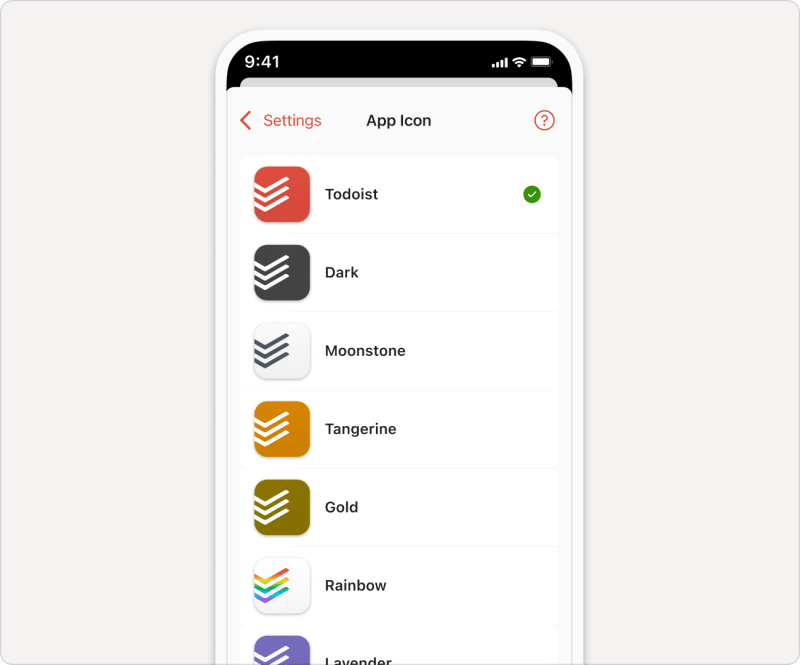
- Tippe unten rechts auf Durchsuchen.
- Tippe oben rechts auf das Zahnrad-Symbol.
- Wähle App-Symbol.
- Wähle das gewünschte App-Symbol aus.
- Tippe zur Bestätigung auf OK.
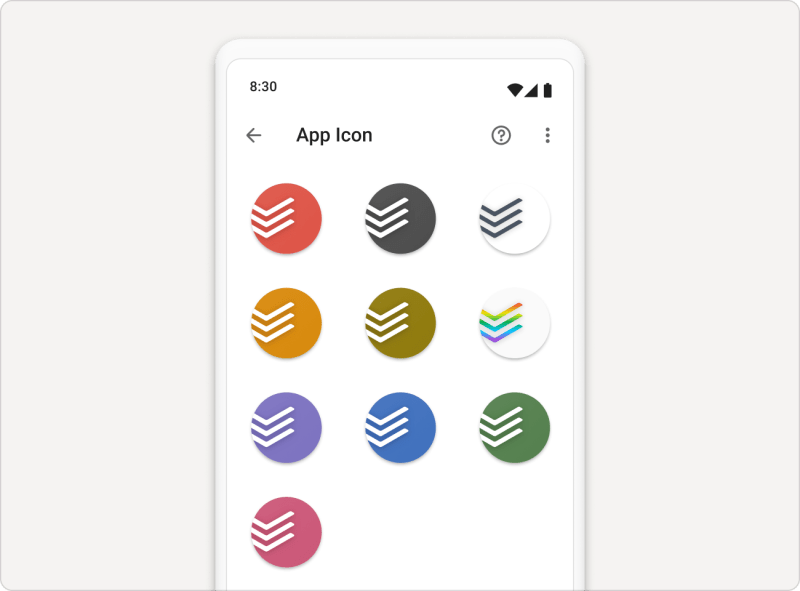
- Tippe unten rechts auf Browsen.
- Tippe oben rechts auf das Zahnrad-Symbol.
- Wähle App-Symbol.
- Tippe auf das gewünschte App-Symbol.
Wenn du eine ältere Android-Version oder einen individuellen Launcher nutzt, kann es sein, dass das Symbol durch das Festlegen eines individuellen Symbols vom Launcher-Bildschirm verschwindet. Es ist aber immer noch im App-Drawer (in der Liste der installierten Apps) verfügbar.

Marco · Customer Experience Specialist
Kontaktiere uns
Wenn du Probleme beim Ändern des Todoist-App-Symbols hast, kontaktiere uns. Unser Team – bestehend aus Marco, Sergio, Nina und weiteren Teammitgliedern – hilft dir gern weiter!

