Wenn Todoist nicht das richtige Tool für deine Ziele ist und du es auch in Zukunft nicht mehr nutzen möchtest, kannst du dein Konto löschen. Bitte beachte, dass dadurch alle deine Todoist-Daten unwiderruflich gelöscht werden und du nicht mehr in geteilten Projekten oder Teams mitarbeiten kannst.
Achtung
Daten exportieren
Wenn du eine Kopie deiner Daten zur sicheren Aufbewahrung benötigst, hast du je nach Bedarf verschiedene Optionen:
- Um eine einfache Kopie deiner Projektdaten zu erhalten, exportiere jedes deiner Projekte als CSV-Datei. Diese enthält alle aktiven Aufgaben samt spezifischen Merkmalen wie Etiketten, Daten, Prioritäten und Kommentare.
- Wenn du nicht alle Aufgabenmerkmale benötigst, verwende die Erweiterung Export to Google Sheets. Sie schließt Deadlines, Kommentare, Anhänge und Erinnerungen aus, ermöglicht es dir aber, die erledigten Aufgaben deines Projekts aufzunehmen.
- Wenn du einen kostenpflichtigen Plan hast, lade das neueste Backup aller aktiven Projekte und Aufgaben herunter. Erledigte Aufgaben und archivierte Projekte sind nicht enthalten.
Team-Workspace löschen
Wenn du versuchst, dein Todoist-Konto zu löschen, während du noch Mitglied in einem Team-Workspace bist, wirst du aufgefordert, entweder dein Konto aus dem Workspace zu entfernen oder den Team-Workspace zu löschen, und es danach erneut zu versuchen.
Konto löschen
Sobald du alle Team-Workspaces verlassen und deine Daten gesichert hast, kannst du dein Todoist-Konto löschen:
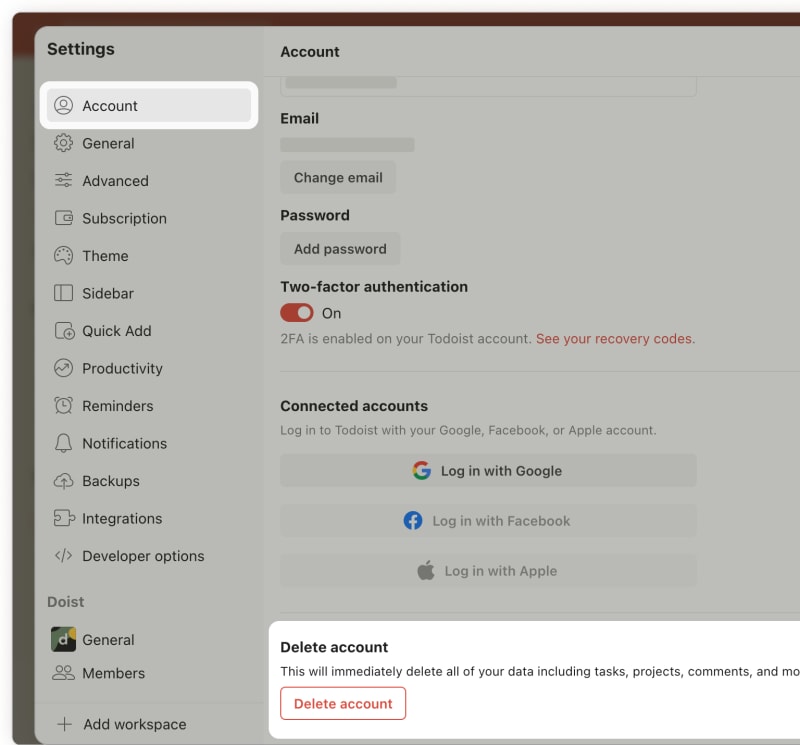
- Melde dich auf https://todoist.com in Todoist an.
- Klicke oben links auf dein Profilbild.
- Wähle Einstellungen. Wenn du dich mit den Anmeldedaten von Google oder mit deinem Apple-Account registriert hast, füge zuerst ein Todoist-Passwort hinzu.
- Klicke auf Konto löschen.
- Gib dein Passwort ein.
- Klicke zur Bestätigung erneut auf Konto löschen. Wenn du die Zwei-Faktor-Authentifizierung für dein Konto eingerichtet hast, gib den Authentifizierungscode ein, um den Vorgang abzuschließen.
- Nach dem Löschen deines Todoist-Kontos wirst du zur Anmeldeseite weitergeleitet. Falls du einen kostenpflichtigen Plan direkt über uns erworben hast, wird dieser automatisch beendet.
- Wenn du Todoist Pro über den App Store oder Google Play abonniert hast, kündige deinen Todoist-Plan im jeweiligen Store, um weitere Kosten zu vermeiden.
- Tippe unten rechts auf Durchsuchen.
- Tippe oben rechts auf das Zahnrad-Symbol.
- Tippe auf Konto. Wenn du dich mit den Anmeldedaten von Google oder mit deinem Apple-Account registriert hast, füge zuerst ein Todoist-Passwort hinzu.
- Tippe auf Konto löschen.
- Tippe auf Fortfahren.
- Gib dein Passwort ein.
- Tippe zur Bestätigung auf Löschen. Wenn du die Zwei-Faktor-Authentifizierung für dein Konto eingerichtet hast, gib den Authentifizierungscode ein, um den Vorgang abzuschließen.
- Tippe unten rechts auf Browsen.
- Tippe oben rechts auf das Zahnrad-Symbol.
- Wähle Konto. Wenn du dich mit den Anmeldedaten von Google oder mit deinem Apple-Account registriert hast, füge zuerst ein Todoist-Passwort hinzu.
- Tippe auf Konto löschen.
- Gib dein Passwort ein.
- Tippe zur Bestätigung auf Löschen. Wenn du die Zwei-Faktor-Authentifizierung für dein Konto eingerichtet hast, gib den Authentifizierungscode ein, um den Vorgang abzuschließen.

Evert · Head of Customer Experience
Den Todoist-Kalender-Feed nach dem Löschen deines Kontos entfernen
Wenn du zuvor einen Todoist-Kalender-Feed abonniert hast, wird dieser durch das Löschen deines Kontos nicht automatisch aus deiner Kalender-App entfernt. Du musst den Kalender separat direkt in deiner Kalender-App entfernen.
So entfernst du den Todoist-Kalender aus dem Apple Kalender auf dem iPhone oder iPad:
- Öffne die App Einstellungen auf deinem iPhone oder iPad.
- Tippe auf Kalender.
- Tippe auf Accounts.
- Tippe auf den Todoist-Eintrag.
- Tippe auf Konto löschen.
Für Google Kalender oder Outlook folge den Schritten im Artikel Den Todoist-Kalender aus deiner Kalender-App entfernen.
Kontaktiere uns
Wenn du Probleme beim Löschen deines Todoist-Kontos hast, kontaktiere uns.