Abschnitte helfen dir, ein großes Projekt in überschaubare Teile zu gliedern, sodass du dich besser konzentrieren kannst, ohne von einer langen Aufgabenliste überwältigt zu werden. In Todoist kannst du bis zu 20 Abschnitte pro Projekt erstellen, um Aufgaben zu kategorisieren oder in Phasen zu organisieren. So behältst du stets den Überblick darüber, wo eine Aufgabe hingehört und welche du als Nächstes angehen solltest.
Abschnitt hinzufügen
Bei Verwendung des Listen-Layouts:
- Öffne Todoist.
- Öffne ein Projekt in der Seitenleiste.
- Klicke oben rechts auf das Dreipunkt-Symbol.
- Wähle Abschnitt hinzufügen.
- Gib dem Abschnitt einen Namen.
- Klicke zur Bestätigung erneut auf Abschnitt hinzufügen.
Kleiner Tipp
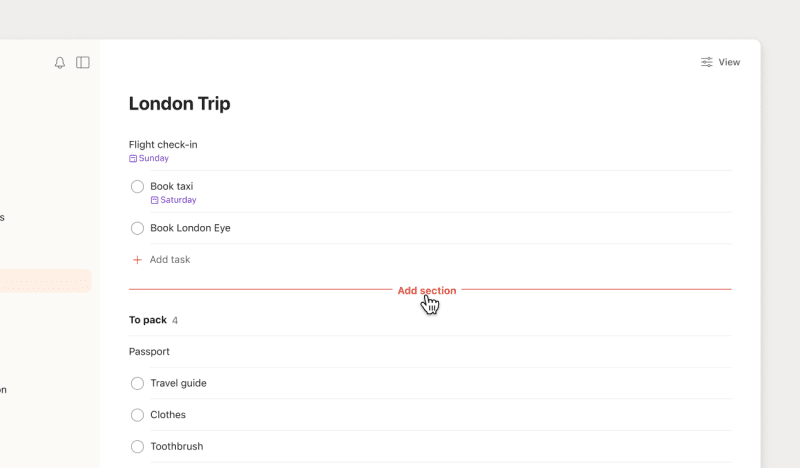
Setze den Cursor an den oberen oder unteren Rand der Aufgabenliste, bis du die rote Option Abschnitt hinzufügen siehst, die sich über das Projekt erstreckt. Falls eine Gruppierungsoption auf das Projekt angewendet wurde, erscheint die rote Linie Abschnitt hinzufügen nicht.
Bei Verwendung des Board-Layouts:
- Öffne Todoist.
- Öffne ein Projekt in der Seitenleiste.
- Scrolle nach rechts, bis du das Ende des Boards erreicht hast.
- Klicke auf Abschnitt hinzufügen.
- Gib dem Abschnitt einen Namen.
- Klicke zur Bestätigung erneut auf Abschnitt hinzufügen.
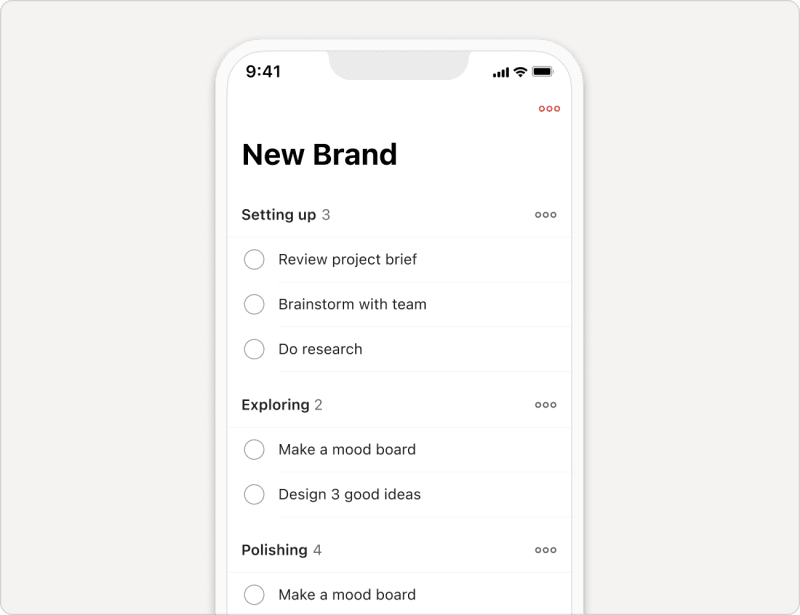
Bei Verwendung des Listen-Layouts:
- Öffne Todoist für iOS.
- Tippe unten rechts auf Durchsuchen.
- Öffne ein Projekt in der Navigation.
- Tippe oben rechts auf das Dreipunkt-Symbol.
- Wähle Abschnitt hinzufügen.
- Gib dem Abschnitt einen Namen.
- Tippe zur Bestätigung auf den roten Eingabe-Button.
Kleiner Tipp
Bei Verwendung des Board-Layouts:
- Öffne Todoist für iOS.
- Tippe unten rechts auf Durchsuchen.
- Öffne ein Projekt in der Navigation.
- Wische im Projekt nach links, bis du das Ende des Boards erreichst.
- Tippe auf Abschnitt hinzufügen.
- Gib dem Abschnitt einen Namen.
- Tippe zur Bestätigung auf den roten Eingabe-Button.

Bei Verwendung des Listen-Layouts:
- Öffne Todoist für Android.
- Tippe unten rechts auf Browsen.
- Öffne ein Projekt in der Navigation.
- Tippe oben rechts auf das Dreipunkt-Symbol.
- Wähle Abschnitt hinzufügen.
- Gib dem Abschnitt einen Namen.
- Tippe zur Bestätigung auf das Senden-Symbol.
Kleiner Tipp
Ziehe den Dynamischen Hinzufügen Button an den unteren Rand einer beliebigen Aufgabenliste und bewege den Button dabei ganz nach links, bis du die rote Option Abschnitt hinzufügen siehst, die sich über das Projekt erstreckt.
Bei Verwendung des Board-Layouts:
- Öffne Todoist für Android.
- Tippe unten rechts auf Browsen.
- Öffne ein Projekt in der Navigation.
- Wische im Projekt nach links, bis du das Ende des Boards erreichst.
- Tippe auf ABSCHNITT HINZUFÜGEN.
- Gib dem Abschnitt einen Namen.
- Tippe zur Bestätigung auf das Senden-Symbol.
Hinweis:
Abschnitt umbenennen
Manchmal musst du einen Abschnitt im Laufe eines Projekts umbenennen. So funktioniert’s:
- Klicke neben dem Abschnittsnamen auf das Dreipunkt-Symbol.
- Wähle Bearbeiten.
- Gib dem Abschnitt einen neuen Namen.
- Klicke zur Bestätigung auf Speichern.
- Tippe neben dem Abschnitt auf das Dreipunkt-Symbol.
- Wähle Abschnitt umbenennen.
- Gib dem Abschnitt einen neuen Namen.
- Tippe zur Bestätigung auf das rote Eingabe-Symbol.
- Tippe neben dem Abschnitt auf das Dreipunkt-Symbol.
- Wähle Abschnitt umbenennen.
- Gib dem Abschnitt einen neuen Namen.
- Tippe zur Bestätigung auf das Senden-Symbol.
Abschnittsbeschreibung hinzufügen oder bearbeiten
Verleihe deinen Abschnitten mit einer Beschreibung mehr Kontext. Abschnittsbeschreibungen sind in allen Plänen verfügbar und werden als einzeilige Vorschau unter dem Abschnittsnamen angezeigt.
- Öffne ein Projekt.
- Klicke auf den Abschnittsnamen.
- Klicke auf das Feld Beschreibung und gib deine Beschreibung ein.
- Klicke auf Speichern.
Kleiner Tipp
- Öffne ein Projekt.
- Tippe neben dem Abschnittsnamen auf das Dreipunkt-Symbol.
- Wähle Abschnitt bearbeiten.
- Tippe auf das Beschreibungsfeld und gib deine Beschreibung ein.
- Tippe zur Speicherung auf das Häkchen.
Kleiner Tipp
- Öffne ein Projekt.
- Tippe neben dem Abschnittsnamen auf das Dreipunkt-Symbol.
- Wähle Abschnitt bearbeiten.
- Tippe auf das Beschreibungsfeld und gib deine Beschreibung ein.
- Tippe zur Speicherung auf das Häkchen.
Kleiner Tipp
Abschnitt verschieben
Du hast bemerkt, dass ein Abschnitt in der Liste nach unten oder in ein anderes Projekt verschoben werden sollte. So verschiebst du einen Abschnitt in Todoist:
Abschnitt innerhalb des Projekts verschieben
Wenn das Listen-Layout auf dein Projekt angewendet wird:
- Klicke links neben dem Abschnitt auf das Ziehgriff-Symbol.
- Ziehe den Abschnitt an die neue Stelle.
Wenn das Board-Layout auf dein Projekt angewendet wird:
- Klicke auf einen Abschnitt und halt die Maustaste gedrückt.
- Ziehe den Abschnitt an die neue Stelle.
Abschnitt in ein anderes Projekt verschieben
- Klicke rechts neben dem Abschnitt auf das Dreipunkt-Symbol.
- Wähle Verschieben...
- Klicke auf das Projekt, in das du deinen Abschnitt verschieben möchtest.
Abschnitt innerhalb des Projekts verschieben
Wenn das Listen-Layout auf dein Projekt angewendet wird:
- Drücke lange auf einen Abschnitt.
- Ziehe ihn an die neue Stelle.
Wenn das Board-Layout auf dein Projekt angewendet wird:
- Drücke lange auf einen Abschnitt. Das Fenster Abschnitte neu anordnen wird angezeigt.
- Ziehe den Abschnitt an die neue Stelle in der Liste.
Abschnitt in ein anderes Projekt verschieben
- Tippe neben dem Abschnittsnamen auf das Dreipunkt-Symbol.
- Wähle Verschieben...
- Wähle ein Projekt, um den Abschnitt dorthin zu verschieben.
Abschnitt innerhalb des Projekts verschieben
Wenn das Listen-Layout auf dein Projekt angewendet wird:
- Drücke lange auf einen Abschnitt.
- Ziehe ihn an die neue Stelle.
Wenn das Board-Layout auf dein Projekt angewendet wird:
- Drücke lange auf einen Abschnitt. Das Fenster Abschnitt neu anordnen wird angezeigt.
- Drücke und halte den Ziehgriff.
- Ziehe den Abschnitt an die neue Stelle in der Liste.
Abschnitt in ein neues Projekt verschieben
- Tippe neben dem Abschnittsnamen auf das Dreipunkt-Symbol.
- Wähle Abschnitt verschieben.
- Wähle ein Projekt, um den Abschnitt dorthin zu verschieben.

Rikke · Customer Experience-Spezialistin
Abschnitt duplizieren
Wenn du einen Abschnitt mit allen zugehörigen Aufgaben in deinem Projekt wiederverwenden möchtest, dupliziere ihn einfach.
- Öffne Todoist.
- Öffne ein Projekt in der Seitenleiste.
- Suche den Abschnitt im Projekt.
- Klicke neben dem Abschnittsnamen auf das Dreipunkt-Symbol.
- Wähle Duplizieren.
Dadurch wird ein neuer Abschnitt mit denselben Aufgaben erstellt. Der duplizierte Abschnitt trägt die Worte Kopie von vor dem Abschnittsnamen.
- Öffne Todoist für iOS.
- Tippe unten rechts auf Durchsuchen.
- Öffne ein Projekt in der Navigation.
- Suche den Abschnitt im Projekt.
- Tippe neben dem Abschnittsnamen auf das Dreipunkt-Symbol.
- Wähle Abschnitt duplizieren.
Dadurch wird ein neuer Abschnitt mit denselben Aufgaben erstellt. Der duplizierte Abschnitt trägt die Worte Kopie von vor dem Abschnittsnamen.
- Öffne Todoist für Android.
- Tippe unten rechts auf Browsen.
- Öffne ein Projekt in der Navigation.
- Suche den Abschnitt im Projekt.
- Tippe neben dem Abschnittsnamen auf das Dreipunkt-Symbol.
- Wähle Abschnitt duplizieren.
Dadurch wird ein neuer Abschnitt mit denselben Aufgaben erstellt. Der duplizierte Abschnitt trägt die Worte Kopie von vor dem Abschnittsnamen.
Abschnitt archivieren
Abschnitte können nicht wie Aufgaben als erledigt markiert werden, aber das Archivieren kommt dem sehr nahe. Wenn du einen Abschnitt archivierst, werden alle darin enthaltenen Informationen sicher aufbewahrt. Du kannst den Abschnitt und alle zugehörigen Aufgaben jederzeit wiederherstellen.
- Klicke neben dem Abschnitt auf das Dreipunkt-Symbol.
- Wähle Archivieren.
- Klicke zur Bestätigung auf Archivieren.
Archivierten Abschnitt suchen
- Öffne Todoist.
- Öffne das Projekt in der Seitenleiste.
- Klicke oben rechts im Projekt auf Anzeige.
- Aktiviere Erledigte Aufgaben.
Archivierte Abschnitte sind ausgegraut, und Aufgaben in diesen Abschnitten werden als erledigt angezeigt.
Abschnitt wiederherstellen
- Öffne Todoist.
- Öffne ein Projekt in der Seitenleiste.
- Klicke oben rechts im Projekt auf Anzeige.
- Aktiviere Erledigte Aufgaben. Die archivierten Abschnitte sind ausgegraut, und die Aufgaben in diesen Abschnitten werden als erledigt angezeigt.
- Klicke neben dem Namen des archivierten Abschnitts auf das Dreipunkt-Symbol.
- Wähle Wiederherstellen.
Obwohl der Abschnitt wieder im Projekt ist, sind die darin gespeicherten Aufgaben weiterhin als erledigt markiert.
- Tippe neben dem Abschnitt auf das Dreipunkt-Symbol.
- Wähle Abschnitt archivieren.
- Tippe zur Bestätigung auf Archivieren.
Archivierten Abschnitt suchen
- Öffne Todoist für iOS.
- Tippe unten rechts auf Durchsuchen.
- Öffne ein Projekt in der Navigation.
- Tippe oben rechts auf das Anzeige-Symbol.
- Aktiviere Erledigte Aufgaben.
Archivierte Abschnitte sind ausgegraut, und Aufgaben in diesen Abschnitten werden als erledigt angezeigt.
Abschnitt wiederherstellen
- Öffne Todoist für iOS.
- Tippe unten rechts auf Durchsuchen.
- Öffne ein Projekt in der Navigation.
- Tippe oben rechts auf das Anzeige-Symbol.
- Aktiviere Erledigte Aufgaben. Die archivierten Abschnitte sind ausgegraut, und die Aufgaben in diesen Abschnitten werden als erledigt angezeigt.
- Tippe neben dem archivierten Abschnitt auf das Dreipunkt-Symbol.
- Wähle Abschnitt wiederherstellen.
Obwohl der Abschnitt wieder im Projekt ist, sind die darin gespeicherten Aufgaben weiterhin als erledigt markiert.
- Tippe neben dem Abschnitt auf das Dreipunkt-Symbol.
- Wähle Abschnitt archivieren.
- Tippe zur Bestätigung auf ARCHIVIEREN.
Archivierten Abschnitt suchen
- Öffne Todoist für Android.
- Tippe unten rechts auf Browsen.
- Öffne ein Projekt in der Navigation.
- Tippe oben rechts auf das Anzeige-Symbol.
- Aktiviere Erledigte Aufgaben.
- Tippe zur Bestätigung auf Speichern.
Archivierte Abschnitte sind ausgegraut, und Aufgaben in diesen Abschnitten werden als erledigt angezeigt.
Abschnitt wiederherstellen
- Öffne Todoist für Android.
- Tippe unten rechts auf Browsen.
- Öffne ein Projekt in der Navigation.
- Tippe oben rechts auf das Anzeige-Symbol.
- Aktiviere Erledigte Aufgaben.
- Tippe auf Speichern, um den Vorgang zu bestätigen. Du wirst sehen, dass archivierte Abschnitte grau hinterlegt sind und die darin enthaltenen Aufgaben als erledigt angezeigt werden.
- Tippe neben dem archivierten Abschnitt auf das Dreipunkt-Symbol.
- Wähle Abschnitt wiederherstellen.
Obwohl der Abschnitt wieder im Projekt ist, sind die darin gespeicherten Aufgaben weiterhin als erledigt markiert.
Abschnitt löschen
Wenn ein Abschnitt seinen Zweck nicht mehr erfüllt, lösche ihn aus dem Projekt, um alles übersichtlich zu halten:
- Klicke neben dem Abschnitt auf das Dreipunkt-Symbol.
- Wähle Löschen.
- Klicke zur Bestätigung auf Löschen.
- Tippe neben dem Abschnitt auf das Dreipunkt-Symbol.
- Wähle Abschnitt löschen.
- Tippe zur Bestätigung auf Löschen.
- Tippe neben dem Abschnitt auf das Dreipunkt-Symbol.
- Wähle Abschnitt löschen.
- Tippe zur Bestätigung auf LÖSCHEN.
Achtung
Best Practices für Abschnitte
Abschnitte sind nützlich, um deine Projekte in Todoist zu organisieren und zu strukturieren. Hier sind einige Best Practices, die du bei der Verwendung von Abschnitten beachten solltest.
Ordne Abschnitte in deinem Projekt neu an
Verschiebe einen Abschnitt und alle zugehörigen Aufgaben an die passende Stelle in deinem Projekt. Du kannst Projekte nach Priorität, Kategorie, alphabetisch oder chronologisch neu ordnen. Deiner Kreativität sind keine Grenzen gesetzt!
Archiviere einen Abschnitt nach Erledigung aller Aufgaben
Betrachte Abschnitte als Phasen oder Meilensteine deines Projekts. Sobald du alle Aufgaben in einem Abschnitt erledigt hast, archiviere ihn, um anzuzeigen, dass diese Phase abgeschlossen ist und du zur nächsten übergehst.
Verwende Emojis oder Sonderzeichen
Du kannst einem Abschnitt zwar keine Etiketten, Prioritäten oder Kommentare hinzufügen, aber du hast die Möglichkeit, Emojis oder Sonderzeichen bei der Benennung von Abschnitten in einem Projekt zu verwenden. Nutze Emojis für visuelle Hinweise oder verwende Sonderzeichen wie " ( ) | , & ! _ oder -, um zusätzliche Informationen in den Abschnittsnamen einzubinden.
Verschiebe Aufgaben vor dem Archivieren oder Löschen eines Abschnitts
Vermeide das Archivieren oder Löschen von Aufgaben, die du eigentlich behalten möchtest, indem du sie aus dem Abschnitt verschiebst:
- Öffne das Projekt in der Seitenleiste.
- Nutze die Mehrfachauswahl, um mehrere Aufgaben innerhalb eines Abschnitts gleichzeitig zu markieren und zu bearbeiten.
- Klicke auf das Verschieben...-Symbol.
- Wähle einen Abschnitt oder ein Projekt aus – je nachdem, wohin du diese Aufgaben verschieben möchtest.
- Öffne das Projekt in der Navigation.
- Nutze die Mehrfachauswahl, um mehrere Aufgaben innerhalb eines Abschnitts gleichzeitig zu markieren und zu bearbeiten.
- Tippe unten auf das Verschieben-Symbol.
- Wähle einen Abschnitt oder ein Projekt aus – je nachdem, wohin du diese Aufgaben verschieben möchtest.
- Öffne das Projekt in der Navigation.
- Nutze die Mehrfachauswahl, um mehrere Aufgaben innerhalb eines Abschnitts gleichzeitig zu markieren und zu bearbeiten.
- Tippe unten auf das Verschieben-Symbol.
- Wähle einen Abschnitt oder ein Projekt aus – je nachdem, wohin du diese Aufgaben verschieben möchtest.
Einstiegshilfen
Bist du bereit, die großen Projekte anzugehen, die du bisher aufgeschoben hast? Dieser Leitfaden hilft dir dabei, umfangreiche Vorhaben in überschaubare Abschnitte zu gliedern und den nötigen Überblick zu gewinnen, um dich und dein Team erfolgreich aufzustellen.
Wenn du Probleme beim Erstellen, Archivieren oder Bearbeiten von Abschnitten hast, kontaktiere uns.