Team-Admins können Abrechnungsdaten ändern, Rechnungen herunterladen und ein Downgrade für das Todoist Business-Abo durchführen.
Hinweis
Wenn du als Admin diese Änderungen vornehmen musst, gehe wie folgt vor:
Einstellungen für die Team-Abrechnung aufrufen
- Melde dich auf https://todoist.com in deinem Todoist-Konto an.
- Klicke in der Seitenleiste auf deinen Teamnamen.
- Klicke oben rechts auf Einstellungen.
- Klicke in der linken Seitenleiste unter dem Namen deines Teams auf Abonnement.
- Klicke auf Team-Abrechnung verwalten.
Änderungen am Abo vornehmen
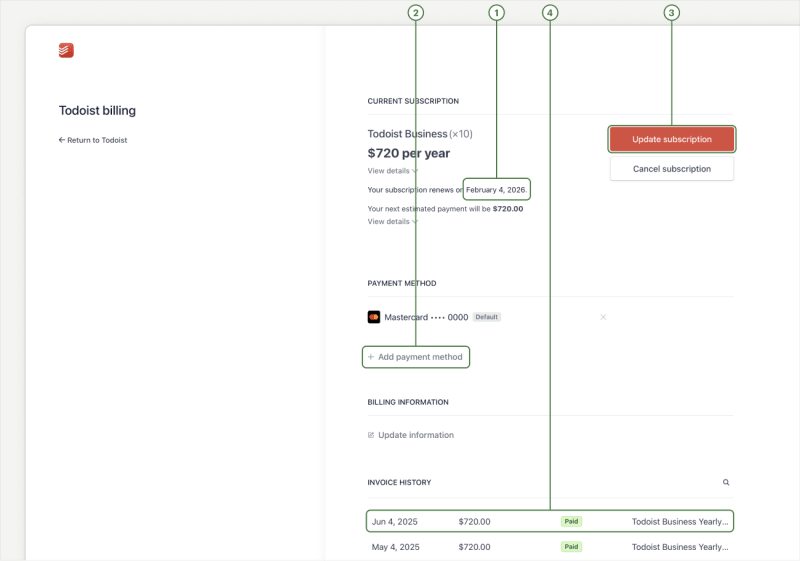
In den Einstellungen für die Teamabrechnung hast du mehrere Optionen:
- Schau dir an, wann dein Todoist Business-Abo abläuft und wie viel die Verlängerung kostet.
- Klicke auf Zahlungsmethode hinzufügen, um eine neue Zahlungsmethode hinzuzufügen. Hier ist eine Liste der unterstützten Zahlungsmethoden.
- Klicke auf Abrechnungsdaten aktualisieren, um deinen Rechnungsnamen und deine Rechnungsadresse zu aktualisieren oder den Abrechnungszeitraum deines Business-Abos zu ändern.
Achtung
Rechnungswährung ändern
Wenn du die Rechnungswährung ändern möchtest, musst du zuerst dein Todoist Business-Abo kündigen. Starte dann ein neues Business-Abo und wähle deine bevorzugte Währung aus.
Rechnungs-E-Mail-Adresse ändern
Der erste Zahlungsbeleg für den Business-Plan wird ausschließlich an die Person gesendet, die das Upgrade für das Team durchgeführt hat. Es ist nicht möglich, weitere E-Mail-Adressen als Rechnungsempfänger hinzuzufügen. Sollte die Person, die das Team-Upgrade durchgeführt hat, nicht mehr Teil des Teams sein, melde dich bitte bei uns. Wir legen dann ein anderes Teammitglied als Admin fest.
Hinweis
Rechnung herunterladen
- Melde dich auf https://todoist.com in deinem Todoist-Konto an.
- Klicke in der Seitenleiste auf deinen Teamnamen.
- Klicke oben rechts auf Einstellungen.
- Klicke in der linken Seitenleiste unter dem Namen deines Teams auf Abonnement.
- Klicke auf Team-Abrechnung verwalten.
- Klicke auf die gewünschte Rechnung unter dem Abschnitt Rechnungsverlauf, um eine Kopie herunterzuladen.
Hinweis
Abrechnungszeitraum deines Business-Abos ändern
Todoist Business ist als Monats- oder Jahresabo erhältlich. Du kannst deinen Abrechnungszeitraum jederzeit ändern:
- Melde dich auf https://todoist.com in deinem Todoist-Konto an.
- Klicke in der Seitenleiste auf deinen Teamnamen.
- Klicke oben rechts auf Einstellungen.
- Klicke in der linken Seitenleiste unter dem Namen deines Teams auf Abonnement.
- Klicke auf Team-Abrechnung verwalten.
- Klicke auf Abo aktualisieren.
- Wähle entweder den Tab Monatlich oder Jährlich.
- Klicke zur Bestätigung auf Fortfahren.
Vergangene Rechnungen aktualisieren
Wenn sich deine Rechnungsadresse oder deine USt-IdNr. geändert haben, kannst du frühere Rechnungen nicht mehr rückwirkend bearbeiten und diese Änderungen auf vergangene Rechnungen anwenden. Wenn du eine aktualisierte Rechnung benötigst, kontaktiere uns.
Guthaben vom Abo übertragen
Guthaben aus der verbleibenden Laufzeit deines Business-Abos kann nicht auf andere Teams oder Pläne übertragen werden. Du hast jedoch die Möglichkeit, eine Rückerstattung zu beantragen, sofern die Abrechnung deines Abos nicht länger als 30 Tage zurückliegt.
Abo kündigen
Wenn du dein Business-Abo von Todoist nicht mehr brauchst, kannst du es als Admin eines Todoist-Teams folgendermaßen kündigen:
- Klicke in der Seitenleiste auf dein Team.
- Klicke unter dem Teamnamen auf Abonnement.
- Klicke auf Plan kündigen. Anschließend siehst du eine Liste der Vorteile, die du nach der Kündigung deines Abos nicht mehr nutzen kannst.
- Klicke auf Abo kündigen.
- Wähle den Grund für die Kündigung aus. Gib uns gegebenenfalls Feedback zum Plan.
- Klicke auf Abo kündigen. Anschließend siehst du deinen Plan, den Preis und das Ende deines Abrechnungszeitraums.
- Klicke auf Abo kündigen, um deine Abo-Details zu überprüfen.
- Klicke zur Bestätigung erneut auf Abo kündigen.
Hinweis
Häufig gestellte Fragen
Kann ich verhindern, dass ein fehlgeschlagener Zahlungsversuch wiederholt wird?
Fehlgeschlagene Zahlungen werden über einen gewissen Zeitraum hinweg automatisch erneut versucht. Während dieses Zeitraums bleibt dein Business-Abo aktiv. Sollte das Zahlungsproblem auch nach mehreren Versuchen nicht behoben werden können, wird dein Abo gekündigt.
Wenn du weitere Zahlungsversuche stoppen möchtest, kontaktiere den Support.
Kontaktiere uns
Wenn du Probleme hast, Änderungen an deinem Todoist Business-Plan vorzunehmen, kontaktiere uns.