Halte deine Todoist-Apps immer auf dem neuesten Stand, damit alles reibungslos funktioniert. Wir veröffentlichen regelmäßig Updates, um dir neue Features, Sicherheits-Updates und wichtige Fehlerbehebungen zu liefern.
Die Versionsnummer der App überprüfen
Wenn du dir nicht sicher bist, ob du die neueste Version hast, kannst du die Versionsnummer der App folgendermaßen überprüfen:
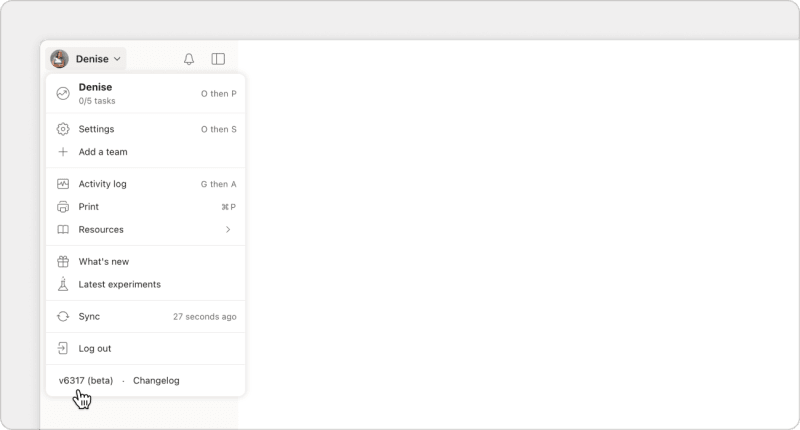
Öffne Todoist in einem Browser und klicke oben links auf dein Profilbild. Die Versionsnummer wird unten im Menü angezeigt. Wenn du eine veraltete Version verwendest, zeigt Todoist eine grüne Benachrichtigung „Neue Version verfügbar“ und ein orangefarbenes Symbol auf deinem Profilbild an.
Öffne Todoist für macOS und klicke oben links auf dein Profilbild. Sowohl die Todoist-Version als auch die App-Version werden unten im Menü angezeigt.
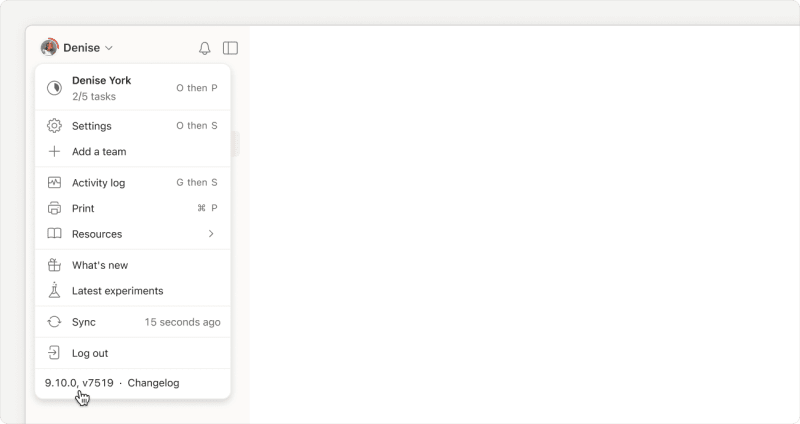
Die App-Version lässt sich auch im Bereich „Infos“ finden.

- Öffne Todoist für macOS.
- Klicke neben dem Apple-Logo im Hauptmenü auf Todoist.
- Wähle Über Todoist.
Wenn du dir nicht sicher bist, ob es die neueste Version ist, überprüfe entweder das Änderungsprotokoll oder die Versionshistorie im Mac App Store.
Öffne Todoist für Windows und klicke oben links auf dein Profilbild. Sowohl die Todoist-Version als auch die App-Version werden unten im Menü angezeigt.
Die App-Version lässt sich auch über das Todoist-Symbol im Infobereich finden:

Klicke mit der rechten Maustaste auf das Todoist-Symbol im Infobereich. Wenn du das Todoist-Symbol nicht finden kannst, klicke in der Taskleiste auf den Pfeil Ausgeblendete Symbole einblenden.
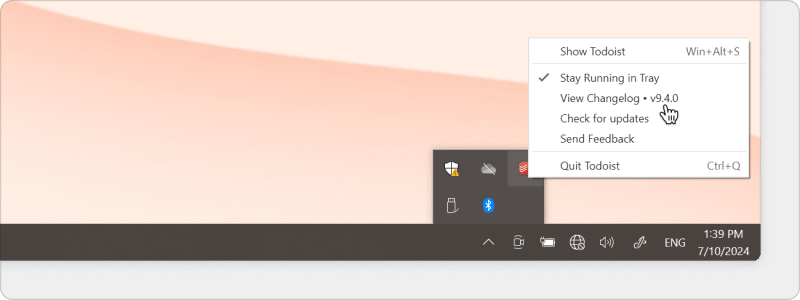
Klicke dann mit der rechten Maustaste auf das Todoist-Symbol. Die installierte Version wird nach Änderungsprotokoll anzeigen aufgelistet.
Wenn du dir unsicher bist, ob deine Version veraltet ist, sieh im Änderungsprotokoll nach der aktuellen Versionsnummer und allen Neuerungen.
Klicke auf das Todoist-Symbol im Infobereich, um die Versionsnummer der App zu überprüfen.
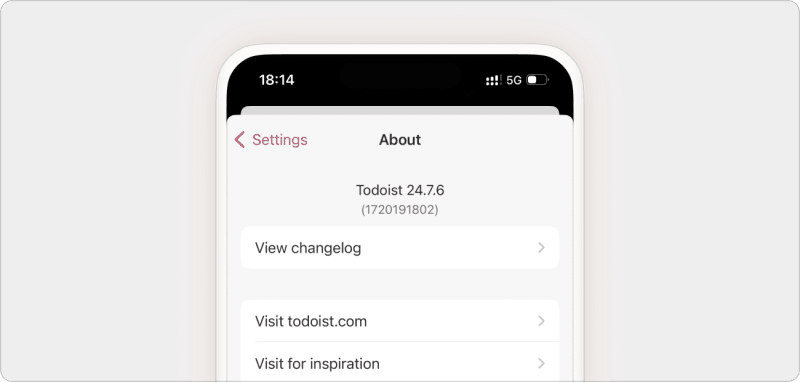
- Öffne Todoist für iOS.
- Tippe unten rechts auf Durchsuchen.
- Tippe oben rechts auf das Zahnrad-Symbol.
- Wähle Infos. Die Versionsnummer wird oben angezeigt.
Wenn du dir nicht sicher bist, ob du die neueste Version hast:
- Öffne den App Store auf deinem Apple-Gerät.
- Tippe unten rechts auf das Suchen-Symbol.
- Suche nach Todoist für iOS.
Wenn auf dem Button neben dem Namen „Öffnen“ steht, hast du die neueste Version. Wenn auf dem Button „Aktualisieren“ steht, verwendest du noch die ältere Version und musst die App aktualisieren.
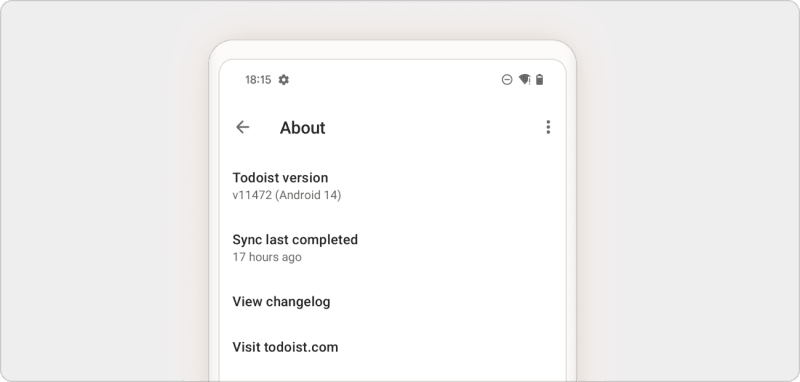
- Öffne Todoist für Android.
- Tippe in der Navigationsleiste auf Browsen.
- Tippe oben rechts auf das Zahnrad-Symbol.
- Tippe auf Infos. Die Versionsnummer wird oben links angezeigt.
Wenn du dir nicht sicher bist, ob du die neueste Version hast:
- Öffne den Play Store auf deinem Android-Gerät.
- Tippe unten auf Suchen.
- Suche nach Todoist für Android.
Wenn auf dem Button unter dem Namen „Öffnen“ steht, hast du die neueste Version. Wenn auf dem Button „Aktualisieren“ steht, verwendest du noch eine ältere Version und musst die App aktualisieren.
Die Web-App von Todoist aktualisieren
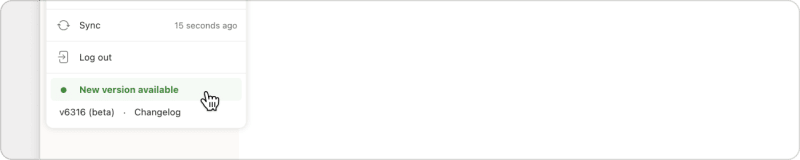
Um die Web-App von Todoist zu aktualisieren:
- Melde dich über einen Browser in deinem Konto an.
- Klicke oben links auf dein Profilbild.
- Klicke gegebenenfalls auf den Hinweis „Neue Version verfügbar“.
- Warte auf die Installation des Updates und das Laden von Todoist.
Hinweis
Die Todoist-Apps für Desktop und Mobile aktualisieren
Updates bei den Todoist-Apps für Desktop und Mobile können Verbesserungen an Benachrichtigungen, Widgets, der Sicherheit oder Features wie die globale Schnelleingabe enthalten.
Wenn du Todoist für macOS von der Website heruntergeladen hast, werden Updates automatisch im Hintergrund heruntergeladen und installiert, sobald du die App beendest. Die App braucht 10 oder mehr Sekunden, um das Update zu installieren.
Wenn du die Desktop-App manuell neu installieren musst:
- Beende die Todoist-App (⌘Q oder Befehlstaste + Q).
- Ziehe die App per Drag-and-drop vom Ordner Programme in den Papierkorb.
- Lade die neueste Version herunter.
- Installiere die Todoist-App neu.
- Melde dich in deinem Todoist-Konto an.
Wenn du Todoist für macOS aus dem Mac App Store heruntergeladen hast, folge diesen Schritten, um die App manuell zu aktualisieren.
Wenn du Todoist für Windows von der Website heruntergeladen hast, werden Updates automatisch im Hintergrund heruntergeladen und installiert, sobald du die App beendest. Die App braucht 10 oder mehr Sekunden, um das Update zu installieren.
Wenn du die Desktop-App manuell neu installieren musst:
- Beende und deinstalliere die Todoist-App.
- Drücke auf Windows + R.
- Gib Folgendes ein:
%APPDATA%/Todoist - Lösche die Inhalte des Ordners.
- Lade die App herunter und installiere sie erneut.
- Melde dich in deinem Todoist-Konto an.
Wenn du Todoist für Windows aus dem Microsoft Store heruntergeladen hast, folge diesen Schritten, um die App manuell zu aktualisieren.
Öffne den App Store auf deinem iPhone oder iPad und folge den Schritten, um Todoist manuell auf die neueste Version zu aktualisieren.
Öffne den Google Play Store auf deinem Android-Gerät und folge den Schritten, um Todoist manuell auf die neueste Version zu aktualisieren.
Hilfe erhalten
Solltest du Probleme beim Aktualisieren der Todoist-App für Web, Desktop oder Mobilgeräte haben, kontaktiere uns. Unser Team – bestehend aus Stef, Nina, Keita und weiteren Mitgliedern – hilft dir gern weiter!


