Lass dich von Todoist genau am richtigen Ort erinnern. Erhalte eine ortsbezogene Erinnerung als Push-Nachricht, sobald du irgendwo ankommst oder aufbrichst – zum Beispiel eine Erinnerung an dein Workout im Fitnessstudio oder den Regenschirm beim Verlassen der Wohnung.
Einstellungen der Ortungsdienste überprüfen
Damit deine ortsbezogenen Erinnerungen funktionieren, stelle bitte sicher, dass die Ortungsdienste in den Einstellungen deines Mobilgeräts aktiviert sind.
- Öffne die App Einstellungen auf deinem Apple-Gerät.
- Tippe auf Passwort & Sicherheit.
- Tippe auf Ortungsdienste.
- Scrolle nach unten und tippe auf Systemdienste.
- Stelle sicher, dass Hinweise & Automationen für „Kurzbefehle“ auf deinem Gerät eingeschaltet ist.
- Tippe zurück und wähle Todoist aus.
- Gewähre Zugriff auf deinen Standort beim Verwenden der App.
- Schalte Genauer Standort ein.
Falls Todoist nicht in der Liste der Ortungsdienste erscheint, erstelle eine Test-Aufgabe mit ortsbezogener Erinnerung. Das löst die Systemabfrage automatisch aus.
- Öffne die App Einstellungen auf deinem Android-Gerät.
- Tippe auf Standort.
- Aktiviere die Option Standort verwenden.
- Tippe auf Berechtigungen zur Standortermittlung
- Scrolle nach unten und wähle Todoist.
- Wähle Immer zulassen oder Zugriff nur während der Nutzung der App zulassen.
Hinweis
Einstellungen der Mitteilungen überprüfen
Überprüfe anschließend die Mitteilungen in deinen Apple-Geräteeinstellungen, damit du Push-Nachrichten für deine Erinnerungen erhältst.
- Öffne die App Einstellungen auf deinem Apple-Gerät.
- Wähle Mitteilungen.
- Scrolle nach unten und wähle Todoist.
- Schalte Mitteilungen erlauben und Dringliche Mitteilungen ein. Diese stellen sicher, dass du deine Erinnerungen ohne Verzögerung erhältst.
- Öffne die App Einstellungen auf deinem Apple-Gerät.
- Wähle Benachrichtigunen.
- Tippe auf App-Benachrichtigungen.
- Wähle Todoist aus.
- Aktiviere Alle Todoist-Benachrichtigungen.
Hinweis
Ortsbezogene Erinnerung hinzufügen
Fangen wir damit an, einer Aufgabe eine ortsbezogene Erinnerung hinzuzufügen:
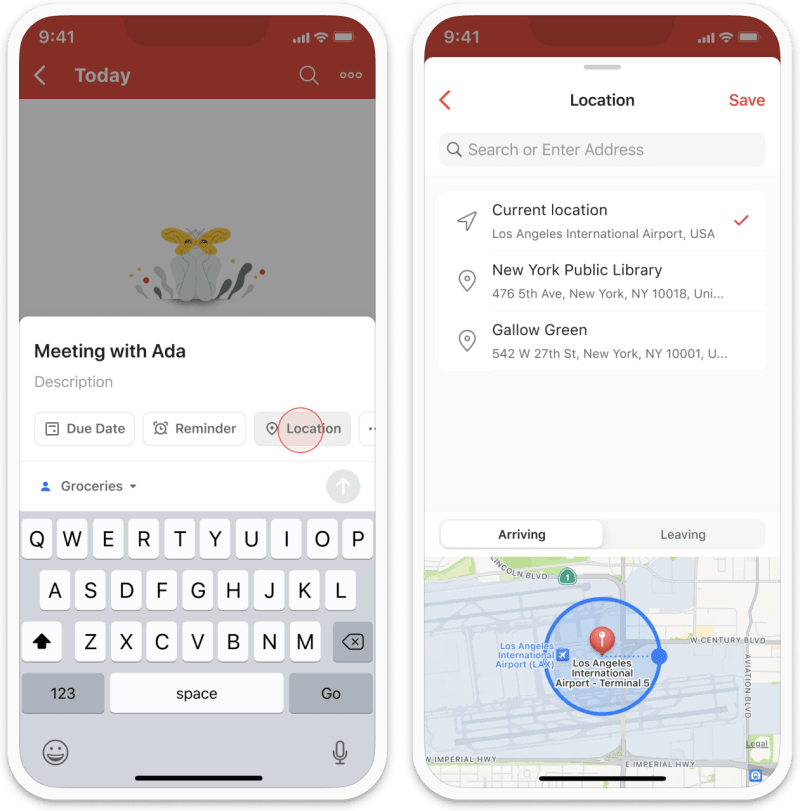
- Tippe auf die Aufgabe, um die Aufgabenansicht zu öffnen.
- Tippe auf den Chip Standort. Wenn der Chip nicht zu sehen ist, informiere dich, wie du die Schnelleingabe anpassen kannst.
- Gib die Adresse des Ortes ein. Wenn du zum ersten Mal eine ortsbezogene Erinnerung hinzufügst, wirst du aufgefordert, Todoist Zugriff auf deinen Standort zu gewähren.
- Wähle den genauesten Standort aus den Suchergebnissen aus.
- Wähle aus, ob du die Erinnerung bei Ankunft oder beim Verlassen erhalten möchtest.
- Tippe auf den blauen Kreis auf der Karte. Ziehe ihn dann nach außen oder innen, um den Radius des Standortes zu ändern.
- Tippe auf Speichern, um deine Erinnerung hinzuzufügen.
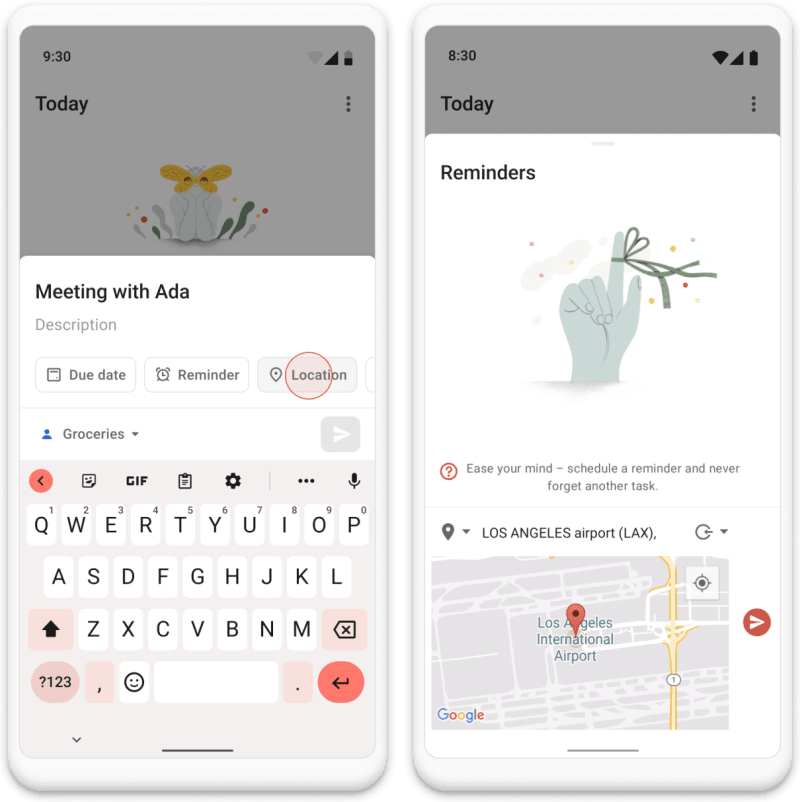
- Tippe auf die Aufgabe, um die Aufgabenansicht zu öffnen.
- Tippe auf den Chip Standort. Wenn der Chip nicht zu sehen ist, informiere dich, wie du die Schnelleingabe anpassen kannst.
- Gib die Adresse des Ortes ein. Wenn du zum ersten Mal eine ortsbezogene Erinnerung hinzufügst, wirst du aufgefordert, Todoist Zugriff auf deinen Standort zu gewähren.
- Wähle den genauesten Ort aus den Suchergebnissen aus.
- Wähle aus, ob du die Erinnerung bei Ankunft oder beim Verlassen erhalten möchtest.
- Tippe neben der Karte auf das Eingabe-Symbol.
Du erhältst ortsbezogene Erinnerungen als Push-Nachricht nur auf deinem Handy. Das liegt daran, dass Todoist die Standortdienste deines Handys nutzt, um dir eine Push-Nachricht zu schicken, sobald du den angegebenen Ort erreichst oder verlässt.
Du kannst diese Erinnerungen aber über die Web-App oder Desktop-Apps von Todoist hinzufügen und dann entweder in Todoist für iOS oder Android verwalten.
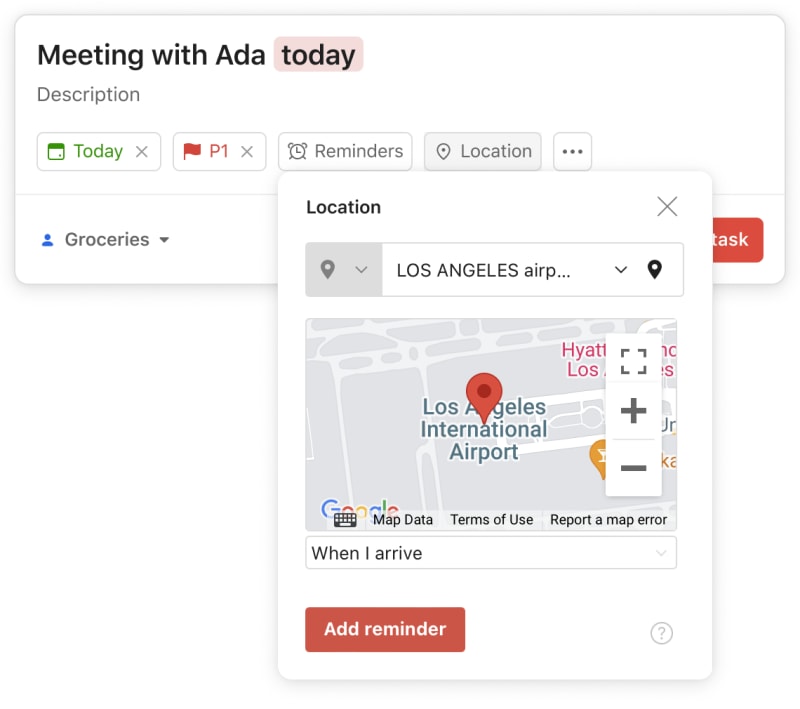
- Klicke auf Aufgabe hinzufügen und gib die Aufgabendetails ein.
- Klicke auf den roten Button Aufgabe hinzufügen, um die Aufgabe zu erstellen.
- Klicke auf die Aufgabe, um die Aufgabenansicht zu öffnen.
- Klicke rechts auf Standort.
- Gib die Adresse des Standortes ein. Wenn du den Standort siehst, wähle ihn aus der Dropdown-Liste aus.
- Wähle aus, ob du die Erinnerung bei Ankunft oder beim Verlassen erhalten möchtest.
- Klicke auf den roten Button Standort hinzufügen.
Standortvorschläge löschen
Um Zeit zu sparen, bietet Todoist Standortvorschläge basierend auf deinen früheren Erinnerungen an. Wenn die Liste unübersichtlich wird, kannst du die Standortvorschläge einfach löschen.
- Öffne Todoist für iOS.
- Tippe in der Navigationsleiste auf Durchsuchen.
- Tippe oben rechts auf das Zahnrad-Symbol.
- Tippe auf Erinnerungen.
- Tippe auf Gespeicherte Standorte löschen.
- Öffne Todoist für Android.
- Tippe unten rechts auf Browsen.
- Tippe oben rechts auf das Zahnrad-Symbol.
- Tippe auf Erinnerungen.
- Tippe auf Standorte löschen.
Kontaktiere uns
Solltest du Probleme mit den ortsbezogenen Erinnerungen in Todoist für iOS oder Android haben, kontaktiere uns. Unser Team – bestehend aus Nina, Marco, Galina und weiteren Mitgliedern – hilft dir gern weiter!


