Spark ist ein E-Mail-Client, mit dem du deinen Eingang besser organisieren und verwalten kannst.
Zu den vielen zeitsparenden Features gehören: Eine Smarte Inbox, die deine E-Mails automatisch kategorisiert; Smart Snooze, womit eine E-Mail so lange aufgeschoben wird, bis du dich darum kümmern kannst; und eine umfangreiche Liste leistungsstarker Integrationen zur Anpassung deines Workflows. Spark ist ein nützliches Tool, mit dem du dich auf das Wesentliche konzentrieren und die E-Mails bearbeiten kannst, die für dich wichtig sind.
Was bietet die Todoist/Spark-Integration?
Mit Spark kannst du E-Mails als Todoist-Aufgaben hinzufügen.
Wenn du dir später in Todoist die Spark-basierte Aufgabe ansiehst, kannst du auf den Aufgabennamen klicken, damit die E-Mail in Spark geöffnet wird.
So verbindest du Todoist mit Spark
Zuerst laden Sie die Spark-App auf Ihr Gerät herunter. Todoist ist in die Plattform integriert, sodass nichts weiter heruntergeladen werden muss. Um Todoist in Spark einzurichten:
- Öffnen Sie die Spark-Einstellungen.
- Wähle Integrationen.
- Wählen Sie Todoist aus und folgen Sie den Anweisungen auf dem Bildschirm, um sich bei Todoist anzumelden.
- Du wirst gebeten, Spark die Erlaubnis zu geben, die Daten von deinem Todoist-Konto zu verwenden.
- Öffnen Sie Spark auf Ihrem Telefon.
- Tippe oben links auf das Menü-Symbol.
- Wähle Integrationen.
- Wähle Todoist aus.
- Befolgen Sie die Anweisungen auf dem Bildschirm, um sich bei Todoist anzumelden.
- Öffnen Sie Spark auf Ihrem Telefon.
- Tippe oben links auf das Menü-Symbol.
- Wähle Einstellungen.
- Tippe auf Dienst.
- Wähle Todoist aus.
- Befolgen Sie die Anweisungen auf dem Bildschirm, um sich bei Todoist anzumelden.
So verwendest du Spark mit Todoist
- Öffnen Sie die benötigte E-Mail-Adresse.
- Drücken Sie ⌘K , um das Command Center zu öffnen.
- Wählen Sie die Option Speichern unter… und wählen Sie Todoist.
- Standardmäßig wird der Betreff der E-Mail als Titel der Karte vorgeschlagen. Klicken Sie auf den Titel, um ihn zu ändern.
- Wählen Sie Exportoptionen: Backlink oder E-Mail-Adresse.
- Wählen Sie Email für den Email-Text mit dem Open in Spark-Link, der im Kommentarabschnitt der Aufgabe hinzugefügt werden soll.
- Wählen Sie Backlink, damit der Link zu Spark in der Kommentarsektion der Aufgabe hinzugefügt wird.
- Wählen Sie ein Projekt für diese Aufgabe aus.
- Wählen Sie das Fälligkeitsdatum aus und klicken Sie auf In Todoist speichern...
- Öffnen Sie die benötigte E-Mail-Adresse.
- Drücken Sie STRG K, um das Befehlszentrum zu öffnen.
- Wählen Sie die Option Speichern unter… und klicken Sie auf Todoist.
- Standardmäßig wird der Betreff der E-Mail als Titel der Karte vorgeschlagen. Klicken Sie auf den Titel, um ihn zu ändern.
- Wählen Sie Exportoptionen: Backlink oder E-Mail-Adresse.
- Wählen Sie Email für den Email-Text mit dem Open in Spark-Link, der im Kommentarabschnitt der Aufgabe hinzugefügt werden soll.
- Wählen Sie Backlink, damit der Link zu Spark in der Kommentarsektion der Aufgabe hinzugefügt wird.
- Wählen Sie ein Projekt für diese Aufgabe aus.
- Wählen Sie das Fälligkeitsdatum manuell aus und klicken Sie auf In Todoist speichern...
- Öffnen Sie eine E-Mail-Adresse, die Sie exportieren möchten.
- Tippe auf das Mehr-Symbol.
- Wähle Todoist aus.
- Standardmäßig wird der Betreff der E-Mail als Titel der Karte vorgeschlagen. Klicken Sie auf den Titel, um ihn zu ändern.
- Wählen Sie Exportoptionen: Link oder E-Mail-Adresse.
- Wählen Sie E-Mail-Adresse für den E-Mail-Text, damit der Open in Spark-Link im Kommentarabschnitt der Aufgabe hinzugefügt wird.
- Wählen Sie Link, um den Link zu Spark im Kommentarabschnitt der Aufgabe hinzuzufügen.
- Tippe auf Speichern unter.
- Wählen Sie ein Projekt für diese Aufgabe aus.
- Wählen Sie das Fälligkeitsdatum aus und tippen Sie auf Speichern.
- Öffnen Sie eine E-Mail-Adresse, die Sie exportieren möchten.
- Tippe unten rechts auf das Mehr-Symbol.
- Wähle Todoist aus.
- Standardmäßig wird der Betreff der E-Mail als Titel der Karte vorgeschlagen. Klicken Sie auf den Titel, um ihn zu ändern.
- Wählen Sie Exportoptionen: Link oder E-Mail-Adresse.
- Wählen Sie E-Mail-Adresse für den E-Mail-Text, damit der Open in Spark-Link im Kommentarabschnitt der Aufgabe hinzugefügt wird.
- Wählen Sie Link, um den Link zu Spark im Kommentarabschnitt der Aufgabe hinzuzufügen.
- Tippe auf Speichern unter.
- Wählen Sie ein Projekt für diese Aufgabe aus.
- Wählen Sie das Fälligkeitsdatum aus und tippen Sie auf Speichern.
Wie sieht eine Spark-Aufgabe in Todoist aus?
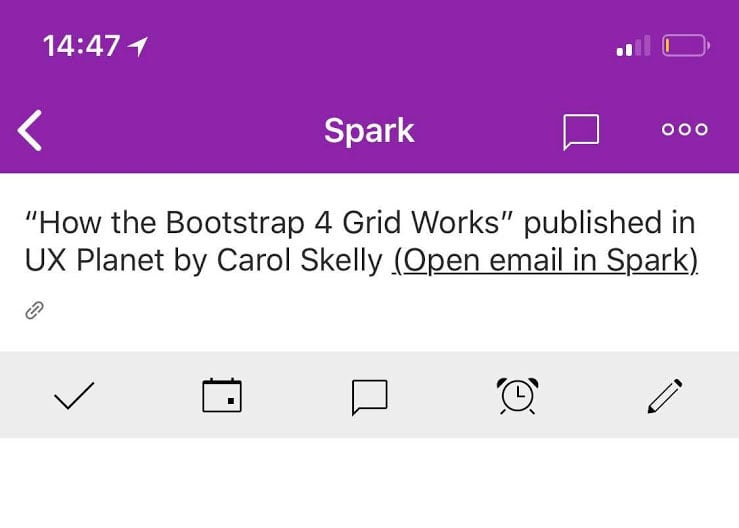
Wenn du dir in Todoist eine Spark-basierte Aufgabe ansiehst, wird in der Aufgabe, wie unten gezeigt, der Link E-Mail in Spark öffnen angezeigt:
Hinweis
Häufig gestellte Fragen
Die Integration wird von Readdle verwaltet. Bitte kontaktieren Sie das Support-Team von Readdle für Hilfe.