Das Kalender-Layout von Todoist hilft dir und deinem Team, anstehende Aufgaben zu visualisieren und wichtige Termine abzustimmen. Durch die Anzeige deiner Aufgaben in einem Wochen- oder Monatsraster erkennst du Lücken im Zeitplan sofort und bleibst perfekt organisiert. Nutze diesen Leitfaden, um zu erfahren, wie du dein Kalender-Layout aktivierst, darin navigierst und es individuell anpasst.
Kalender-Layout in einem Projekt anwenden
Layout bei der Erstellung eines Projekts anwenden
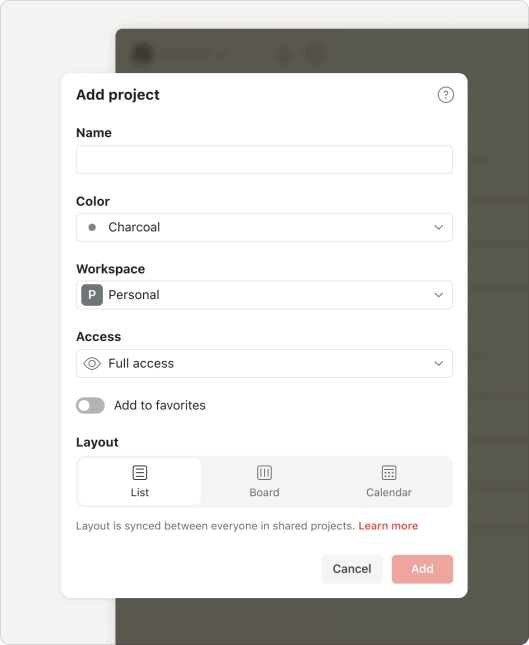
Wähle beim Erstellen eines neuen Projekts im Abschnitt Layout die Option Kalender.
Layout einer Ansicht oder eines bestehenden Projekts ändern
- Öffne die Ansicht oder das Projekt über die Seitenleiste.
- Klicke oben rechts auf Anzeige.
- Wähle Kalender.
- Wähle zwischen dem Layout Woche und Monat.
Wenn du das Kalender-Layout nicht mehr benötigst, wechsle entweder zum Board- oder zum Listen-Layout.
Layout bei der Erstellung eines Projekts anwenden
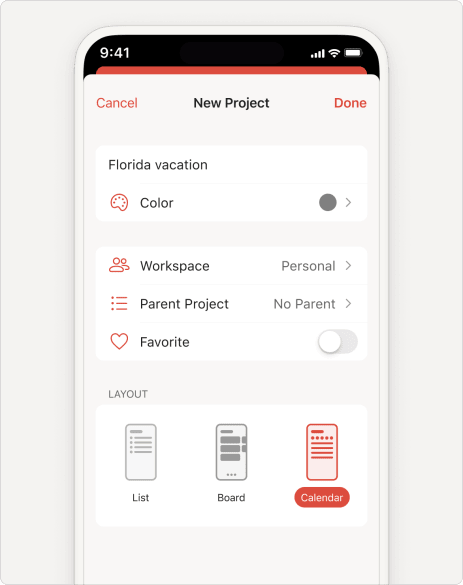
Wähle beim Erstellen eines neuen Projekts im Abschnitt Layout die Option Kalender.
Layout einer Ansicht oder eines bestehenden Projekts ändern
- Tippe im Navigationsmenü auf das Projekt.
- Tippe auf das Dreipunkt-Symbol und wähle Anzeige.
- Wähle Kalender.
- Tippe auf Layout und wähle zwischen Tagesordnung und Woche (die Wochenansicht zeigt drei Tage im Hochformat und sieben Tage im Querformat).
Wenn du das Kalender-Layout nicht mehr benötigst, wechsle im Anzeigen-Menü entweder zum Board- oder zum Listen-Layout. Tippe dann auf Fertig.
Layout bei der Erstellung eines Projekts anwenden
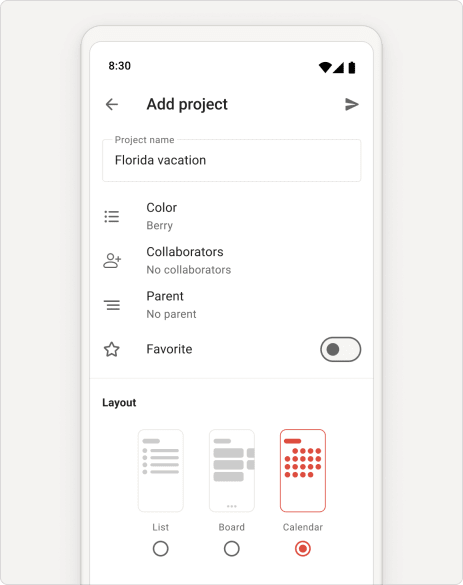
Wähle beim Erstellen eines neuen Projekts im Abschnitt Layout die Option Kalender.
Layout einer Ansicht oder eines bestehenden Projekts ändern
- Tippe im Navigationsmenü auf das Projekt.
- Tippe auf das Dreipunkt-Symbol und wähle Anzeige aus.
- Wähle Kalender.
- Tippe auf Layout und wähle zwischen Tagesordnung und 3 Tage / Woche (abhängig von der Geräteausrichtung).
- Tippe zur Bestätigung auf Speichern.
Wenn du das Kalender-Layout nicht mehr benötigst, wechsle im Anzeigen-Menü entweder zum Board- oder zum Listen-Layout.

Olivia · Customer Experience Specialist
Kalender-Layout auf einen Filter oder ein Etikett anwenden
- Klicke in der Seitenleiste auf Filter und Etiketten.
- Wähle den Filter oder das Etikett aus, je nachdem, worauf du das Layout anwenden möchtest.
- Klicke oben rechts auf Anzeige.
- Wähle Kalender.
- Wähle zwischen dem Layout Woche und Monat.
- Tippe unten rechts auf Durchsuchen.
- Tippe auf Filter und Etiketten.
- Öffne den Filter oder das Etikett, je nachdem, worauf du das Layout anwenden möchtest.
- Tippe oben rechts auf das Dreipunkt-Symbol.
- Tippe auf Anzeige.
- Wähle Kalender.
- Tippe auf Layout und wähle zwischen Tagesordnung und Woche (auf Android siehst du Woche oder 3 Tage, je nach Geräteausrichtung).
Aufgabe im Kalender-Layout erstellen
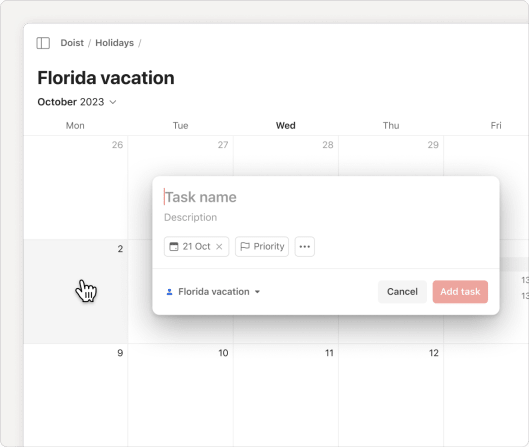
- Klicke auf den Tag, um eine Aufgabe im Kalender zu planen.
- Gib den Aufgabennamen ein und füge gegebenenfalls weitere Aufgabeninformationen hinzu.
- (Optional) Füge eine Deadline hinzu, um im Kalender einen Deadline-Chip anzuzeigen.
- Klicke auf Aufgabe hinzufügen.
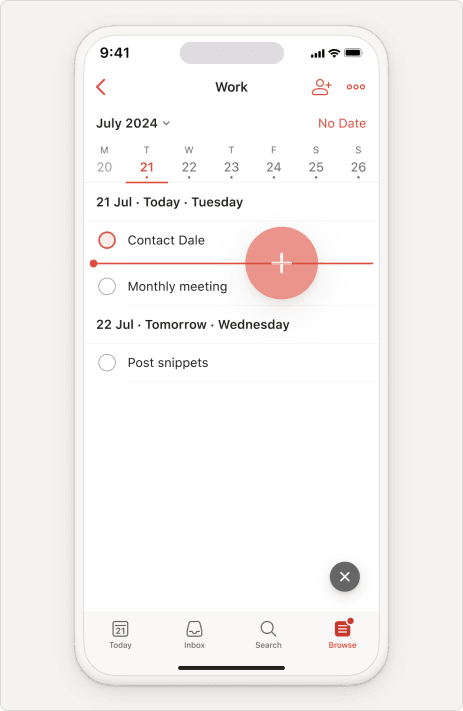
- Ziehe den Dynamischen Hinzufügen Button auf den Tag, um eine Aufgabe zu planen.
- Gib den Aufgabennamen ein und füge gegebenenfalls weitere Aufgabeninformationen hinzu.
- (Optional) Füge eine Deadline hinzu, um im Kalender einen Deadline-Chip anzuzeigen.
- Tippe auf das Eingabe-Symbol.
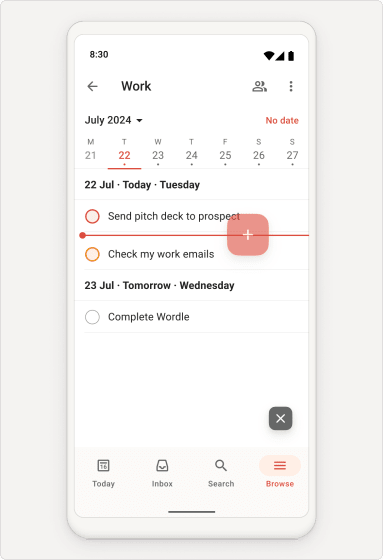
- Ziehe den Dynamischen Hinzufügen Button auf den Tag, um eine Aufgabe zu planen.
- Gib den Aufgabennamen ein und füge gegebenenfalls weitere Aufgabeninformationen hinzu.
- (Optional) Füge eine Deadline hinzu, um im Kalender einen Deadline-Chip anzuzeigen.
- Tippe auf das Eingabe-Symbol.
Kleiner Tipp
Aufgabe im Kalender-Layout planen
Aufgabe ohne Datum planen
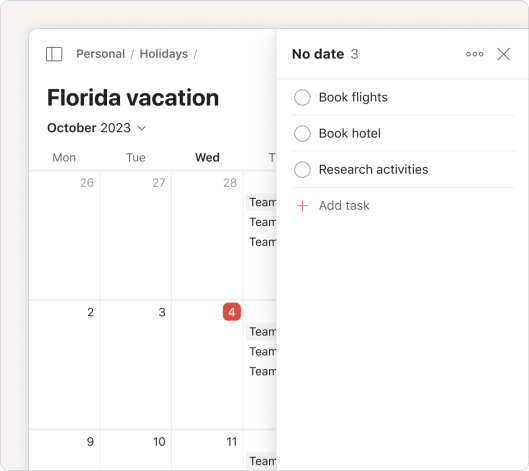
- Öffne das Projekt von der Seitenleiste aus.
- Klicke oben rechts auf Kein Datum. Es wird eine Seitenleiste eingeblendet, in der Aufgaben ohne Datum angezeigt werden.
Ziehe die Aufgabe auf den entsprechenden Tag im Kalender, um ihn als Datum festzulegen.
Wenn du stattdessen den Planer verwenden möchtest, klicke auf das Dreipunkt-Symbol neben der Aufgabe und wähle einen Tag aus, um ihn als Datum festzulegen.
Aufgabe umplanen
Ziehe die Aufgabe auf einen anderen Tag im Kalender.
Aufgabe ohne Datum planen
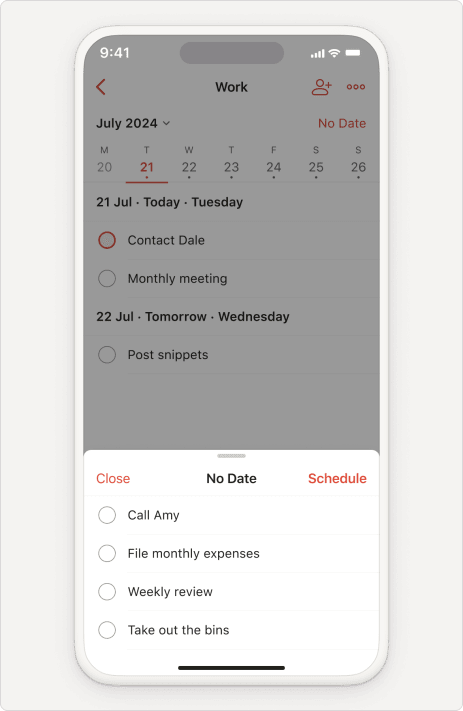
- Tippe oben rechts im Projekt auf Kein Datum.
- Wähle die Aufgabe in der Liste.
- Tippe auf Planen.
- Weise ein Datum zu.
Aufgabe umplanen
Ziehe die Aufgabe auf einen anderen Tag im Kalender.
Aufgabe ohne Datum planen
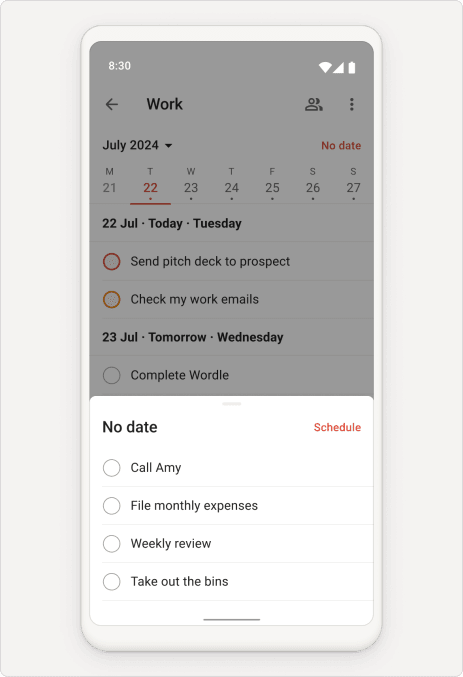
- Tippe oben rechts im Projekt auf Kein Datum.
- Wähle die Aufgabe in der Liste.
- Tippe auf Planen.
- Weise ein Datum zu.
Aufgabe umplanen
Ziehe die Aufgabe auf einen anderen Tag im Kalender.
Hinweis
Zukünftige Ereignisse anzeigen
Standardmäßig zeigen wiederkehrende Aufgaben nur das nächste anstehende Ereignis an. Wenn du jedoch Todoist Pro oder Business nutzt und das Kalender-Layout in der Demnächst-Ansicht (Desktop oder Web) aktiviert hast, kannst du alle zukünftigen Ereignisse deiner wiederkehrenden Aufgaben auf einmal sehen.
Um zukünftige Ereignisse ein- oder auszuschalten, klicke oben rechts auf Anzeige und schalte Zukünftige Ereignisse ein.
Zukünftige Ereignisse werden in den Mobile-Apps noch nicht unterstützt.
Hinweis
Kontaktiere uns
Das Kalender-Layout ist ein lang ersehntes Feature, und wir möchten sicherstellen, dass es für dich optimal funktioniert. Wenn du Probleme bei der Verwendung des Kalender-Layouts hast, kontaktiere uns.