Es ist auch wichtig, auf die Details zu achten, um den Überblick über Aufgaben zu behalten. Hat eine Aufgabe ein Datum, ein Projekt, eine Prioritätsstufe, ein Etikett, mehrere Unteraufgaben, Kommentare und mehr, bietet es sich also an, alles an einem Ort zu verwalten.
Mit der Aufgabenansicht kannst du genau das tun! So funktioniert’s:
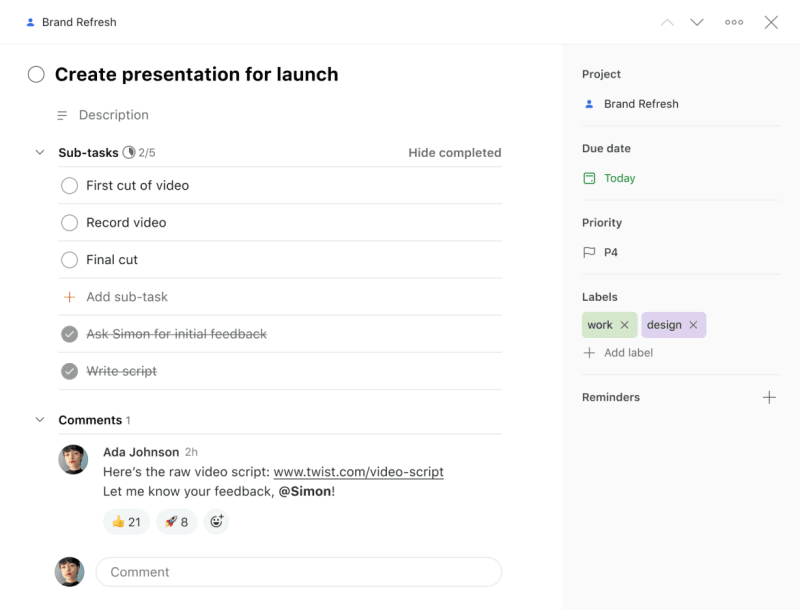
Klicke in Todoist auf eine Aufgabe, um die Aufgabenansicht zu öffnen.
In dieser Ansicht kannst du Folgendes tun:
- Navigiere zum Projekt der Aufgabe, indem du oben auf den Projektnamen klickst.
- Navigiere zum Abschnitt der Aufgabe, indem du oben auf den Namen des Abschnitts klickst.
- Bei der Ansicht einer Unteraufgabe wird die Hauptaufgabe über dem Aufgabennamen angezeigt. Klicke auf den Namen der Hauptaufgabe, um sie in der Aufgabenansicht zu öffnen.
- Bei der Ansicht einer Unteraufgabe kannst du auf das Unteraufgaben-Anzeigesymbol klicken, um andere Unteraufgaben unterhalb der Hauptaufgabe anzuzeigen.
- Bearbeite den Aufgabennamen, indem du auf das Eingabefeld für den Aufgabennamen klickst.
- Füge eine Aufgabenbeschreibung hinzu (oder bearbeite eine bestehende Aufgabenbeschreibung), indem du auf das Feld Beschreibung unterhalb des Aufgabennamens klickst.
- Navigiere zur vorherigen/nächsten Aufgabe, indem du oben auf die Pfeil-Buttons klickst.
- Leg ein Datum (und eine Zeit) fest, indem du rechts auf Datum + klickst.
Füge eine Deadline hinzu, indem du rechts auf Deadline klickst.
- (Nur in geteilten Projekten verfügbar) Weise die Aufgabe zu, indem du rechts auf Beauftragte Person + klickst.
- Verschiebe die Aufgabe in ein anderes Projekt und/oder einen anderen Abschnitt, indem du rechts auf den Projektnamen klickst.
- Füge Etiketten über die Option Etiketten + auf der rechten Seite hinzu.
- Füge Erinnerungen über die Option Erinnerungen+ auf der rechten Seite hinzu.
- Leg Prioritätsstufen über das
Flaggen-Symbol auf der rechten Seite fest.
- Erhalte den Link zur Aufgabe über
Dreipunkt-Symbol → Link zur Aufgabe kopieren.
- Dupliziere die Aufgabe über
- Erledige wiederkehrende Aufgaben und plane sie auf die nächste Wiederholung um über
- Erledige wiederkehrende Aufgaben dauerhaft über
- Erhalte die E-Mail-Adresse einer Aufgabe zur Weiterleitung von E-Mails über
Dreipunkt-Symbol → Kommentare per E-Mail hinzufügen.
- Zeige die Aktivitäten der Aufgabe an, einschließlich der Angabe, wer die Aufgabe erstellt hat (nur in geteilten Projekten verfügbar) und wann sie erstellt wurde, über
- Lösche die Aufgabe über
Öffne die Aufgabe in einem neuen Fenster über Dreipunkt-Symbol → In neuem Fenster öffnen.
- Sieh dir im Feld Unteraufgaben die Unteraufgaben an, bearbeite sie und füge dort neue hinzu.
- Öffne die Aufgabenansicht einer Unteraufgabe, indem du einfach auf die Unteraufgabe klickst, die du bearbeiten möchtest.
- Sieh dir im Feld Kommentare die Kommentare an und füge dort neue Kommentare hinzu.
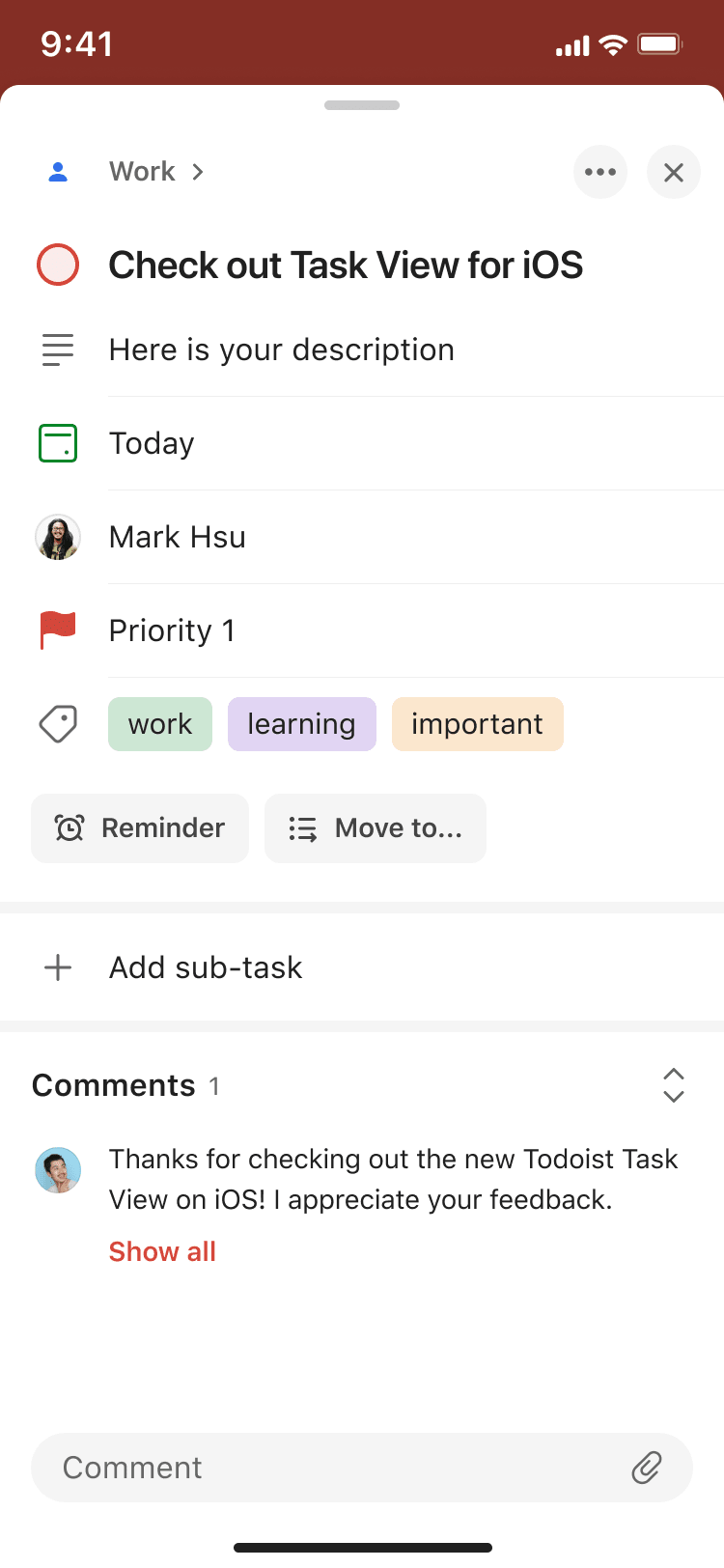
Tippe in Todoist auf eine Aufgabe oder eine Unteraufgabe, um die Aufgabenansicht zu öffnen.
In dieser Ansicht kannst du Folgendes tun:
- Tippe auf den Navigationspfad der Aufgabe, um zum Projekt oder Abschnitt der Aufgabe zu gelangen.
- Tippe auf den Navigationspfad der Unteraufgabe, um zu dem Projekt, dem Abschnitt oder der Hauptaufgabe zu gelangen, zu der sie gehört.
- Nimm Änderungen an einem Aufgabennamen vor.
- Wische, um durch die Aktions-Chips einer Aufgabe zu scrollen:
- Tippe auf den Beschreibungs-Chip oder den Aufgabennamen, um entweder eine Aufgabenbeschreibung hinzuzufügen oder eine bestehende Aufgabenbeschreibung zu ändern.
- Tippe auf den
Etiketten-Chip, um ein Etikett hinzuzufügen, oder tippe auf das Feld „Etiketten“ unter dem Aufgabennamen, um weitere Etiketten zu entfernen oder hinzuzufügen.
- Tippe auf den Standort-Chip, um eine Standort-Erinnerung hinzuzufügen.
- Tippe auf den Chip Verschieben..., um die Aufgabe in ein anderes Projekt zu verschieben.
- Tippe auf den Chip
Priorität, um eine Priorität zuzuweisen, oder tippe auf das Feld „Priorität“ unter dem Datum, um die Prioritätsstufe einer Aufgabe zu ändern.
- Tippe auf den Chip
Erinnerung, um eine individuelle Erinnerung hinzuzufügen, oder tippe auf das Feld „Erinnerungen“ unter dem Aufgabennamen, um Änderungen an bestehenden Erinnerungen vorzunehmen.
- Tippe in geteilten Projekten auf den Chip
Beauftragte Person, um eine Aufgabe zuzuweisen, oder tippe auf das Feld „Beauftragte Person“ unter dem Aufgabennamen, um die beauftragte Person zu ändern.
- Tippe auf das Datum Feld unter dem Aufgabennamen, um ein Datum, eine Zeit oder eine Aufgabendauer festzulegen oder zu ändern.
Tippe auf den Deadline-Chip, um eine Deadline zu deiner Aufgabe hinzuzufügen.
- Zeige Aufgabenkommentare an oder füge sie hinzu.
- Tippe auf das
- Wiederkehrende Aufgaben dauerhaft erledigen
- Aufgabe duplizieren
- Link einer Aufgabe kopieren
- Erledigte Unteraufgaben anzeigen
- Aktivitätsprotokoll einer Aufgabe aufrufen
- Aufgabe löschen
- Tippe auf Unteraufgabe hinzufügen, um eine Unteraufgabe hinzuzufügen. Tippe auf eine bestehende Unteraufgabe, um Änderungen vorzunehmen.
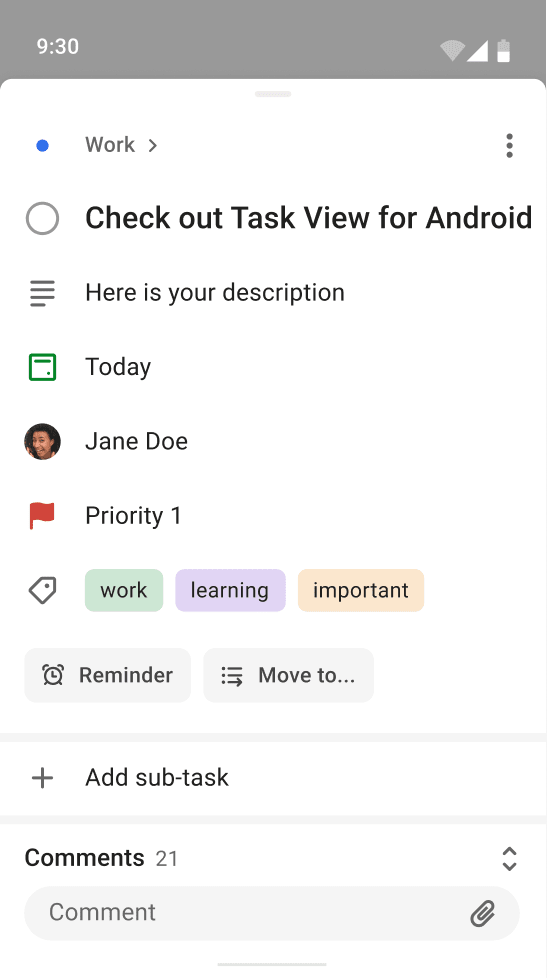
Wenn du die Aufgabenansicht öffnen möchtest, tippe einfach auf die Aufgabe. In der Ansicht kannst du Folgendes tun:
- Navigiere zum Projekt der Aufgabe, indem du oben auf den Projektnamen tippst.
- Navigiere zum Abschnitt der Aufgabe, indem du oben auf den Namen des Abschnitts tippst.
- Tippe bei der Ansicht einer Unteraufgabe auf den Namen der Hauptaufgabe, um die Aufgabenansicht der Unteraufgabe zu verlassen. Du siehst die Option, zum Projekt, zum Abschnitt oder zur Hauptaufgabe zu gelangen.
- Bearbeite die Aufgabe, indem du auf den Aufgabennamen tippst.
- Füge eine Aufgabenbeschreibung hinzu (oder bearbeite eine bestehende Aufgabenbeschreibung), indem du auf den Beschreibungs-Chip tippst, oder bearbeite sie in der Bearbeitungs-Ansicht, indem du auf den Aufgabennamen tippst.
- Leg ein Datum (und eine Zeit) fest oder bearbeite es, indem du auf das Eingabefeld Datum unterhalb des Aufgabennamens tippst.
- Tippe auf den Deadline-Chip, um eine Deadline zu deiner Aufgabe hinzuzufügen.
- (Nur in geteilten Projekten verfügbar) Weise die Aufgabe zu, indem du auf den
- Füge Etiketten über den
- Leg eine Prioritätsstufe über den
- Füge Erinnerungen über den
- Sieh dir die Kommentare unterhalb der Unteraufgaben an und füge Kommentare über das Kommentar-Eingabefeld unten hinzu.
- Verschiebe die Aufgabe in ein anderes Projekt, indem du auf den Chip Verschieben... tippst.
- Bearbeite die Aufgabe über
Dreipunkt-Symbol → Aufgabe bearbeiten.
- Erledige wiederkehrende Aufgaben dauerhaft über
- Erstelle eine Kopie einer Aufgabe über
- Erhalte den Link zur Aufgabe über
- Blende die erledigten Unteraufgaben der Aufgabe aus über
- Lass dir über das
- Lass dir über
- Lösche die Aufgabe über
- Sieh dir unterhalb des Aufgabennamens im Feld Unteraufgaben die Unteraufgaben an, bearbeite sie dort und füge dort neue hinzu.
- Öffne die Aufgabenansicht einer Unteraufgabe, indem du darauf tippst.
Häufig gestellte Fragen
Nein, es ist nicht möglich, Elemente aus dem Aktivitätsprotokoll zu bearbeiten oder zu löschen.
Nein, die Aufgabe muss erst als unerledigt markiert werden, bevor du Änderungen vornehmen kannst.
Ja, du kannst Unteraufgaben per Drag-and-drop zu einer beliebigen neuen Stelle ziehen.
Ja, du kannst Kommentare hinzufügen und Anhänge (bis zu einer Größe von 5 MB) hochladen.
Ja, du kannst den Aktivitätsverlauf der letzten Woche aufrufen.