Importiere deine Aufgaben aus Microsoft To Do
Neues Zuhause, gleiche Aufgaben. Wähle die Listen aus, die du nach Todoist kopieren möchtest. Deine Microsoft To Do bleibt unberührt.
Funktioniert mit jedem Todoist-Plan, auch mit dem Kostenlos.
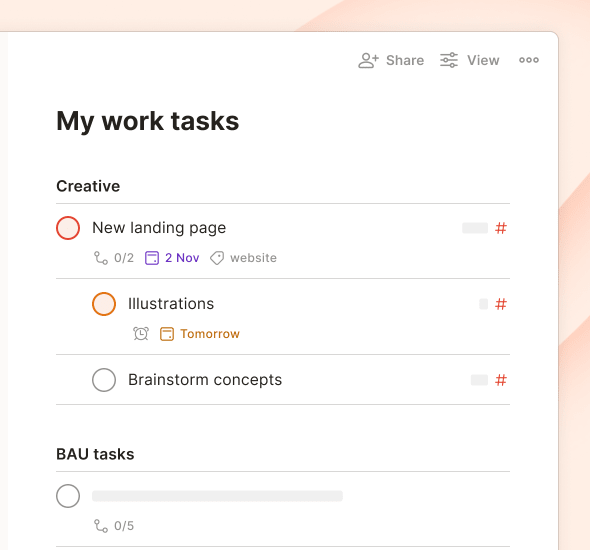
So funktioniert’s
-
Schritt 1
Microsoft To Do verknüpfen
Melde dich bei Todoist an oder erstelle ein Konto. Melde dich dann mit Microsoft an, um Todoist schreibgeschützten Zugriff auf deine Listen zu geben.
-
Schritt 2
Wähle deine Listen
Wähle eine Liste zum Ausprobieren oder bringe gleich mehrere auf einmal mit.
-
Schritt 3
Import importieren
Du kannst Todoist weiter nutzen, während wir deine Listen im Hintergrund kopieren. Wir senden dir eine E-Mail, sobald der Import abgeschlossen ist.
Häufig gestellte Fragen
Nein. Todoist liest nur deine Listen und trennt die Verbindung, sobald der Import abgeschlossen ist. Das Kopieren einer geteilten Liste lädt niemanden zu Todoist ein.
Bevor der Kopiervorgang beginnt, zeigt dir Todoist die Mindestanzahl neuer Projekte an, die deine Listen benötigen. Du kannst weniger Listen auswählen, Projekte archivieren, um Platz zu schaffen, oder ein Upgrade für ein höheres Limit durchführen.
Ja. Listen, die du bereits importiert hast, sind zunächst nicht ausgewählt. Wenn du eine Liste erneut auswählst, erstellt Todoist eine neue Kopie jeder Aufgabe.
Todoist überspringt alle Erinnerungen oder Dateien, die über dem Limit deines Tarifs liegen. Wenn ein sich wiederholender Zeitplan nicht übereinstimmt, kopiert Todoist die Aufgabe als einmalige Aufgabe. Deine Zusammenfassungs-E-Mail teilt dir mit, was sich geändert hat.
Meistens dauert das nur ein paar Minuten. Bei großen Konten kann es länger dauern. Du kannst Todoist während des Imports einfach weiter nutzen.