Tu rutina diaria de ejercicio implica varios pasos: ponerte la ropa de gimnasio, completar tu botella de agua y dar ese paseo de 5 minutos al centro de fitness todos los días. Todoist te permite restablecer subtareas como estas cada vez que completas una tarea raíz recurrente como "Hacer tu ejercicio matutino" o "Escribir tu informe semanal". Ahorra tiempo valioso y clics al evitar añadir las mismas subtareas una y otra vez.
Elige la opción predeterminada
Si tienes una forma preferida en la que quieres que Todoist maneje las subtareas que pertenecen a tareas raíz recurrentes, puedes establecerla como la opción predeterminada:
- Haz clic en tu avatar en la parte superior izquierda.
- Selecciona Configuración .
- Seleccionar la pestaña General.
- Desplácese hacia abajo hasta la sección Avanzada.
- Activa Restablecer subtareas.
- Haz clic en Actualizar para confirmar.
- Toca Explorar en la parte inferior derecha.
- Toca el icono de rueda en la parte superior derecha.
- Seleccionar General.
- Interruptor Restablecer subtareas activado.
- Toca el icono de rueda en la parte superior. Aparecerá la ventana de configuración.
- Seleccionar General.
- Activa el Restablecer subtareas.
- Tocar Explorar en la parte inferior derecha.
- Toca el icono de rueda en la parte superior derecha.
- Selecciona General .
- Marca la casilla de verificación Restablecer subtareas.
Nota
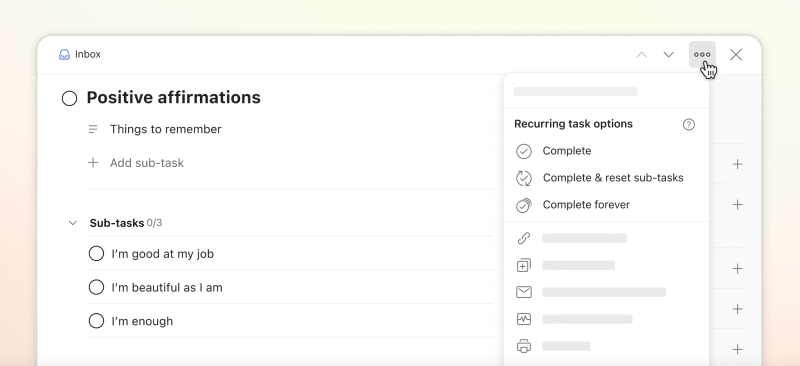
Completar y restablecer subtareas
- Haz clic en una tarea raíz recurrente con subtareas. Esto abre la vista de tarea.
- Haz clic en el Icono De Tres Puntos en la parte superior.
- Seleccionar Completar y restablecer subtareas.
- Toca una tarea raíz recurrente con subtareas. Esto abre la vista de tarea.
- Tocar el Icono de tres puntos en la parte superior.
- Seleccionar Completar y Restablecer Subtareas.
- Toca una tarea raíz recurrente con subtareas. Esto abre la vista de tarea.
- Tocar el Icono de tres puntos en la parte superior.
- Seleccionar Completar y restablecer subtareas en la sección de opciones de tareas recurrentes.
Cuando completas una tarea raíz recurrente y restableces todas sus subtareas, Todoist añade automáticamente el mismo conjunto de subtareas en el siguiente evento. Esto continúa hasta que hayas completado el último evento y estés listo para completar la tarea de forma permanente.
Solo puedes restablecer hasta 30 subtareas. Si tienes varias capas de subtareas, Todoist ignora las sub-subtareas. Tendrás que añadirlas manualmente a la tarea raíz.
Completar una tarea recurrente para siempre
- Haz clic en una tarea raíz recurrente con subtareas. Esto abre la vista de tarea.
- Haz clic en el Icono De Tres Puntos en la parte superior derecha.
- Seleccionar Completar definitivamente.
- Toca una tarea raíz recurrente con subtareas. Esto abre la vista de tarea.
- Tocar el Icono De Tres Puntos en la parte superior.
- Seleccionar Completar definitivamente.
- Toca una tarea raíz recurrente con subtareas. Esto abre la vista de tarea.
- Tocar el Icono De Tres Puntos en la parte superior.
- Selecciona Completar definitivamente en la sección de opciones de tareas recurrentes.
Esto completa la tarea raíz recurrente y todas sus subtareas de forma permanente.
Obtén ayuda
Si tienes problemas para restablecer subtareas en Todoist, ponte en contacto con nosotros. Nosotros— Omar, Marco, Stef, o cualquiera de nuestros otros compañeros de equipo—estamos ansiosos por ayudarte a resolver el problema.


