Para seguir eficazmente el progreso de tus tareas, es necesario prestar atención a todos los detalles. Así que cuando una tarea tiene fecha, proyecto, prioridad, etiqueta, conjunto de subtareas, comentarios y más; es muy útil poder administrar todo en un solo lugar.
La vista de tarea te permite hacer exactamente eso. A continuación te explicamos cómo funciona:

En Todoist, haz clic en una tarea para abrir la vista de tarea.
En esta vista, puedes:
- Ir al proyecto de la tarea haciendo clic en el nombre del proyecto en la parte superior.
- Ir a la sección de la tarea haciendo clic en el nombre de la sección en la parte superior.
- Si estás visualizando una subtarea, verás su tarea raíz encima del nombre de la tarea. Puedes hacerle clic al nombre de la tarea raíz para abrirla.
- Si estás visualizando una subtarea, puedes hacer clic en el icono indicador de subtarea para ver otras subtareas debajo de su tarea raíz.
- Editar el nombre de la tarea haciendo clic en el campo correspondiente.
- Añadir una descripción de tarea (o editar una descripción de tarea existente) haciendo clic en el campo de Descripción debajo de su nombre.
- Moverte a la anterior/siguiente tarea haciendo clic en los iconos de flecha triangular en la parte superior.
- Establecer una fecha (y hora) haciendo clic en la opción Fecha + al lado derecho.
Añadir una fecha límite haciendo clic en Fecha límite al lado derecho.
- (Solo en proyectos compartidos) Asignar la tarea haciendo clic en la opción Responsable + al lado derecho.
- Mover la tarea a otro proyecto y/o sección haciendo clic en el nombre del proyecto en el lado derecho.
- Añadir etiquetas con la opción Etiquetas + al lado derecho.
- Añadir recordatorios con la opción Recordatorios + al lado derecho.
- Establecer la prioridad con el icono de banderín
al lado derecho.
- Obtener el enlace a la tarea con el icono de tres puntos
→ Copiar enlace a la tarea.
- Duplicar la tarea con el icono de tres puntos
- Completar tareas periódicas y reprogramarlas para su próximo evento con el icono de tres puntos
- Completar tareas periódicas para siempre mediante el icono de tres puntos
- Obtener la dirección de email de una tarea para reenviar correos electrónicos allí con el icono de tres puntos
→ Añadir comentarios por email.
- Consultar la actividad de la tarea incluyendo quién creó la tarea (solo en proyectos compartidos) y cuándo haciendo clic en el icono de tres puntos
- Eliminar la tarea con el icono de tres puntos
Abre la tarea en una ventana nueva usando el icono de tres puntos → Abrir en nueva ventana.
- Ver, editar y añadir subtareas en el campo de Subtareas.
- Abrir la vista de tarea de una subtarea haciendo clic en la subtarea que quieres editar.
- Ver y añadir comentarios en el campo de Comentar.
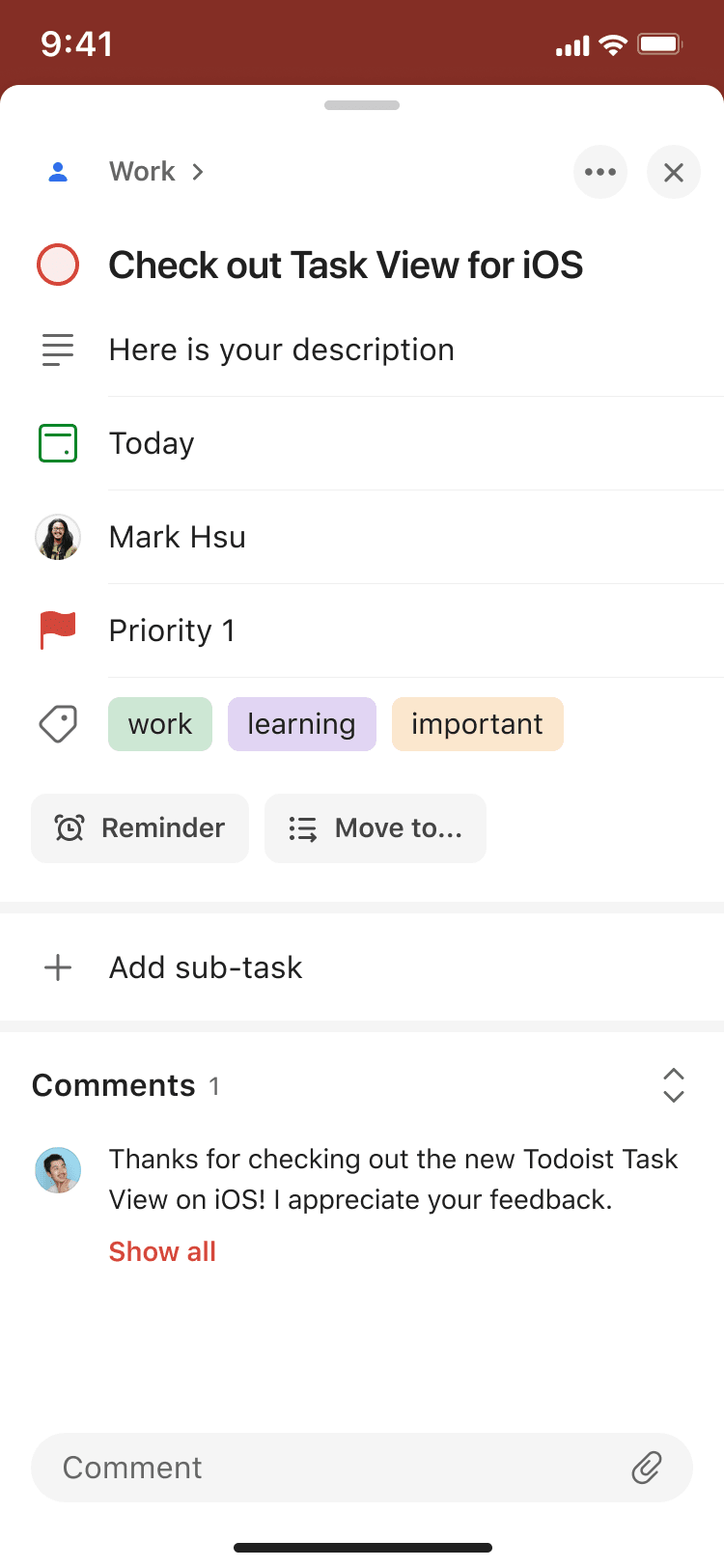
En Todoist, toca una tarea o una subtarea para abrir la vista de tarea.
En esta vista, puedes:
- Toca la ruta de navegación de la tarea para ir al proyecto o la sección de la tarea.
- Toca la ruta de navegación de la subtarea para ir al proyecto, la sección o la tarea raíz a la que pertenece.
- Haz cambios al nombre de una tarea.
- Desliza para desplazarte por los chips de acción de una tarea:
- Toca el chip de Descripción o el nombre de la tarea para añadir una descripción de tarea o hacer cambios a la descripción de una tarea existente.
- Toca el chip de Etiqueta
para añadir una etiqueta, o toca el campo Etiquetas bajo el nombre de la tarea para eliminar o añadir más etiquetas.
- Toca el chip de Ubicación para añadir un recordatorio por ubicación.
- Toca el chip de Mover a... para mover la tarea a otro proyecto.
- Toca el chip de Prioridad
para añadir una prioridad, o toca el campo Prioridad bajo la fecha para cambiar el nivel de prioridad de una tarea.
- Tocar el
chip de recordatorio para añadir un recordatorio personalizado o tocar el campo recordatorios bajo el nombre de la tarea para hacer cambios a los recordatorios existentes.
- En proyectos compartidos, toca el chip deAsignar a
para asignar una tarea, o toca el campo Asignar a bajo el nombre de la tarea para cambiar al responsable.
- Tocar el campo Fecha bajo el nombre de la tarea para establecer o cambiar la fecha, la hora o la duración de tarea.
Toca el chip de Fecha límite para añadir una fecha límite a tu tarea.
- Consulta o añade comentarios de tarea.
- Toca el icono de tres puntos
- Completar tareas periódicas definitivamente.
- Duplicar una tarea.
- Copiar el enlace de la tarea.
- Mostrar subtareas completadas.
- Ver el registro de actividad de la tarea.
- Eliminar una tarea.
- Toca Añadir subtarea para añadir una sub tarea. Toca una subtarea existente para hacer cambios.
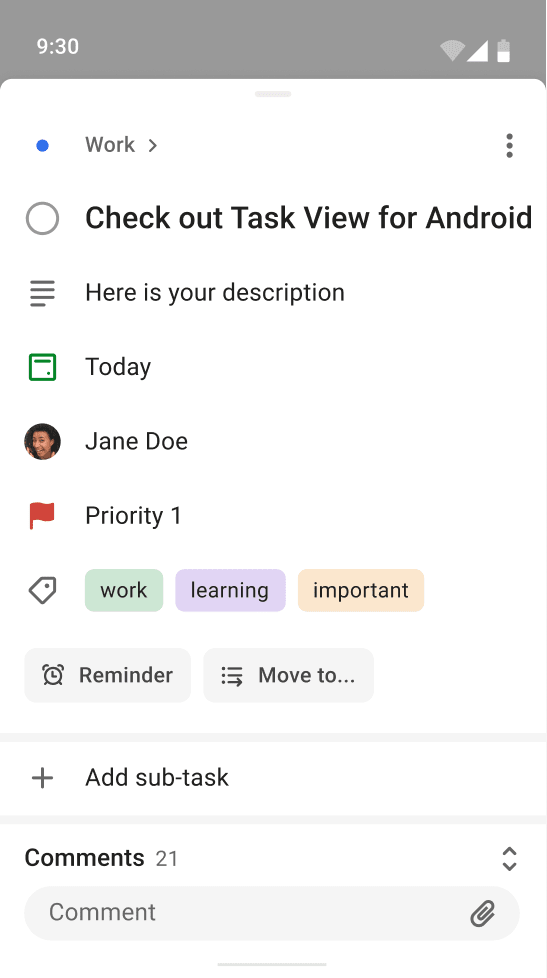
Para abrir la vista de tarea, simplemente toca la tarea. En esta vista, puedes:
- Ir al proyecto de la tarea tocando el nombre del proyecto en la parte superior.
- Ir a la sección de la tarea tocando el nombre de la sección en la parte superior.
- Si está visualizando una subtarea, toca el nombre de la tarea raíz para salir de la vista de tarea de la subtarea. Verás la opción para ir al proyecto, sección o tarea raíz.
- Editar la tarea tocando su nombre.
- Añadir una descripción de tarea (o editar una descripción existente) tocando el chip de Descripción o editarla en la vista de Edición tocando el nombre de la tarea.
- Establecer o editar una fecha (y hora) tocando el campo de Fecha bajo el nombre de la tarea.
- Toca el chip de Fecha límite para añadir una fecha límite a tu tarea.
- (Solo en proyectos compartidos) Delegar la tarea tocando el chip deAsignar a
- Añadir etiquetas con el chip de Etiqueta
- Establecer la prioridad tocando el chip de Prioridad
- Añadir recordatorios con el chip deRecordatorio
- Ver los comentarios en las Subtareas y añadir comentarios en el campo correspondiente que está en la parte inferior.
- Mover la tarea a otro proyecto tocando el chip de Mover a....
- Editar la tarea con el icono de tres puntos
→ Editar tarea.
- Completar tareas periódicas para siempre mediante el icono de tres puntos
- Hacer una copia de la tarea con el icono de tres puntos
- Obtener el enlace a la tarea con el icono de tres puntos
- Ocultar las subtareas completadas de la tarea con el icono de tres puntos
- Consultar cuándo y quién creó la tarea con el icono de tres puntos
- Ver la actividad de la tarea con el icono de tres puntos
- Eliminar la tarea con el icono de tres puntos
- Ver, editar y añadir subtareas en el campo de Subtareas debajo del nombre de la tarea.
- Abrir la vista de tarea de una subtarea tocándola.
Preguntas frecuentes
No, no es posible editar ni eliminar ningún elemento del registro de actividad.
No, tendrías que descompletar la tarea para poder hacer cambios.
Sí, puedes arrastrar y soltar subtareas en la nueva ubicación.
Sí, puedes añadir comentarios y subir archivos adjuntos (hasta 5 MB).
Sí, tienes acceso a 1 semana del historial de actividad.