Haluatko, että Todoist vastaa näytölläsi olevaa estetiikkaa? Ei hätää! Näin voit muokata Todoist-sovelluksen kuvakkeen ulkoasua.
Ei ole sovelluksen sisäistä tapaa muuttaa Todoist-sovelluksen kuvaketta macOS-sovelluksessasi. Alla olevaa menetelmää voidaan kuitenkin käyttää kiertotapana:
- Sulje Todoist.
- Avaa tämä kansio ja lataa kuvakekuva tietokoneellesi.
- Siirry macOS:n Apit-kansioosi.
- Etsi Todoist ja klikkaa sitä hiiren kakkospainikkeella.
- Valitse Näytä tiedot. Tämä avaa Todoist – tiedot -ponnahdusikkunan.
- Etsi tietokoneellesi lataamasi kuvakekuva. Vedä se ponnahdusikkunan yläosassa olevan nykyisen Todoist-kuvakkeen päälle.
Verkkosovelluksen tai Windowsin Todoistin kuvaketta ei valitettavasti voi vaihtaa.
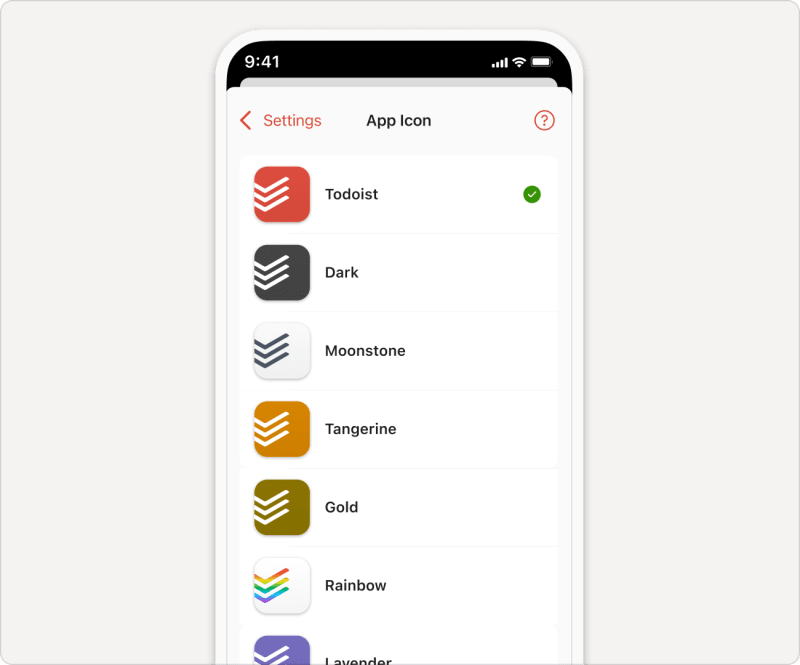
- Napauta Selaa oikeassa alakulmassa.
- Napauta rataskuvaketta oikeassa yläkulmassa.
- Valitse Sovelluskuvake.
- Valitse haluamasi appikuvake.
- Vahvista napauttamalla OK.
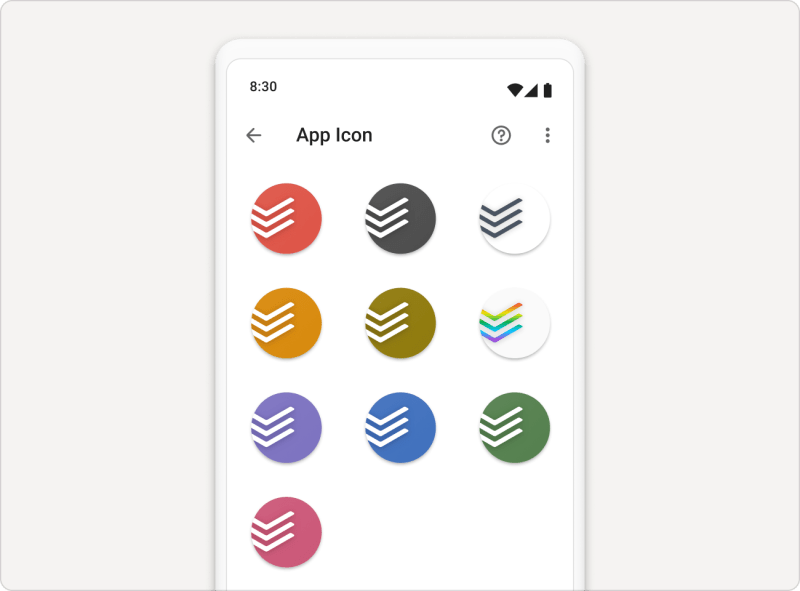
- Napauta Selaa oikeassa alakulmassa.
- Napauta rataskuvaketta oikeassa yläkulmassa.
- Valitse Sovelluskuvake.
- Napauta kuvaketta, jota haluat käyttää.
Jos käytät vanhempaa Android-versiota ja mukautettua käynnistysohjelmaa, on mahdollista, että mukautetun kuvakkeen asettaminen poistaa sen käynnistysohjelman näytöltä; se on kuitenkin edelleen saatavilla sovelluslaatikossa (asennettujen sovellusten luettelossa).

Marco · Asiakaskokemusasiantuntija
Ota yhteyttä
Jos sinulla on vaikeuksia vaihtaa Todoist-sovelluksen kuvaketta, ota meihin yhteyttä. Marco, Sergio, Nina tai joku muu tiimijäsenistämme auttaa sinua mielellään.

