Yksinkertaista projektien ja tehtävien hallintaa, riippumatta tiimisi koosta. Olitpa sitten tekemässä yhteistyötä eri osastojen kanssa tuotelanseerauksessa tai vähentämässä turhaa viestittelyä tiimisi jäsenten välillä, tiimityökalut tarjoavat tarvitsemasi välineet jaetun työn järjestämiseen ja jokaisen edistymisen seurantaan.
Tiimin luominen
Pikavinkki
Oletko määrittämässä Todoistia tiimillesi? Todoist-käsikirjanSet Up Your Team Workspace -kurssi kestää noin 15 minuuttia ja auttaa sinua rakentamaan työtilan, jossa tiimisi tuntee olonsa mukavaksi.
Kun luot tiimisi Todoistissa, saat yhden ilmaisen tiimin ollessasi joko Beginner- tai Pro-suunnitelmassa. Näin pääset alkuun verkko- tai työpöytäsovelluksessa:
- Kirjaudu sisään osoitteessa https://todoist.com.
- Klikkaa vasemmasta yläkulmasta profiilikuvaasi.
- Valitse Lisää tiimi.
- Kirjoita tiimin nimi. Näet lyhyen lomakkeen, jolla voit jakaa tietoja tiimistäsi.
- Valitse lomakkeesta sopivimmat vastaukset.
- Voit joko aloittaa ilmaisen Business-kokeilujakson klikkaamalla Jatka ilmaiseen kokeiluun tai luoda ilmaisen tiimin klikkaamalla aloita ilmaisella suunnitelmalla.
- Kirjoita tiimisi jäsenten sähköpostiosoitteet.
- Klikkaa Lisää tiimi.
Kun päivität tiimin Business-suunnitelmaan, Todoist antaa sinun luoda lisäksi yhden ilmaisen tiimin.
Huomautus
Tiimin muokkaaminen
Tiimiä luodessasi saatat huomata, että sinun täytyy lisätä yrityksesi logo tai korjata kirjoitusvirhe tiimin nimessä. Näin voit muokata tiimiä ja tehdä muutoksia:
- Kirjaudu sisään Todoistiin osoitteessa https://todoist.com.
- Klikkaa sivupalkista tiimisi nimeä.
- Klikkaa oikeasta yläkulmasta Asetukset.
- Tee muutoksia tiimiisi, kuten lisää yrityksesi logo tai muuta tiimin nimeä.
- Vahvista klikkaamalla Päivitä.
Ihmisten kutsuminen tiimiin
Kutsu ihmisiä tiimiin joko sähköpostitse tai jakamalla kutsulinkki:
- Kirjaudu sisään osoitteessa https://todoist.com.
- Klikkaa tiimiä sivupalkissa.
- Klikkaa oikeasta yläkulmasta Jaa-kuvaketta.
- Käytä toista näistä kahdesta käytettävissä olevasta vaihtoehdosta:
- Kutsu linkillä: Kopioi kutsulinkki ja jaa kenelle tahansa kutsuaksesi heidät tiimiisi.
- Kutsu sähköpostilla: Kirjoita sähköpostiosoite, valitse tiimirooli ja klikkaa Lähetä kutsut. Kutsuttavan sähköpostiin lähetetään pyyntö liittyä tiimiisi.
Kutsu vieras
Jos kutsut jonkun mukaan tiimiin ilman roolin valintaa, hänet lisätään automaattisesti joko jäseneksi (Business-suunnitelmassa) tai ylläpitäjäksi (ilmaisessa tiimisuunnitelmassa). Jos haluat kutsua jonkun vieraaksi, toimi seuraavasti:
- Kirjaudu Todoist-tilillesi osoitteessa https://todoist.com.
- Klikkaa sivupalkissa tiimiäsi.
- Klikkaa oikeasta yläkulmasta Asetukset. Näet heti tiimisi Yleiset-asetukset.
- Tarkista, että Estä ulkopuoliset vieraat on poissa päältä.
- Avaa projekti, jonka haluat jakaa vieraan kanssa.
- Klikkaa oikeasta yläkulmasta Jaa-kuvaketta.
- Kirjoita henkilön sähköpostiosoite.
- Klikkaa roolivalikkoa ja valitse Vieras.
- Klikkaa Kutsu.
Kun henkilö hyväksyy kutsun, hänet lisätään automaattisesti tiimiin vieraana.
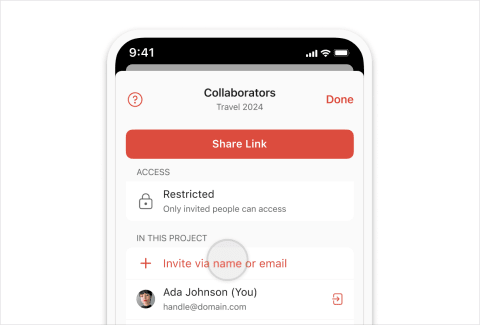
Kutsu tiimiin sähköpostitse:
- Napauta Selaa ja avaa tiimiprojekti.
- Napauta ryhmäkuvaketta.
- Napauta Kutsu nimellä tai sähköpostiosoitteella ja kirjoita kutsuttavan sähköpostiosoite.
- Valitse haluamasi tiimirooli.
- Vahvista napauttamalla Valmis.
Kun kutsut jonkun tiimiin, hänet lisätään automaattisesti jäseneksi (Business-suunnitelmassa) tai ylläpitäjäksi (ilmaisessa tiimisuunnitelmassa). Lue lisää kustakin roolista täältä.
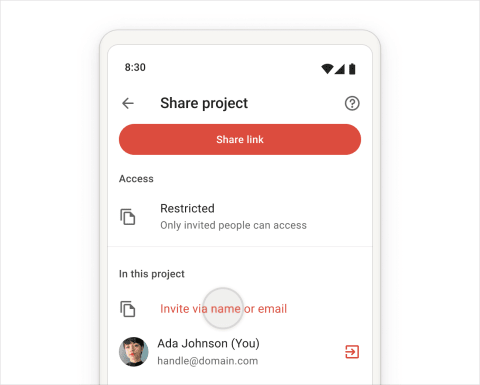
Kutsu tiimiin sähköpostitse:
- Napauta Selaa ja avaa tiimiprojekti.
- Napauta ryhmäkuvaketta.
- Napauta Kutsu nimellä tai sähköpostiosoitteella ja kirjoita kutsuttavan sähköpostiosoite.
- Valitse haluamasi tiimirooli.
- Vahvista napauttamalla lähetyskuvaketta.
Kun kutsut jonkun tiimiin, hänet lisätään automaattisesti jäseneksi (Business-suunnitelmassa) tai ylläpitäjäksi (ilmaisessa tiimisuunnitelmassa). Lue lisää kustakin roolista täältä.

Marco · Asiakaskokemusasiantuntija
Tiimiin liittyminen
Jos sait kutsun liittyä tiimiin Todoistissa, vahvista liittyminen painamalla sähköpostissa olevaa Liity tiimiin -painiketta
Jos etsit oikeaa tiimiä liittyäksesi Todoistissa:
- Kirjaudu sisään Todoistiin osoitteessa https://todoist.com.
- Klikkaa sivupalkista tiimisi nimeä.
- Valitse yläreunasta Projektit, joihin en ole liittynyt.
- Etsi projekti, johon haluat liittyä.
- Klikkaa projektin nimen oikealla puolella olevaa kolmen pisteen kuvaketta.
- Valitse Liity.
Jäsenen poistaminen tiimistä
Vain ylläpitäjät voivat poistaa jäseniä tiimistä. Jos joku ei enää kuulu tiimiisi, poista hänet näin:
- Kirjaudu sisään osoitteessa https://todoist.com.
- Avaa tiimi, josta haluat poistaa jonkun.
- Klikkaa oikeasta yläkulmasta Jäsenet-kuvaketta.
- Etsi henkilö, jonka haluat poistaa, ja klikkaa hänen nimensä vieressä olevaa roolia (Ylläpitäjä, Jäsen tai Vieras).
- Valitse Poista tiimistä.
Tiimistä lähteminen
Jos et enää ole tiimin jäsen, voit lähteä tiimistä seuraavasti:
- Kirjaudu sisään osoitteessa https://todoist.com.
- Klikkaa tiimiä sivupalkissa.
- Klikkaa oikeasta yläkulmasta Asetukset.
- Klikkaa Lähde tiimistä.
Huomautus
Tiimin poistaminen
Varoitus
Vain ylläpitäjät voivat poistaa tiimin.
Jos olet ylläpitäjä ja poistat tiimin, se poistaa välittömästi ja pysyvästi kaikki tiimin tiedot, mukaan lukien projektit, tehtävät, kommentit ja tiedostot. Tätä toimintoa ei voi peruuttaa, ja tämä se vaikuttaa sinuun ja kaikkiin muihin tiimissä.
- Kirjaudu sisään osoitteessa https://todoist.com.
- Klikkaa tiimiä, jonka haluat poistaa.
- Klikkaa oikeasta yläkulmasta Asetukset.
- Klikkaa Poista tiimi.
Parhaat käytännöt tiimeille
Olet vihdoin lisännyt kaikki jäsenet tiimiisi Todoistissa. Tässä muutamia parhaita käytäntöjämme alkuun pääsemiseksi, jotta kaikki ovat ajan tasalla ja pysyvät työssään aikataulussa:
Hyödynnä projekti- ja tehtäväkommentteja tiimikeskusteluihin
Tietojen löytäminen voi olla vaikeaa, kun yrityksesi käyttää useita eri viestintäkanavia. Suosittelemme käyttämään projekti- tai tehtäväkohtaisia kommentteja, kun vaihdatte ideoita, annatte tilannepäivityksiä tai jaatte palautetta projektista.
Käytä suodattimia nähdäksesi vain tiimisi tehtävät
Luo tiimisuodattimia, jotka näyttävät sinulle vain tiimisi tehtävät, jotta sinulla on selkeä näkymä siitä, mitä tiimisi on saanut valmiiksi ja mitä muuta on vielä tehtävä. Tässä on muutamia esimerkkejä tiimille nimeltä ”Doist”:
- Näe, mitä tiimisi jäsenet tekevät tässä kuussa:
työtila: Doist & delegoitu: muut & tehtävä ennen: seuraava kuukausi - Suodata pois muiden tehtävät, jotta voit keskittyä omiisi:
työtila: Doist & delegoitu: minä & seuraavat 7 päivää - Tarkista kaikki erääntyneet tiimitehtävät:
työtila: Doist & erääntyneet
Lisää Tiimi-välilehti navigointipalkkiin iOS:lla tai Androidilla
Tiimi-välilehti antaa sinulle nopean pääsyn tiimisi projekteihin ja tehtäviin suoraan navigointipalkista. Katso ohjeet Todoistin navigointipalkin mukauttamiseen.
Paranna tiimin tuottavuutta asentamalla Todoist-laajennuksia
Asenna käteviä Todoist-laajennuksia, jotka auttavat tiimiäsi ideoimaan tai ratkaisemaan työhönsä liittyviä ongelmia. Esimerkiksi Task Helper antaa sinun automatisoida tehtäviä, jotka ovat osa toistuvia prosessejasi. Habit Tracker -laajennus tukee tiimisi johdonmukaisuutta seuraamalla, kuinka monta päivää olet suorittanut toistuvan tehtävän. Jos sinulla on maksullinen suunnitelma, voit asentaa AI-avustajan hyödyntääksesi tekoälyä tehtäviesi tehokkaaseen pilkkomiseen, projektiesi suunnitteluun ja moneen muuhun.
Ota yhteyttä
Jos tiimin luomisessa tai hallinnassa on ongelmia, ota meihin yhteyttä.