Todoist-mallien avulla voit nopeasti toistaa onnistuneita työnkulkuja aloittamatta joka kerta alusta. Voit selata valmiita malleja kirjastostamme tai luoda omia malleja, jotka sopivat juuri sinun tarpeisiisi. Hallinnoitpa sitten viikoittaista projektikatsausta tai suunnittelet somekampanjaa, mallipohjien käyttö säästää aikaa ja vähentää turhaa päänvaivaa.
Voit käyttää malleja esimerkiksi:
- Onnistuneiden projektien toistamiseen, kuten tuotelanseerauksiin tai tapahtumasuunnitteluun
- Toistuvien tapojen seuraamiseen, kuten katsauksiin tai kuukausittaisiin kuntoilutavoitteisiin
- Tiimin prosessien vakioimiseen jakamalla malleja esimerkiksi perehdytykseen tai kokousten esityslistoihin
- Henkilökohtaisten luetteloiden järjestämiseen, kuten matkapakkauslistoihin tai kauppalistoihin
Valmiin mallin käyttäminen
Voit käynnistää seuraavan projektisi millä tahansa valmiista malleistamme. Näin lisäät mallin Todoist-projektiisi:
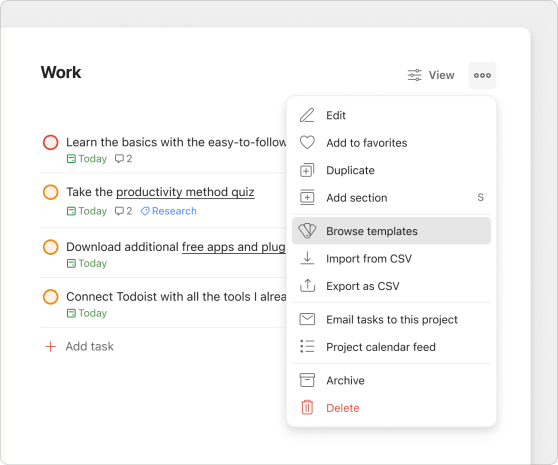
Luo uusi projekti Omat projektit -osioon valmiista mallista:
- Klikkaa sivupalkissa Omat Projektit -kohdan vieressä olevaa Lisää kuvaketta.
- Klikkaa Selaa malleja.
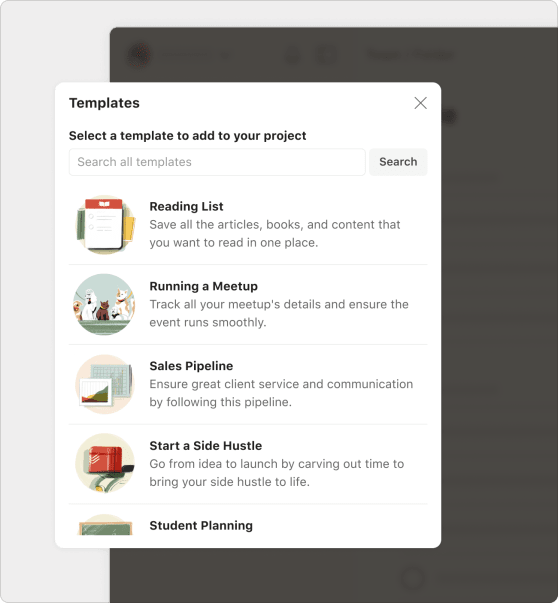
- Käytä hakupalkkia löytääksesi tietyn mallin tai vieritä alas selataksesi malliluokkia.
- Avaa malli.
- Klikkaa Tuo projektiin.
Luo uusi projekti tiimin työtilaan valmiista mallista:
- Klikkaa Lisää-kuvaketta tiimisi työtilassa olevan kansion tai projektin vieressä.
- Klikkaa Selaa malleja.
- Etsi tiettyä mallipohjaa hakukentän avulla tai selaa eri malliluokkia alaspäin.
- Avaa malli.
- Klikkaa Kopioi kokoonpano. Uusi projekti lisätään kyseiseen tiimityötilaan.
Omat Projektit:
- Napauta oikeasta alakulmasta Selaa.
- Valitse Selaa malleja.
- Etsi mallipohjaa hakukentästä tai selaa malliluokkia pyyhkäisemällä vasemmalle.
- Avaa malli.
- Napauta Kopioi Omiin projekteihin.
Tiimityötila:
- Napauta tiimin nimeä.
- Napauta Lisää-kuvaketta.
- Valitse Selaa malleja.
- Etsi mallipohjaa hakukentästä tai selaa malliluokkia pyyhkäisemällä vasemmalle.
- Avaa malli.
- Napauta Kopioi. Painikkeessa näkyy tiimin nimi, ja uusi projekti lisätään kyseiseen työtilaan.
Omat Projektit:
- Napauta oikeasta alakulmasta Selaa.
- Valitse Selaa malleja.
- Etsi mallipohjaa hakukentästä tai selaa malliluokkia pyyhkäisemällä vasemmalle.
- Avaa malli.
- Napauta Kopioi Omiin projekteihin.
Tiimityötila:
- Napauta tiimin nimeä.
- Napauta Lisää-kuvaketta.
- Valitse Selaa malleja.
- Etsi mallipohjaa hakukentästä tai selaa malliluokkia pyyhkäisemällä vasemmalle.
- Avaa malli.
- Napauta Kopioi. Painikkeessa näkyy tiimin nimi, ja uusi projekti lisätään kyseiseen työtilaan.
Mukautetun mallin luominen
Kun olet lisännyt kaikki tarvittavat tehtävät, näin luot projektimallin ja lisäät sen galleriaan:
- Avaa projekti sivupalkista.
- Klikkaa oikeasta yläkulmasta kolmen pisteen kuvaketta.
- Valitse Tallenna mallina. Malligalleria avautuu.
- Valitse haluamasi malliväri.
- Kirjoita mallille kuvaus.
- Klikkaa Tallenna.
Löydät tallentamasi mallin malligallerian Omat mallit -osiosta.
Pikavinkki
- Napauta oikeasta alakulmasta Selaa.
- Valitse oikeasta yläkulmasta kolmen pisteen kuvake.
- Valitse projekti.
- Valitse Tallenna mallina. Näet esikatselun mallistasi.
- Napauta Seuraava ja lisää mallin kuvaus. Voit vaihtaa mallin väriä.
- Napauta Tallenna.
Löydät tallentamasi mallin malligallerian Omat mallit -osiosta.
Pikavinkki
- Napauta oikeasta alakulmasta Selaa.
- Valitse projekti.
- Valitse oikeasta yläkulmasta kolmen pisteen kuvake.
- Valitse Tallenna mallina. Näet esikatselun mallistasi.
- Napauta Seuraava ja lisää mallin kuvaus. Voit vaihtaa mallin väriä.
- Napauta Tallenna.
Löydät tallentamasi mallin malligallerian Omat mallit -osiosta.
Pikavinkki
Mallin lataaminen
Jos olet aiemmin tallentanut mallipohjasi CSV-tiedostoina, voit ladata ne malligalleriaan ja käyttää niitä missä tahansa, missä Todoistia käytät. Muista tarkistaa, että CSV-tiedostosi vastaa tuettua formaattia.
- Avaa malligalleria.
- Klikkaa Lataa malli.
- Valitse CSV-tiedosto laitteeltasi tai vedä tiedosto tuodaksesi mallisi.
- Muuta mallin nimeä, väriä ja kuvausta.
- Klikkaa Tallenna.
Mallisi on nyt tallennettu malligalleriaan.
Voit ladata CSV-tiedostoja vain tietokoneelta. Kun se on ladattu, löydät ja voit käyttää niitä malligalleriassa millä tahansa laitteella.
Mallin muokkaaminen
Projektit muuttuvat ajan myötä, joten haluat mallisi heijastavan näitä muutoksia.
Tuo mallipohja projektiksi ja tee siihen tarvittavat muutokset. Luo sen jälkeen projektista uusi malli, jolle annat eri värin ja nimen erottaaksesi sen vanhasta versiosta. Kun uusi mallipohja on valmis, voit poistaa vanhan version.
Mukautetun mallin käyttäminen
Oletko valmis käyttämään mukautettua mallia projektissasi? Näin käytät mukautettua mallia Todoistissa:
Luo uusi projekti Omat projektit -osioon omasta mallipohjasta:
- Klikkaa sivupalkissa Omat Projektit -kohdan vieressä olevaa Lisää-kuvaketta.
- Klikkaa Selaa malleja.
- Avaa haluamasi malli Omat mallit -osiosta.
- Klikkaa Tuo projektiin.
Luo uusi projekti tiimin työtilaan omasta mallipohjasta:
- Klikkaa Lisää-kuvaketta tiimisi työtilassa olevan kansion tai projektin vieressä.
- Klikkaa Selaa malleja.
- Avaa haluamasi malli Omat mallit -osiosta.
- Klikkaa Kopioi kokoonpano. Uusi projekti lisätään kyseiseen tiimityötilaan.
Tai suoraan tiimin työtilassa olevan olemassa olevan projektin kautta:
- Avaa projekti tiimisi työtilassa.
- Klikkaa projektin nimen vieressä olevaa kolmen pisteen kuvaketta.
- Valitse Käytä malliani.
- Valitse Selaa mallejani.
- Avaa käytettävä malli Omat mallit -luettelosta.
- Klikkaa Tuo projektiin.
Huomautus
Omat projektit:
- Napauta oikeasta alakulmasta Selaa.
- Valitse Selaa malleja.
- Avaa haluamasi malli Omat projektimallit -osiosta.
- Napauta Kopioi Omiin projekteihin.
Tiimityötila:
- Napauta tiimin nimeä.
- Napauta Lisää-kuvaketta.
- Valitse Selaa malleja.
- Avaa haluamasi malli Omat projektimallit -osiosta.
- Napauta Kopioi. Painikkeessa näkyy tiimin nimi, ja uusi projekti lisätään kyseiseen työtilaan.
Olemassa oleva projekti:
- Napauta oikeasta alakulmasta Selaa.
- Avaa haluamasi projekti luettelosta.
- Napauta oikeasta yläkulmasta kolmen pisteen kuvaketta.
- Valitse Käytä malliani.
- Napauta Selaa mallejani nähdäksesi kaikki gallerian mallipohjat.
- Valitse mallisi.
- Napauta Tuo projektiin.
- Napauta Vahvista.
Huomautus
Omat projektit:
- Napauta oikeasta alakulmasta Selaa.
- Valitse Selaa malleja.
- Avaa haluamasi malli Omat projektimallit -osiosta.
- Napauta Kopioi Omiin projekteihin.
Tiimityötila:
- Napauta tiimin nimeä.
- Napauta Lisää-kuvaketta.
- Valitse Selaa malleja.
- Avaa haluamasi malli Omat projektimallit -osiosta.
- Napauta Kopioi. Painikkeessa näkyy tiimin nimi, ja uusi projekti lisätään kyseiseen työtilaan.
Olemassa oleva projekti:
- Napauta oikeasta alakulmasta Selaa.
- Avaa haluamasi projekti luettelosta.
- Napauta oikeasta yläkulmasta kolmen pisteen kuvaketta.
- Napauta Selaa mallejani nähdäksesi kaikki gallerian mallipohjat.
- Valitse mallisi.
- Napauta Tuo projektiin.
- Napauta Vahvista.
Huomautus
Mallin poistaminen
Haluatko siivota malligalleriaasi? Näin voit poistaa tarpeettoman mallin:
- Klikkaa sivupalkissa Omat projektit -kohdan vieressä olevaa Lisää-kuvaketta.
- Klikkaa Selaa malleja.
- Avaa haluamasi malli Omat projektimallit -osiosta.
- Klikkaa Poista. Näet varoitusikkunan.
- Vahvista klikkaamalla uudelleen Poista.
- Napauta oikeasta alakulmasta Selaa.
- Valitse Selaa malleja.
- Valitse malli Omat projektimallit -osiosta.
- Napauta oikeasta yläkulmasta kolmen pisteen kuvaketta.
- Napauta Poista malli. Näet varoitusikkunan.
- Vahvista napauttamalla Poista malli.
- Napauta Lisää-kuvaketta tiimin nimen vieressä.
- Valitse Selaa malleja.
- Valitse malli Omat projektimallit -osiosta.
- Napauta oikeasta yläkulmasta kolmen pisteen kuvaketta.
- Napauta Poista malli. Näet varoitusikkunan.
- Vahvista napauttamalla POISTA.
Ota kaikki hyöty irti malleista
Mallit ovat todellisia ajansäästäjiä, jos luot toistuvasti samanlaisia projekteja. Tässä muutamia parhaita käytäntöjä, jotka kannattaa pitää mielessä, kun käytät malleja Todoistissa:
Nimi ratkaisee kaiken
Käytä johdonmukaisia nimeämiskäytäntöjä, jotta mallit on helpompi löytää ja ymmärtää yhdellä silmäyksellä. Jos esimerkiksi tietty joukko malleja on tarkoitettu markkinointitiimille, voit lisätä jokaisen mallin nimen alkuun kirjaimet MK.
Lisää kontekstia tehtävien kuvausten ja kommenttien avulla
Sen sijaan, että aloittaisit tyhjältä pöydältä, lisää tehtäviin kuvauksia ja kommentteja heti alusta alkaen tarjotaksesi taustatietoa mallin tarkoituksesta. Esimerkiksi uusi työntekijä voi tuoda osastosi perehdytysmallin, jolloin hänellä on käytössään kaikki tarvittavat ohjeet aloittaakseen työt välittömästi.
Aloita heti tehtävämallien avulla
Tehtävämallit koostuvat vain tärkeimmistä ydin- ja alitehtävistä. Luo mukautettu malli, joka sisältää vain välttämättömät asiat, ja valitse sitten projektivalikosta Käytä malliani -vaihtoehto lisätäksesi tehtävät projektiin välittömästi.
Päivitä malleja säännöllisesti
Pidä suunnittelu mahdollisimman vaivattomana päivittämällä mallisi aina, kun projekteissasi tapahtuu merkittäviä muutoksia. Jos huomaat, että kaksi tai useampi tehtävä poistetaan tai lisäät yhtä monta tehtävää mallin lissämisen jälkeen, tallenna tämä uutena mallina ja poista vanhempi.
Jaa itse luomasi mallit tiimillesi
Jos olet luonut Todoist-tiimin, hyvin laadittu malli voi säästää huomattavasti suunnitteluaikaa ja -vaivaa, jolloin voit saada projektin käyntiin minuuteissa.
Jakaaksesi mallin tiimisi jäsenille, avaa malli ja klikkaa näytön oikeassa yläkulmassa olevaa jakokuvaketta. Anna pääsy kaikille tiimin jäsenille ja klikkaa Kopioi linkki -painiketta jakaaksesi mallin heidän kanssaan.
Aloittaminen
Oletko valmis säästämään itseltäsi tunteja välttämällä samojen projektien luomista uudelleen? Malliigalleria on paras paikka aloittaa sellaisten mallipohjien etsiminen, jotka voivat toimia pohjana monille toistuville projekteillesi. Jos sinulla on vaikeuksia lisätä, muokata tai poistaa mallipohjia Todoistissa, ota meihin yhteyttä.