Olet juuri kutsunut tiimijäsenesi Todoistiin ja olet valmis edistymään pitkäaikaisissa projektitavoitteissa. Opi ja omaksu nämä parhaat käytännöt tiimin tehtävien ja yhteistyön hallintaan Todoistissa.
Tiimityön aloittaminen muutamalla uudella projektilla
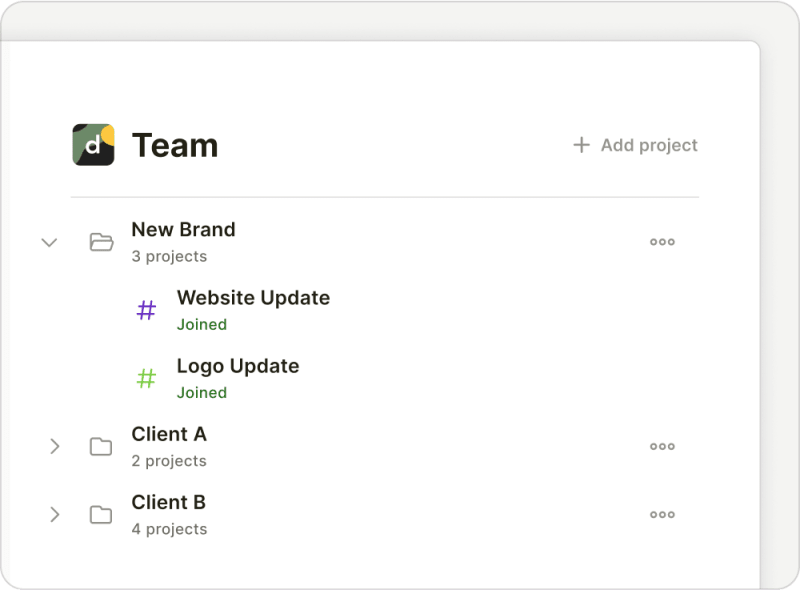
Valitse yksi tai kaksi tiimisi korkean prioriteetin projektia ja lisää nämä projektit jaettuun työtilaan. Aloita lisäämällä niihin tärkeitä tehtäviä, jotta tiimisi jäsenet tietävät heti mitä tehdä avatessaan Todoistin.
Pikavinkki
Tehtävien delegoiminen tiimijäsenille
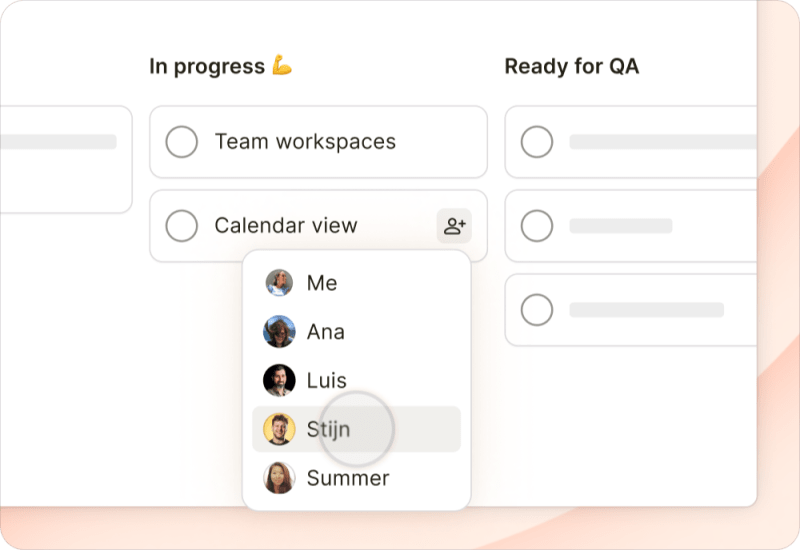
Delegoi jokainen projektin tehtävä tiimijäsenelle, jotta kaikki tietävät vastuualueensa. Todoistissa voit delegoida tehtävän vain yhdelle henkilölle, jolloin ei jää epäselvyyttä siitä, kuka on vastuussa mistäkin.
Haluatko delegoida saman tehtävän useille jäsenille? Tässä muutama vaihtoehto:
- Jos tehtävän suorittamiseen on useita vaiheita, jaa se osiin lisäämällä alitehtäviä. Delegoi sitten jokainen alitehtävä tiimijäsenelle.
- Jos usean jäsenen on suoritettava sama tehtävä, monista tehtävä ja delegoi sitten jokainen tehtävä kullekin jäsenelle.
- Ilmoita asianomaisille tehtävän kommentissa, jotta he ovat täysin tietoisia työn tilasta ja edistymisestä.
Tehtävien lajitteleminen ja ryhmitteleminen vastuuhenkilön mukaan
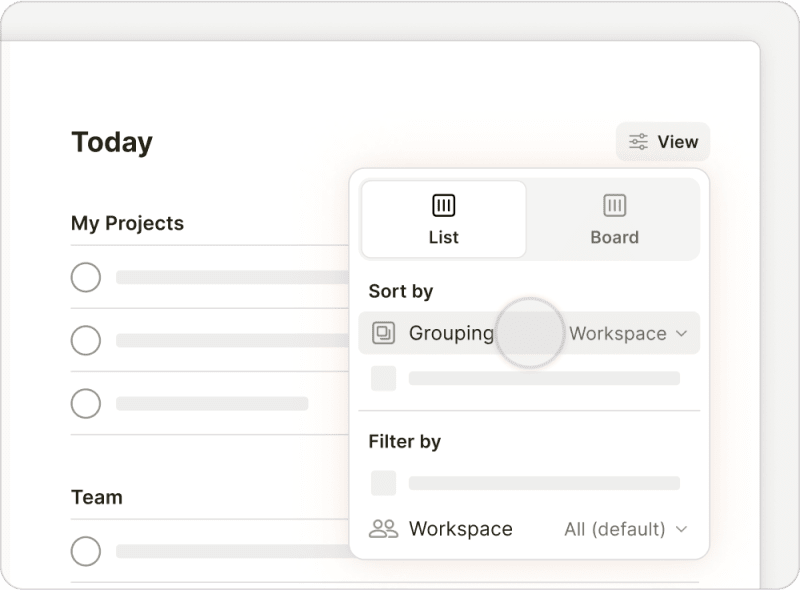
Saadaksesi selkeän kuvan kaikkien työmäärästä, klikkaa Näkymä projektin oikeassa yläkulmassa ja käytä joko lajittelu- tai ryhmittelyvaihtoehtoja nähdäksesi kunkin jäsenen tehtävät.
Tiimikohtaisten suodattimien luominen
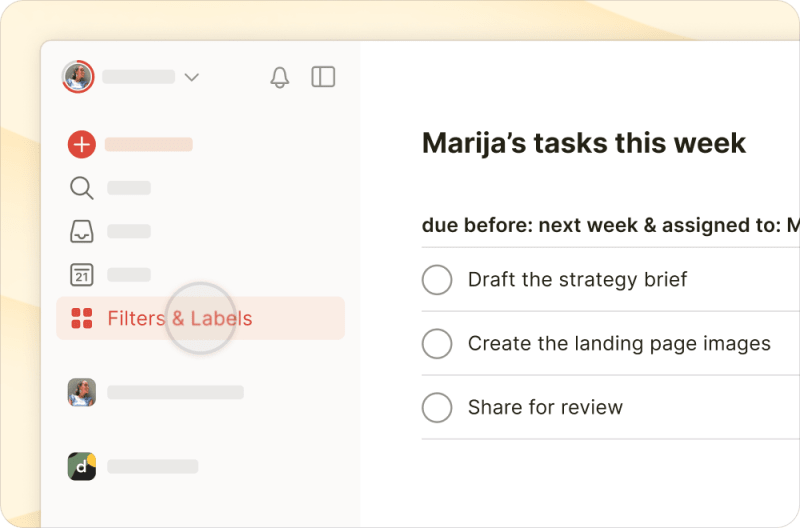
Jos haluat nähdä vain tietylle henkilölle delegoidut tehtävät, luo suodatin ja käytä seuraavaa kyselyä:
delegoitu:jäsenen nimi
Jos haluat nähdä tehtävät, jotka on delegoidu kaikille muille jäsenille paitsi itsellesi, käytä tätä kyselä:
delegoitu:muut tai !delegoitu:minä
Näiden suodattimien avulla näet, mitä tehtäviä on delegoitu, ja saat selkeän kokonaiskuvan siitä, mitä kukin tiimissä tekee. Jos tarvitset lisää, tässä on muutamia työtilaan liittyviä suodattimia, joista voi olla apua:
| Suodatinkysely | Mitä se näyttää | Hyödyllinen… |
|---|---|---|
| Työtila: [Tiimin nimi] & delegoitu: minä & seuraavat 7 päivää | Kaikki sinulle tiimissäsi tällä viikolla delegoidut tehtävät | Viikottaisen yhteistyön suunnitteluun |
| Työtila: [Tiimin nimi] & delegoinut: minä | Kaikki tehtävät, jotka olet delegoinut muille tiimisi jäsenille | Delegoitujen tehtävien edistymisen seurantaan |
| Työtila: [Tiimin nimi] & erääntynyt | Kaikki tiimisi erääntyneet tehtävät | Esteiden havaitsemiseen ja suunnitelmien varhaiseen mukauttamiseen |

Marija · Asiakaskokemusasiantuntija
Tehtävien ajoittaminen päivämäärillä tai määräajoilla
Aseta tehtäville päivämääriä tai määräaikoja, jotta tiimin työn suunnittelu ja priorisointi on helppoa. Kirjoita tehtävän nimeen päivämäärä luonnollisella kielellä (esimerkiksi: Kirjoita tiimipäivitys huomenna), ja älykäs Pikalisäys tunnistaa, korostaa ja lisää päivämäärän, kun tallennat tehtävän. Luonnollisen kielen päivämäärät voivat olla myös yhtä monimutkaisia kuin joka 3. torstai alkaen 5. elokuuta ja päättyen 10. huhtikuuta.
Pikavinkki
Jos seuraat välitavoitteita, käytä määräaikoja asettaaksesi tarkan ajan, jolloin tehtävän on oltava valmis. Tämä auttaa myös välttämään projektin etenemistä hidastavia pullonkauloja.
Esimerkiksi, jos lisäät tehtävän kuukausittaisen talousraportin lähettämisestä, valitse päivämäärä, jolloin aiot aloittaa luonnoksen laadinnan. Aseta sitten määräaika sille, milloin raportin on oltava toimitettu.
Kontekstin lisääminen tehtäväkuvauksiin

Käytä tehtäväkuvauksia jakaaksesi linkkejä asiakirjoihin ja mahdollisimman monta relevanttia yksityiskohtaa kuin tarvitset. Sen sijaan, että tiimijäsenesi tuhlaisivat aikaa tiedon etsimiseen, he voivat vain aloittaa työskentelyn. Kuvaukset pysyvät järjestettyinä tehtävänäkymän yläosassa ja ovat näkyvissä tehtävän alla projektiluettelossa.
Kysymyksien, tiedostojen ja päivityksien jakaminen tehtäväkommenteissa
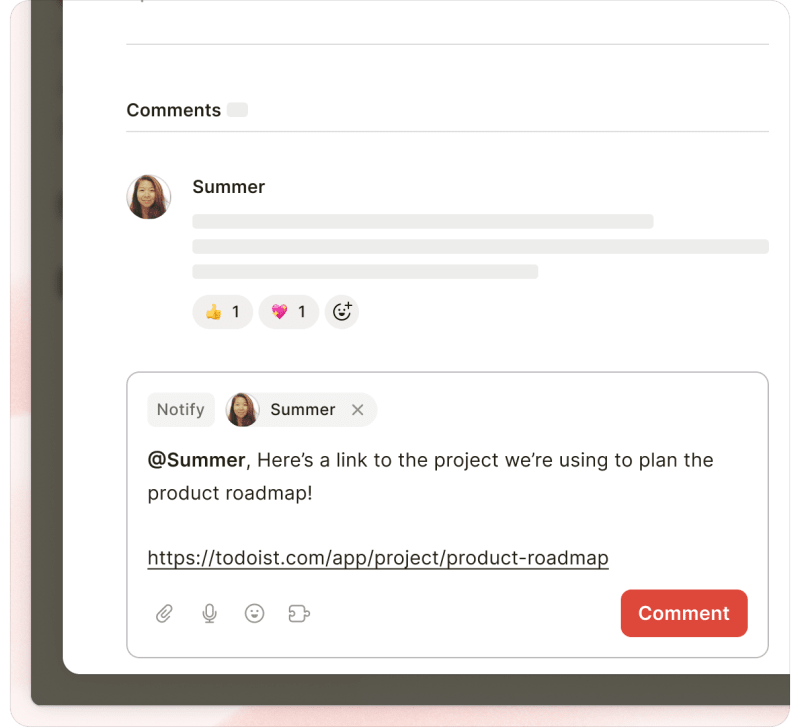
Kysy kysymyksiä, liitä tärkeitä tiedostoja ja anna tilapäivityksiä suoraan tehtävien sisällä kommentteina. Käytännönläheiset tiedot pysyvät itse tehtävän kontekstissa sen sijaan, että ne olisivat hajallaan ulkoisissa viestisovelluksissa.
Älä unohda ilmoittaa tiimijäsenilesi varmistaaksesi, että he ovat tietoisia uudesta kommentista tai tiedostosta, jota he saattavat tarvita työn suorittamiseen.
Tiimisi edistyminen tarkistaminen ja mittaaminen
Todoist antaa sinulle kaikki työkalut, joita tarvitset tiimisi edistymisen tarkistamiseen ja mittaamiseen. Tiimitoiminnan avulla voit tarkastella aktiivisten, suoritettujen tai erääntyneiden tehtävien määrää, jotta voit ryhtyä toimintaan mahdollisten esteiden osalta. Raportointi näyttää kaiken toiminnan projektissa, muuttuneista päivämääristä uusiin kommentteihin. Tämä tietomäärä auttaa sinua tekemään tietoon perustuvia päätöksiä siitä, mitä asioita on syytä muuttaa, mitä jättää pois ja mihin keskittyä, jotta projekti saadaan maaliin ajallaan.
Ota yhteyttä
Yksikään tiimi ei käytä Todoistia täsmälleen samalla tavalla. Tämä opas on vain lähtökohta! Ryhtykää rohkeasti kokeilemaan erilaisia työtapoja tiiminä, jotta Todoistista tulee täydellinen työkalu juuri teille.
Jos sinulla on ongelmia käyttää jotakin näistä ominaisuuksista tiimin tehtävien hallintaan, kuten tehtävien delegoimiseen tai mukautettujen suodattimien luomiseen, ota meihin yhteyttä. Me — Marija, Stef, Marco tai muut tiimijäsenemme — autamme sinua mielellämme!

