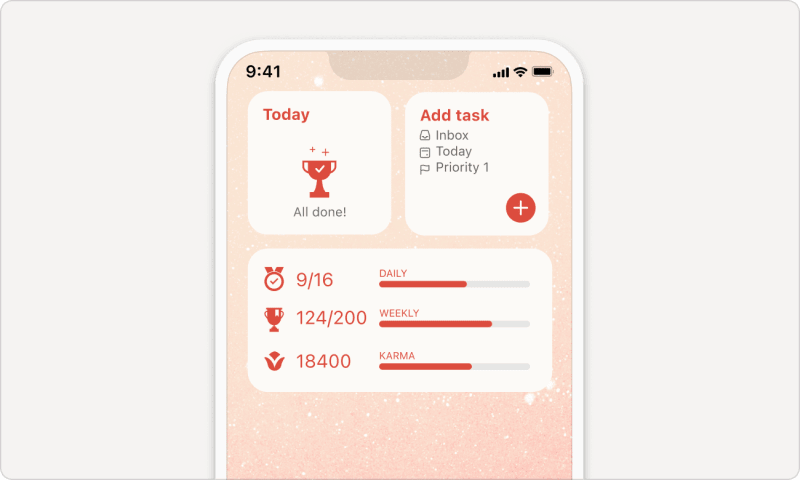
Tee Apple-laitteestasi tuottavuuden keskipiste Todoist-widgetin avulla. Tarkastitpa sitten tehtäväluetteloa iPhonella tai hallinnoit projekteja Macilla, Todoist-widgetin avulla voit lisätä tehtäviä nopeasti, tarkistaa tavoitteesi ja nähdä, mitkä tehtävät erääntyvät tänään.
Todoist-widgetin lisääminen
Lisää widgetti työpöydällesi, Koti-valikkoon tai lukittuun näyttöön, jotta voit tarkistaa nopeasti, mitä seuraavaksi on tulossa.
Tarkista, että Macisi käyttää macOS Sonomaa (14.x). Noudata sitten tämän Applen tukiartikkelin ohjeita lisätäksesi Todoist-widgetin työpöydällesi tai Ilmoituskeskukseen.
MacOS-widgetti tarjoaa yleiskatsauksen tehtävistäsi. Kun klikkaat widgettiä, se avaa automaattisesti Todoist-sovelluksesi.
Widgetin lisääminen Koti-valikkoon
- Kosketa ja pidä painettuna mitä tahansa Koti-valikon kohtaa, kunnes sovelluksesi alkavat heilua.
- Napauta vasemmasta yläkulmasta Lisää -painiketta.
- Vieritä alas ja napauta Todoist-kuvaketta.
Avautuu valikko, jossa voit pyyhkäistä valitaksesi haluamasi widgetin, kuten Tehtävät, Tuottavuus tai Lisää tehtävä:
- Tehtävät-widgetti: Saatavana pienenä, keskikokoisena tai suurena widgettinä. Tämä widgetti antaa sinulle kompaktin yleiskuvan kaikista tietyn näkymän tehtävistä, kuten Tänään, Tulevat, projektista, suodattimesta tai tunnisteesta.
Pikavinkki
iOS 17:ssä voit suorittaa tehtäviä suoraan keskikokoisesta ja suuresta Tehtävät-widgetistä. - Tuottavuus-widgetti: Saatavana keskisuurena widgettinä. Tämä widget antaa sinulle yleiskuvan nykyisestä tuottavuustilastostasi, kuten kuinka lähellä olet päivä- tai viikkotavoitteidesi saavuttamista, sekä nykyisestä karmapisteestäsi.
- Lisää tehtävä -widgetti: Saatavana pienenä widgettinä. Tämän widgetin avulla voit avata Pikalisäyksen iOS:n Koti-valikosta, jotta voit pikalisätä uuden tehtävän Todoistiin.
Widgetin lisääminen lukitulle näytölle
Jos laitteessasi on iOS 16 tai uudempi, voit lisätä widgettejä lukittuun näyttöön.
- Pidä lukittua näyttöä painettuna.
- Napauta Muokkaa.
- Napauta Lukittu näyttö.
- Napauta Lisää widgettejä.
- Vieritä alas ja valitse Todoist.
- Napauta tai vedä widgettiä, jonka haluat lisätä:
- Tehtävät: Tarkastele tehtäviä valitsemastasi tehtäväluettelosta.
- Päivän edistyminen: Tarkista tämän päivän edistyminen.
- Seuraava tehtävä: Näyttää seuraavan tulevan tehtävän Tänään-näkymästä.
- Lisää tehtävä: Lisää tehtäviä nopeasti Todoistiin.
- Tehtävätavoite: Tarkastele päivittäisiä tai viikoittaisia tehtävätavoitteitasi.
- Tuottavuus: Tarkastele tuottavuustilastojasi.
- Napauta Sulje-painiketta.
- Napauta oikeasta yläkulmasta Valmis.
Jos tämä on ensimmäinen kerta, kun mukautat lukittua näyttöä laitteellasi, sinun on valittava taustakuva lukitusnäytöllesi. Jos olet aiemmin lisännyt mukautetun lukitun näytön, voit muokata olemassa olevaa lukittua näyttöä.
Jos Todoist-widgetti ei ilmesty, kun pyyhkäiset oikealle lukitussa näytössä, katso, kuinka voit tarkastella widgettejä, kun iPad on lukittu.
- Kosketa ja pidä Koti-valikkoa painettuna, kunnes sovelluksesi alkavat heilua.
- Napauta oikeasta yläkulmasta Lisää -painiketta.
- Vieritä alas ja valitse Todoist.
Avautuu valikko, jossa voit pyyhkäistä valitaksesi haluamasi widgetin, kuten Tehtävät, Tuottavuus tai Lisää tehtävä:
- Tehtävät-widgetti: Tarkastele tehtäviä valitsemastasi tehtäväluettelosta.
Pikavinkki
iPadOS 17:ssä voit suorittaa tehtäviä suoraan Tehtävät-widgetistä! - Lisää tehtävä -widgetti: Lisää tehtäviä nopeasti Todoistiin.
- Tuottavuus-widgetti: Tarkastele tuottavuustilastojasi.
- Tehtävät-widgetti: Tarkastele tehtäviä valitsemastasi tehtäväluettelosta.
- Napauta Lisää widgetti.
- Siirrä widgetti haluamaasi kohtaan näytöllä.
- Napauta oikeasta yläkulmasta Valmis.
Huomautus
Widgetin asetuksien muokkaaminen
Jos tarvitset muuta kuin Tänään-luetteloasi, voit muuttaa Todoist-widgetin asetuksia, jotta se näyttää juuri sinulle hyödyllisimmät tiedot.
MacOS:ssä voit muuttaa ainoastaan Todoist-widgetin kokoa. Paina ⌃ Control -näppäintä ja klikkaa Todoist-widgettiä. Valitse sitten haluamasi widgetin koko.
Muuta Tehtävät-widgetin asetuksia
- Avaa iOS-laitteesi lukitus.
- Pidä Tehtävät-widgettiä painettuna. Pikavalikko avautuu.
- Napauta Muokkaa widgettiä.
- Napauta Näytä.
- Valitse haluamasi näkymä avautuvasta valikosta.
- Tallenna muutokset napauttamalla widgetin ulkopuolella olevaa aluetta.
Pikavinkki
Muuta Lisää tehtävä -widgetin asetuksia
- Avaa iOS-laitteesi lukitus.
- Pidä Tehtävät-widgettiä painettuna. Pikavalikko avautuu.
- Napauta Muokkaa widgettiä.
- Napauta Näytä.
- Syötä tehtävän nimi, projekti ja osio, eräpäivä, prioriteetti tai tunniste kaikille widgetillä luomillesi tehtäville.
- Tallenna muutokset napauttamalla widgetin ulkopuolella olevaa aluetta.
Huomautus
Todoist-widgetin poistaminen
Jos et enää halua käyttää Todoist-widgettiä tai haluat korvata nykyisen widgetin, voit poistaa sen seuraavasti:
Noudata Applen tukiartikkelin ohjeita poistaaksesi Todoist-widgetin työpöydältäsi tai Ilmoituskeskuksesta.
Poista Koti-valikon widgetti
- Kosketa ja pidä widgettiä painettuna avataksesi pikavalikon.
- Napauta Poista widgetti.
- Vahvista napauttamalla Poista.
Poista lukitun näytön widgetin
- Avaa näytön lukitus Face ID:llä tai Touch ID:llä.
- Kosketa ja pidä näyttöä painettuna.
- Napauta Muokkaa.
- Napauta Lukittu näyttö.
- Napauta widgettiä, jonka haluat poistaa.
- Napauta miinuskuvaketta widgetin vasemmassa yläkulmassa.
- Vahvista napauttamalla oikeasta yläkulmasta Valmis.
- Kosketa ja pidä widgettiä painettuna avataksesi pikavalikon.
- Napauta Poista widgetti.
- Napauta Poista.
Ota yhteyttä
Jos sinulla on ongelmia Todoist-widgetin lisäämisessä tai muokkaamisessa Apple-laitteellasi, ota meihin yhteyttä. Stacey, Carol, Keita tai joku muu tiimijäsenistämme auttaa sinua mielellään.


