Fantastical on iOS-kalenterisovellus.
Tämän integraation avulla voit nähdä kaikki Todoist-tehtäväsi suoraan Fantasticalissa, ja kaikki muutokset, jotka teet Todoist-tehtäviin Fantasticalissa, synkronoidaan takaisin Todoistiin ja päinvastoin.
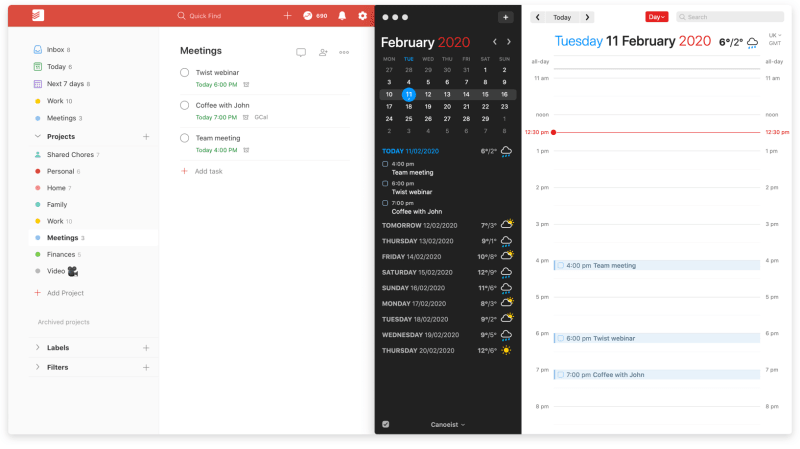
Integraation määrittäminen
- Valitse Fantasticalissa Preferences.
- Klikkaa Accounts-välilehteä.
- Klikkaa +-painiketta.
- Valitse tilityyppiluettelosta Todoist ja kirjaudu sisään Todoist-tiliisi.
- Avaa Fantasticalin asetukset napauttamalla kalenterikuvaketta näytön vasemmassa yläkulmassa.
- Napauta Settings.
- Valitse Accounts.
- Napauta Add Account.
- Valitse tilityyppiluettelosta Todoist ja kirjaudu sisään Todoist-tiliisi.
Integraation käyttäminen
Katso kaikki Todoist-tehtäväsi Fantasticalin tehtävänäkymässä
Voit käyttää tätä näkymää seuraavasti:
Klikkaa vasemmassa alakulmassa valintaruutukuvaketta.
Pikavinkki
iPhone
Avaa DayTicker Fantasticalissa ja pyyhkäise ylös avataksesi tehtävänäkymän.
iPad
Napauta ruudun yläosassa valintamerkkikuvaketta.
Tehtävien lisääminen Fantasticalissa
Luo nopeasti ja helposti uusia Todoist-tehtäviä sanelemalla suoraan Fantastinen kalenterisi sisällä.
- Klikkaa Fantasticalin vasemmassa yläkulmassa +-painiketta avataksesi tapahtuman luomiskentän.
- Oletusarvoisesti Fantastical luo kalenteritapahtuman, kun aloitat kirjoittamisen tapahtuman luomiskenttään, mutta on olemassa kaksi tapaa, joilla voit ohjata Fantasticalin luomaan tehtävän sen sijaan:
- Klikkaa liukusäädintä luomisikkunassa, joka avautuu kirjoittaessasi tehtävän luomiskenttään.
- Aloita lause kirjoittamalla ‘task’, ‘todo’ tai ‘reminder’ luodaksesi tehtävä kalenteritapahtuman sijaan.
- Kirjoita seuraavaksi tehtäväsi nimi ja lisää muut tehtävän tiedot, kuten tehtävän eräpäivä tai -aika.
- Tallenna tehtävä klikkaamalla Add Task.
- Napauta vasemmassa alakulmassa +-painiketta avataksesi tapahtuman luomisruudun.
- Oletusarvoisesti Fantastical luo kalenteritapahtuman, kun aloitat kirjoittamisen, mutta on olemassa kaksi tapaa, joilla voit ohjata Fantasticalin luomaan tehtävän sen sijaan:
- Napauta liukusäädintä luomisikkunassa, joka avautuu kirjoittaessasi tehtävän luomiskenttään.
- Vaihtoehtoisesti voit aloittaa lauseen kirjoittamalla 'task', 'todo' tai 'reminder' luodaksesi tehtävän kalenteritapahtuman sijaan.
- Kirjoita seuraavaksi tehtäväsi nimi ja lisää muut tehtävän tiedot, kuten tehtävän eräpäivä tai -aika.
- Tallenna tehtävä napauttamalla Add Task.
Fantasticalin pikavalintojen käyttö
Tehtävän Todoist-projektin tarkentaminen Fantasticalissa
Fantasticalissa voit määrittää, mihin Todoist-projektiin haluat lisätä uuden tehtävän kirjoittamalla / (vinoviiva) tapahtuman luomisikkunaan, jota seuraa projektin nimi. Kirjoita esimerkiksi /Koti lisätäksesi tehtävän #Koti-projektiisi Todoistissa.
Prioriteettitason lisääminen tehtävään
Fantasticalissa voit nopeasti asettaa uuden tehtävän prioriteetin kirjoittamalla huutomerkkejä ! tapahtumat luomisikkunaan. Kirjoita tehtävään ! (1 huutomerkki) lisätäksesi P3, kirjoita !! (2 huutomerkkiä) lisätäksesi P2 ja !!! (3 huutomerkkiä) lisätäksesi P1.
UKK
Tätä integraatiota hallinnoi Flexibits. Ota yhteyttä heidän tukitiimiin saadaksesi apua.
Jos et enää halua käyttää Todoistia Fantasticalin kanssa, poista integraatio seuraavasti:
- Valitse Fantasticalissa Preferences.
- Klikkaa Accounts-välilehteä.
- Valitse vasemmalla olevasta valikosta Todoist-tilisi.
- Klikkaa vasemmassa alakulmassa --painiketta.
- Klikkaa avautuvassa ponnahdusikkunassa Remove Account -painiketta vahvistaaksesi.
- Napauta Fantasticalin vasemmassa yläkulmassa valikkokuvaketta.
- Valitse Settings.
- Valitse Accounts.
- Napauta Todoist-tiliäsi.
- Vahvista valitsemalla seuraavassa näytössä Remove Account.