Jotta voit seurata tehtäviäsi tehokkaasti, sinun on kiinnitettävä huomiota kaikkiin yksityiskohtiin. Joten kun tehtävällä on päivämäärä, projekti, prioriteetti, tunniste, alitehtäviä, kommentteja ja paljon muuta, on kätevää hallita kaikkea samassa paikassa.
Tehtävänäkymässä voit tehdä juuri tämän. Näin se toimii:
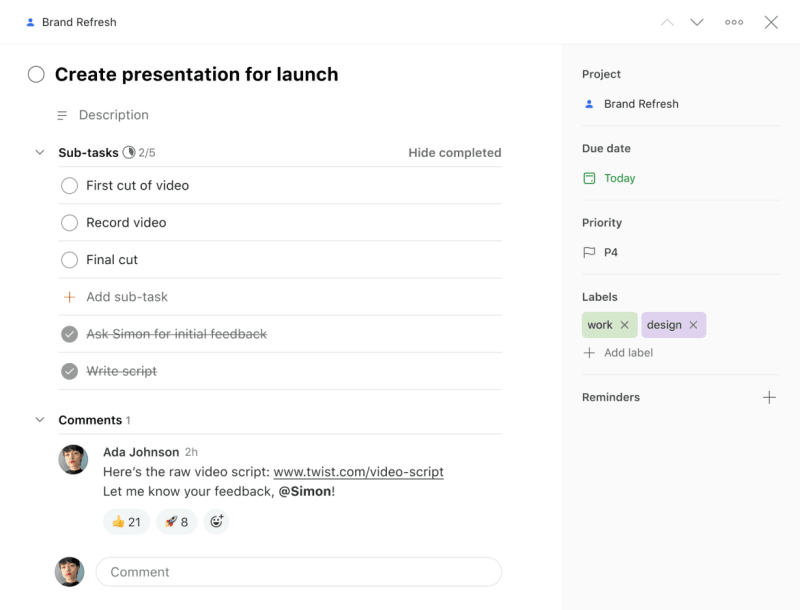
Klikkaa tehtävää avataksesi tehtävänäkymän.
Tässä näkymässä voit:
- Siirtyä tehtävän projektiin klikkaamalla projektin nimeä yläreunassa.
- Siirtyä tehtävän osioon klikkaamalla osion nimeä yläreunassa.
- Jos tarkastelet alitehtävää, näet sen päätehtävän tehtävänimen yläpuolella. Klikkaa päätehtävän nimeä avataksesi sen tehtävänäkymässä.
- Jos tarkastelet alitehtävää, klikkaa alitehtävän ilmaisinkuvaketta nähdäksesi muut alitehtävät sen päätehtävän alla.
- Muokata tehtävän nimeä klikkaamalla tehtävänimikenttää.
- Lisätä tehtäväkuvauksen (tai muokata nykyistä tehtäväkuvausta) klikkaamalla tehtävän nimen alla olevaa Kuvaus-kenttää.
- Siirtyä edelliseen/seuraavaan tehtävään klikkaamalla yläreunassa olevia nuolipainikkeita.
- Asettaa päivämäärän (ja ajan) klikkaamalla Päivämäärä + oikealla puolella.
Lisätä määräajan klikkaamalla oikeasta reunasta Määräaika.
- (Vain jaetuissa projekteissa) Delegoida tehtävän klikkaamalla Vastuuhenkilö + oikealla puolella.
- Siirtää tehtävän toiseen projektiin ja/tai osioon klikkaamalla projektin nimeä oikealla.
- Lisätä tunnisteita oikealla olevan Tunnisteet + -vaihtoehdon kautta.
- Lisätä muistutuksia oikean reunan Muistutukset + -vaihtoehdon kautta.
- Aseta prioriteetti oikealla puolella olevan
lippukuvakkeen avulla.
- Hankkia linkin tehtävään
kolmen pisteen kuvakkeen kautta → Kopioi linkki tehtävään.
- Monista tehtävä
- Suorita toistuvat tehtävät ja uudelleenajoittaa ne seuraavaan ajankohtaan
- Suorittaa toistuvat tehtävät pysyvästi
- Hankkia tehtävän sähköpostiosoitteen, jotta voit edelleen lähettää sähköposteja kommentteina klikkaamalla
kolmen pisteen kuvaketta → Lisää kommentteja sähköpostitse.
- Tarkastella tehtävän toimintaa, mukaan lukien kuka on luonut tehtävän (käytettävissä vain jaetuissa projekteissa) ja milloin se luotiin klikkaamalla
- Poista tehtävä
Avaa tehtävä uudessa ikkunassa kolmen pisteen kuvakkeella → Avaa uudessa ikkunassa.
- Tarkastella, muokata ja lisätä alitehtäviä Alitehtävät-kentässä.
- Avata alitehtävän tehtävänäkymän klikkaamalla muokattavaa alitehtävää.
- Tarkastella ja lisätä kommentteja Kommentit-kentässä.
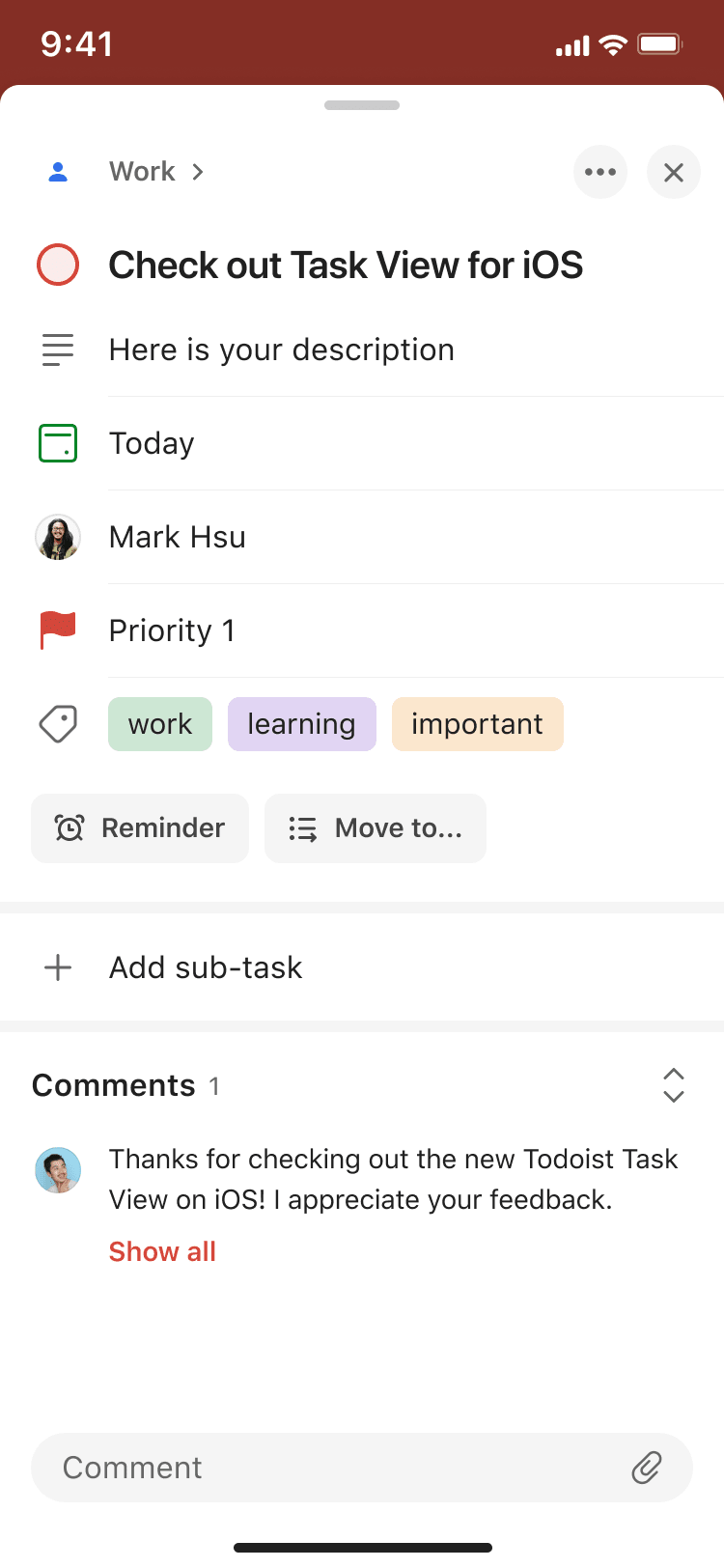
Napauta tehtävää tai alitehtävää avataksesi tehtävänäkymän.
Tässä näkymässä voit:
- Napauta tehtäväpolkua siirtyäksesi tehtävän projektiin tai osioon.
- Napauta alitehtävän polkua siirtyäksesi projektiin, osioon tai päätehtävään, johon se kuuluu.
- Muuta tehtävän nimeä.
- Pyyhkäise selataksesi tehtävän toimintavaihtoehtoja:
- Napauta Kuvaus-sirua tai tehtävän nimeä lisätäksesi tehtäväkuvauksen tai tehdäksesi muutoksia nykyiseen tehtäväkuvaukseen.
- Napauta
Tunniste-painiketta lisätäksesi tunnisteen tai napauta tehtävän nimen alla olevaa Tunnisteet-kenttää poistaaksesi tai lisätäksesi tunnisteita.
- Lisää sijaintimuistutus napauttamalla Sijainti-sirua.
- Napauta Siirrä...-painiketta siirtääksesi tehtävän toiseen projektiin.
- Napauta
Prioriteetti-painiketta määrittääksesi prioriteetin tai napauta Prioriteetti-kenttää päivämäärän alla muuttaaksesi tehtävän prioriteettitasoa.
- Napauta
Muistutus-sirua lisätäksesi mukautetun muistutuksen tai napauta Muistutukset-kenttää tehtävän nimen alla tehdäksesi muutoksia nykyisiin muistutuksiin.
- Jaetuissa projekteissa voit delegoida tehtävän napauttamalla
Vastuuhenkilö-painiketta tai vaihtaa tehtävän vastuuhenkilön napauttamalla Vastuuhenkilö-kenttää tehtävän nimen alla.
- Napauta tehtävän nimen alla olevaa Päivämäärä-kenttää määrittääksesi tai muuttaaksesi päivämäärää, aikaa tai tehtäväkestoa.
Napauta Määräaika-siru lisätäksesi määräajan tehtävällesi.
- Tarkastele tai lisää tehtäväkommentteja.
- Avaa pikavalikko napauttamalla
- Suorita toistuvia tehtäviä pysyvästi.
- Monista tehtävä.
- Kopioi tehtävän linkki.
- Näytä suoritetut alitehtävät.
- Näytä tehtävän toimintaloki.
- Poista tehtävä.
- Napauta Lisää alitehtävä lisätäksesi alitehtävän. Napauta olemassa olevaa alitehtävää tehdäksesi muutoksia.
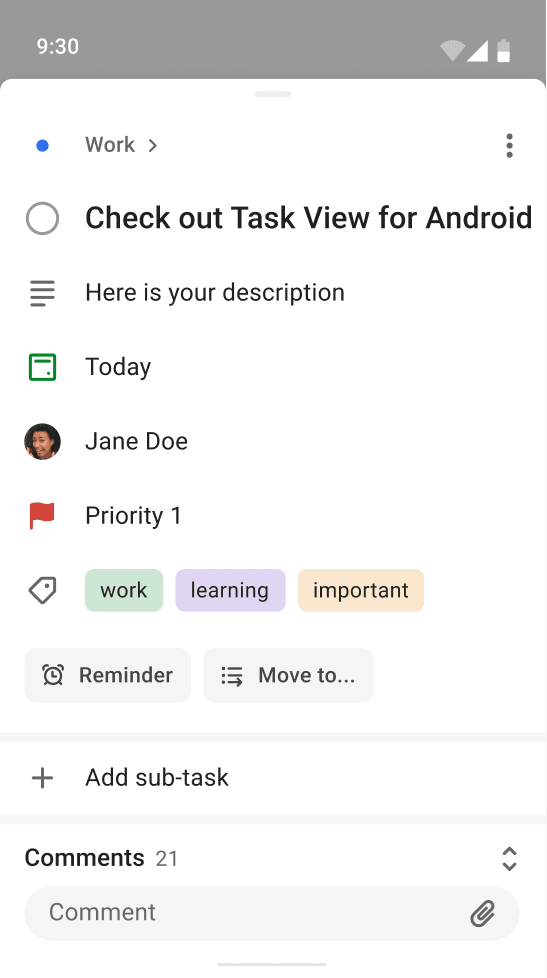
Avaa tehtävänäkymä napauttamalla tehtävää. Tässä näkymässä voit:
- Siirtyä tehtävän projektiin napauttamalla projektin nimeä yläreunassa.
- Siirtyä tehtävän osioon napauttamalla osion nimeä yläreunassa.
- Jos tarkastelet alitehtävää, napauta päätehtävän nimeä poistuaksesi alitehtävän tehtävänäkymästä. Näet vaihtoehdon siirtyä projektiin, osioon tai päätehtävään.
- Muokata tehtävää napauttamalla tehtävän nimeä.
- Lisätä tehtävänkuvaus (tai muokata nykyistä tehtävänkuvausta) napauttamalla Kuvaus-sirua tai muokata sitä muokkausasettelussa napauttamalla tehtävän nimeä.
- Asettaa tai muokata päivämäärää (ja aikaa) napauttamalla tehtävänimen alla olevaa Päivämäärä-kenttää.
- Napauta Määräaika-siru lisätäksesi määräajan tehtävällesi.
- (Vain jaetuissa projekteissa) Delegoida tehtävän napauttamalla
- Lisätä tunnisteita
- Asettaa prioriteetin
- Lisätä muistutuksia
- Tarkastella kommentteja Alitehtävät-kohdassa ja lisätä kommentteja alareunan kommentin syöttökentän kautta.
- Siirtää tehtävän toiseen projektiin napauttamalla Siirrä...-painiketta.
- Muokata tehtävää
kolmen pisteen kuvakkeen kautta → Muokkaa tehtävää.
- Suorittaa toistuvat tehtävät pysyvästi
- Monistaa tehtävän
- Hankkia linkin tehtävään
- Piilottaa tehtävän suoritetut alitehtävät napauttamalla
- Tarkastella milloin ja kuka on luonut tehtävän napauttamalla
- Tarkastella tehtävän toimintaa
- Poista tehtävä
- Tarkastella, muokata ja lisätä alitehtäviä tehtävän nimen alla olevassa Alitehtävät-kentässä.
- Avata alitehtävän tehtävänäkymän napauttamalla sitä.
UKK
Ei, toimintalokista ei voi muokata tai poistaa mitään kohteita.
Ei, tehtävän on oltava suorittamatta, jotta voit tehdä muutoksia siihen.
Kyllä, voit vetää ja pudottaa alitehtäviä uuteen sijaintiin.
Kyllä, voit lisätä kommentteja ja ladata liitteitä (enintään 5 Mt).
Kyllä, voit tarkastella toimintahistoriaasi yhden viikon ajalta.