Kalenteri-integraation avulla näet Google Kalenterin tai Outlook-kalenterintapahtumat tehtäviesi rinnalla Tänään- ja Tulevat-näkymissä, mikä helpottaa päivän ja viikon suunnittelua. Voit myös synkronoida aikalohkolliset tehtäväsi Google Kalenteriin tai Outlook-kalenteriin, jolloin aikataulusi on sama molemmissa. Integraatio ei synkronoi Google Tasks -tehtäviä.
Onko sinulla synkronointiongelmia? Katso vianmääritysoppaat Google Kalenterille tai Outlook-kalenterille.
Todoist-suunnitelman tarkistaminen
Kalenteri-integraatio, joka sisältää Google- tai Outlook-kalenterin yhdistämisen, kalenteritapahtumien tarkastelun Todoistissa ja tehtävien synkronoinnin kalenteriin, on saatavilla kaikissa kolmessa Todoist-suunnitelmassa: Beginner, Pro ja Business.
Beginner- ja Pro (vanha) -suunnitelmissa voit kuitenkin yhdistää vain yhden kalenteritilin. Jos käytät jotain näistä suunnitelmista ja yrität yhdistää toisen kalenteritilin, näet kehotuksen päivittää suunnitelmasi. Pro- tai Business-suunnitelmalla voit yhdistää enintään 3 kalenteritiliä.
Kalenteriasettelu, jonka avulla voit varata tehtäville aikalohkoja viikko- tai kuukausikalenterissa, ei sisälly Kalenteri-integraatioon, mutta se on Pro- ja Business-suunnitelmissa saatavilla oleva maksullinen ominaisuus.
Integraation määrittäminen
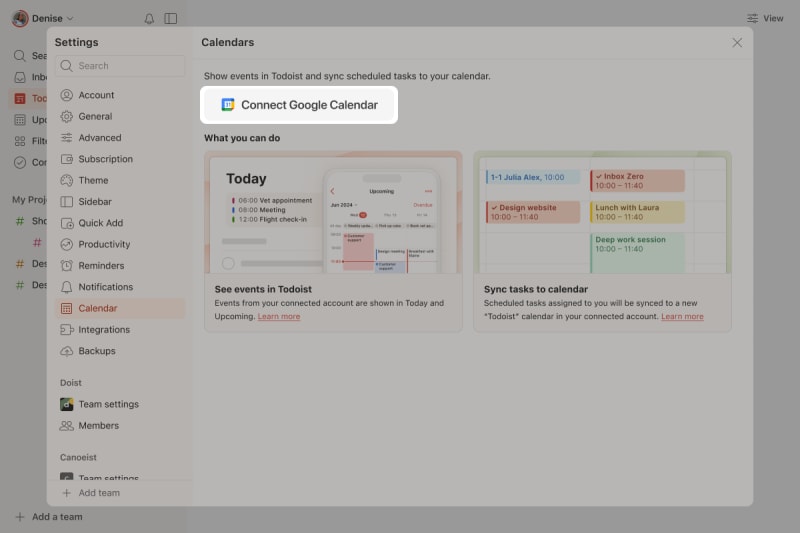
- Kirjaudu sisään osoitteessa https://app.todoist.com/.
- Klikkaa vasemmasta yläkulmasta profiilikuvaasi.
- Valitse Asetukset.
- Valitse Kalenterit-välilehti.
- Klikkaa Yhdistä Google Kalenteriin tai Yhdistä Outlook-kalenteriin. Jos käytät Outlook-kalenteria, tarkista Microsoft-järjestelmänvalvojaltasi, ettei Todoist ole rajoitettu Microsoft-organisaation hallintaportaaleissa.
- Valitse Google- tai Outlook-kalenteritili, jonka haluat yhdistää Todoistiin.
- Kirjaudu sisään tilisi tunnistetiedoilla, jos sinua pyydetään tekemään niin. Jos kirjaudut sisään Googleen, valitse kaikki kolme vaadittua käyttöoikeusruutua, jotta integraatio toimii.
Google Kalenterisi tai Outlook-kalenterisi tapahtumat näkyvät nyt Tänään- ja Tulevat-näkymissä.
- Napauta oikeasta alakulmasta Selaa.
- Napauta oikeasta yläkulmasta rataskuvaketta.
- Valitse Kalenteri.
- Napauta Yhdistä Google Kalenteriin tai Yhdistä Outlook-kalenteriin. Jos käytät Outlook-kalenteria, tarkista Microsoft-järjestelmänvalvojaltasi, ettei Todoist ole rajoitettu Microsoft-organisaation hallintaportaaleissa.
- Valitse Google- tai Outlook-kalenteri-tili, jonka haluat yhdistää Todoistiin.
- Kirjaudu sisään tilisi tunnistetiedoilla, jos sinua pyydetään tekemään niin. Jos kirjaudut sisään Googleen, valitse kaikki kolme vaadittua käyttöoikeusruutua, jotta integraatio toimii.
Google Kalenterisi tai Outlook-kalenterisi tapahtumat näkyvät nyt Tänään- ja Tulevat-näkymissä.
- Napauta oikeasta alakulmasta Selaa.
- Napauta oikeasta yläkulmasta rataskuvaketta.
- Valitse Kalenteri.
- Napauta Yhdistä Google Kalenteriin tai Yhdistä Outlook-kalenteriin. Jos käytät Outlook-kalenteria, tarkista Microsoft-järjestelmävalvojaltasi, ettei Todoist ole rajoitettu Microsoft-organisaation hallintaportaaleissa.
- Valitse Google- tai Outlook-kalenteritili, jonka haluat yhdistää Todoistiin.
- Kirjaudu sisään tilisi tunnistetiedoilla, jos sinua pyydetään tekemään niin. Jos kirjaudut sisään Googleen, valitse kaikki kolme vaadittua käyttöoikeusruutua, jotta integraatio toimii.
Google- tai Outlook-kalenterisi tapahtumat näkyvät nyt Tänään- ja Tulevat-näkymissä.
Huomautus
Kahden tai useamman kalenteritilin yhdistäminen
Jos käytät Beginner- tai Pro (vanha) -suunnitelmaa, voit yhdistää vain yhden kalenteritilin kerrallaan. Vaihtaaksesi toiseen kalenteripalveluntarjoajaan sinun on ensin katkaistava kalenterisi yhteys.
Jos käytät Pro- tai Business-suunnitelmaa, voit yhdistää enintään kolme kalenteritiliä. Näin lisäät vähintään kaksi kalenteritiliä:
- Klikkaa profiilikuvaasi.
- Valitse Asetukset.
- Klikkaa Kalenterit-välilehti.
- Klikkaa Lisää tili -painiketta.
- Valitse Google Kalenteri tai Outlook-kalenteri. Työpöytäsovelluksessa tämä avaa selaimesi.
- Kirjaudu tiliin, jonka haluat yhdistää, ja anna Todoistille sen pyytämät käyttöoikeudet.
Uuden kalenteritilin tapahtumat näkyvät pian Tänään- ja Tulevat-näkymissä. Kun olet yhdistänyt enintään kolme tiliä, Lisää tili -painike poistuu käytöstä, kunnes katkaiset yhden niistä yhteyden Todoistista.
- Napauta oikeasta alakulmasta Selaa.
- Napauta oikeasta yläkulmasta rataskuvaketta.
- Valitse Kalenteri.
- Napauta Lisää tili.
- Valitse Google Kalenteri tai Outlook-kalenteri.
- Kirjaudu tiliin, jonka haluat yhdistää, ja anna Todoistille sen pyytämät käyttöoikeudet.
Uuden kalenteritilin tapahtumat näkyvät pian Tänään- ja Tulevat-näkymissä. Kun olet yhdistänyt enintään kolme tiliä, Lisää tili -painike poistuu käytöstä, kunnes katkaiset yhden niistä yhteyden Todoistista.
iCloud-kalenteria ei voi yhdistää suoraan, mutta voit näyttää sen tapahtumat tilaamalla sen.
Kalenteritapahtumien tarkasteleminen Todoistissa
Kalenteritapahtumat näkyvät vain Tänään- ja Tulevat-näkymissä. Ne eivät näy Yleiset-projektissa, jossa näkyvät vain tehtäväsi.
Kalenteritapahtumat näyttävät hieman erilaisilta riippuen tehtäväluettelon asettelusta.
Jos käytät joko luettelo- tai tauluasettelua, tapahtumat on ryhmitelty tapahtumapinoon tehtäväluettelosi yläosassa.
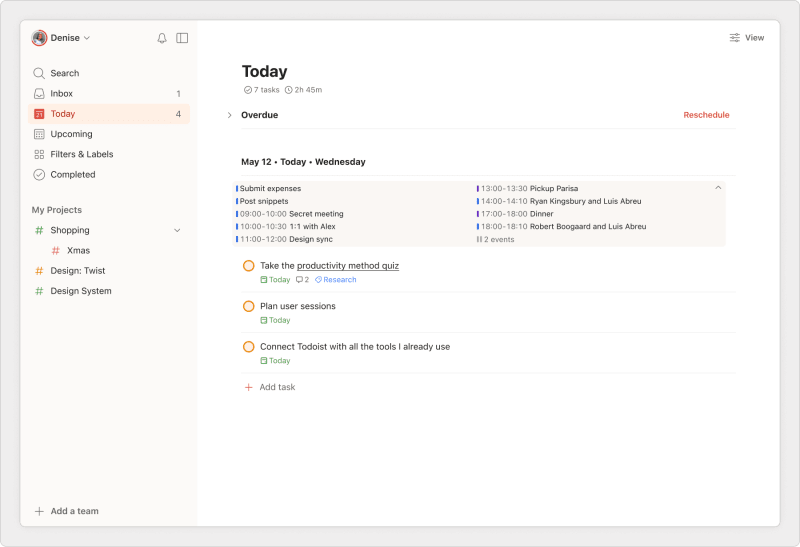
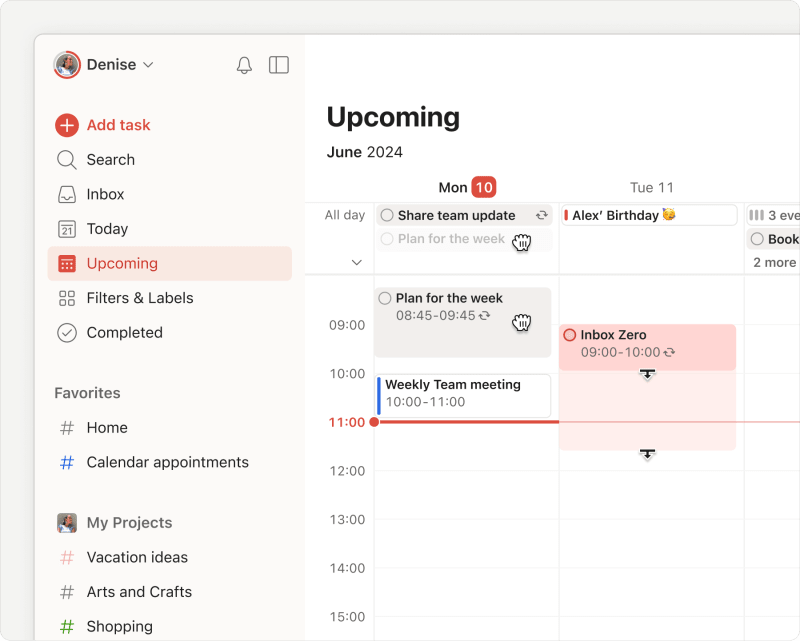
Jos käytät kalenteriasettelua, tapahtumasi näkyvät joko Koko päivä -osiossa tai aikajaksoina, riippuen siitä, minkä ajan ja keston olet niille antanut.
Huomautus
Tapahtuman tietojen tarkasteleminen
Todoist-sovelluksen kalenteritapahtumat ovat vain luku -muodossa, joten niitä ei voi muokata sovelluksessa. Sen sijaan voit avata, tarkastella tai muokata tapahtuman tietoja Google- tai Outlook-kalenterissa klikkaamalla tapahtuman nimeä.
Valittujen kalentereiden piilottaminen
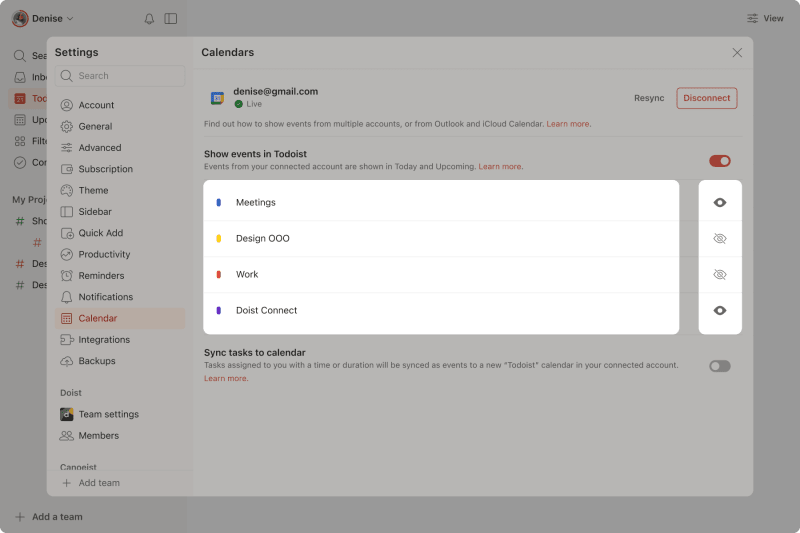
Todoist hakee oletusarvoisesti tapahtumat kaikista kalentereista, jotka sisältyvät yhdistettyihin Google- tai Outlook-kalenteritileihin. Voit kuitenkin päättää, mitkä kalenterit haluat nähdä Todoistissa:
- Klikkaa vasemmasta yläkulmasta profiilikuvaasi.
- Valitse Asetukset.
- Avaa Kalenterit-välilehti.
- Klikkaa kunkin kalenterin vieressä olevaa näkyvyyskuvaketta näyttääksesi tai piilottaaksesi sen Todoistissa.
Jos olet yhdistänyt useamman kuin yhden tilin, kalenterit ryhmitellään tilin mukaan.
- Napauta oikeasta alakulmasta Selaa.
- Napauta oikeasta yläkulmasta rataskuvaketta.
- Valitse Kalenteri.
- Napauta kunkin kalenterin vieressä olevaa näkyvyyskuvaketta näyttääksesi tai piilottaaksesi sen Todoistissa.
Jos olet yhdistänyt useamman kuin yhden tilin, kalenterit ryhmitellään tilin mukaan.
- Napauta oikeasta alakulmasta Selaa.
- Napauta oikeasta alakulmasta rataskuvaketta.
- Valitse Kalenteri.
- Napauta kunkin kalenterin vieressä olevaa näkyvyyskuvaketta näyttääksesi tai piilottaaksesi sen Todoistissa.
Jos olet yhdistänyt useamman kuin yhden tilin, kalenterit ryhmitellään tilin mukaan.
Huomautus
Tapahtuminen näyttäminen useista kalentereista
Jos käytät Pro- tai Business-suunnitelmaa ja olet yhdistänyt enintään kolme kalenteritiliä, näet kaikkien näiden kalentereiden tapahtumat Todoistissa.
Riippumatta siitä, mitä Todoist-suunnitelmaa käytät, voit halutessasi tarkastella tapahtumia muistakin kalentereista, kuten iCloud-kalenterista, tilaamalla ne sen Google- tai Outlook-kalenterin kautta, jonka olet integroinut Todoistin kanssa.
Jos olet integroinut Google Kalenterin:
- Avaa Google Kalenteri.
- Klikkaa Muut kalenterit -kohdan vieressä olevaa pluskuvaketta.
- Sinulla on kaksi vaihtoehtoa riippuen siitä, minkä tyyppisen kalenterin tapahtumia haluat nähdä:
- Tilaa kalenteri: Valitse tämä vaihtoehto näyttääksesi tapahtumia toisesta Google Kalenteri -tilistä.
- URL-osoitteesta: Valitse tämä vaihtoehto näyttääksesi tapahtumia toisesta kalenteripalveluntarjoajasta, kuten iCloud-kalenterista.
Lue lisää kalenterien tilaamisesta Google Kalenterissa.
Jotta integraatio toimisi, varmista, että tilaamiesi kalenterien tilillä on valittuna Näytä kaikki tapahtuman tiedot -jakamisasetukset:
- Vie kursori tilaamasi kalenterin päälle Google Kalenterin vasemmanpuoleisessa valikossa.
- Klikkaa kolmen pisteen kuvaketta.
- Valitse Asetukset.
- Vieritä alas ja etsi Käyttöoikeusasetukset.
Jos olet integroinut Outlook-kalenterin:
- Avaa Outlook-kalenteri.
- Klikkaa sivupalkista kalenterikuvaketta.
- Valitse kalenterinäkymässä Lisää kalenteri.
- Valitse Tilaa verkosta.
- Liitä sen kalenterin URL-osoite, jonka haluat tilata, annettuun kenttään.
- Anna kalenterille nimi. Voit myös valita sille värin ja kuvakkeen.
- Lisää kalenteri Outlook-kalenteriisi klikkaamalla Tuo.
Lue lisää kalenterien tuomisesta Outlookiin.
Jotta integrointi toimisi, varmista, että tilaamiesi kalenterien tilillä on valittuna ”Voi tarkastella kaikkia tietoja” -oikeudet:
- Avaa Outlook.com.
- Klikkaa sivupalkista kalenterikuvaketta.
- Klikkaa hiiren kakkospainikkeella tilattua kalenteria vasemmassa paneelissa.
- Valitse Jakaminen ja käyttöoikeudet. Näet luettelon käyttäjistä, joilla on käyttöoikeudet.
Nimesi pitäisi näkyä käyttöoikeustasolla, kuten:
- Voi tarkastella, kun olen varattu (rajoitettu näkymä)
- Voi tarkastella kaikkia tietoja (vain lukuoikeus)
- Saa muokata (sallii muutokset)
- Edustaja (täysi hallinta, mukaan lukien kutsuihin vastaaminen)
Kalenteritapahtumien piilottaminen Todoistissa
Jos haluat piilottaa kalenteritapahtumat Todoistissa:
- Klikkaa vasemmasta yläkulmasta profiilikuvaasi.
- Valitse Asetukset.
- Klikkaa Kalenterit-välilehteä.
- Poista Näytä tapahtumat Todoistissa käytöstä.
Kun tämä vaihtoehto poistetaan käytöstä, kalenteritapahtumat piilotetaan automaattisesti Tänään- ja Tulevat-näkymissä. Tämä koskee kaikkia yhdistettyjä tilejäsi.
- Napauta oikeasta alakulmasta Selaa.
- Napauta oikeasta yläkulmasta rataskuvaketta.
- Valitse Kalenteri.
- Poista Näytä tapahtumat Todoistissa käytöstä.
Kun tämä vaihtoehto poistetaan käytöstä, kalenteritapahtumat piilotetaan automaattisesti Tänään- ja Tulevat-näkymissä. Tämä koskee kaikkia yhdistettyjä tilejäsi.
- Napauta oikeasta alakulmasta Selaa.
- Napauta oikeasta alakulmasta rataskuvaketta.
- Valitse Kalenteri.
- Poista Näytä tapahtumat Todoistissa käytöstä.
Kun tämä vaihtoehto poistetaan käytöstä, kalenteritapahtumat piilotetaan automaattisesti Tänään- ja Tulevat-näkymissä. Tämä koskee kaikkia yhdistettyjä tilejäsi.
Piilota Google Kalenterin syntymäpäivätapahtumat
Google tallentaa syntymäpäivätapahtumat osana ensisijaista Google-kalenteriasi, joten Todoistissa ei ole erillistä syntymäpäiväkalenteria piilotettavaksi.
Jos haluat piilottaa syntymäpäivätapahtumat Todoistista, avaa Kalenterit-välilehti ja piilota ensisijainen Google-kalenterisi. Jos et halua nähdä syntymäpäiviä, mutta sinun on pidettävä ensisijainen Google-kalenterisi näkyvissä Todoistissa, toimi seuraavasti:
- Avaa Google Kalenteri.
- Klikkaa Asetukset > Muut kalenterit > Syntymäpäivät.
- Poista Synkronoi yhteystiedoista käytöstä.
- Siirry takaisin Todoistiin.
- Avaa Kalenterit-välilehti.
- Klikkaa Google-tilisi vieressä olevaa kolmen pisteen kuvaketta.
- Valitse Synkronoi uudelleen.
Todoistin ajoitettujen tehtävien synkronointi

Kalenteri-integraation avulla voit synkronoida sinulle delegoidut ajoitetut tehtävät Google Kalenteriin tai Outlook-kalenteriin. Tämän avulla voit peilata Todoist-aikataulusi kalenteriisi, mikä helpottaa vapaan ajan löytämistä uusille tapahtumille tai kokouskutsuille.
Aloita ottamalla Synkronoi tehtävät kalenteriin -asetus käyttöön:
- Kirjaudu sisään Todoistin verkkosovellukseen tai mihin tahansa työpöytäsovellukseen.
- Klikkaa vasemmasta yläkulmasta profiilikuvaasi.
- Valitse Asetukset.
- Klikkaa Kalenterit-välilehteä. Näet seuraavat vaihtoehdot:
- Synkronoi tehtävät kalenteriin: Ota toiminto käyttöön, jotta aikalohkolliset tehtävät näkyvät tapahtumina uudessa Todoist-nimisessä kalenterissa uudessa Todoist-nimisessä kalenterissa.
- Synkronointikohde: Jos olet yhdistänyt useamman kuin yhden tilin, valitse tili, johon tehtäväsi synkronoidaan. Tehtävät synkronoidaan yhteen tiliin kerrallaan.
- Synkronoi koko päivän tehtävät: Ota toiminto käyttöön, jotta myös vain päivämäärän sisältävät tehtävät näkyvät kalenterissasi.
Huomautus
Jos et halua synkronoida tehtäviäsi kalenteriisi, jätä tämä vaihtoehto pois päältä. Jos poistat käyttöönoton yhteydessä automaattisesti luodun "Todoist"-kalenterin, kalenteri-integraatio lakkaa toimimasta. Voit korjata ongelman poistamalla ominaisuuden käytöstä ja ottamalla sen uudelleen käyttöön Todoistin asetuksissasi.
- Napauta oikeasta alakulmasta Selaa.
- Napauta oikeasta yläkulmasta rataskuvaketta.
- Napauta Kalenteri. Näet seuraavat vaihtoehdot:
- Synkronoi tehtävät kalenteriin: Ota toiminto käyttöön, jotta aikalohkolliset tehtävät näkyvät tapahtumina uudessa Todoist-nimisessä kalenterissa uudessa Todoist-nimisessä kalenterissa.
- Synkronointikohde: Jos olet yhdistänyt useamman kuin yhden tilin, valitse tili, johon tehtäväsi synkronoidaan. Tehtävät synkronoidaan yhteen tiliin kerrallaan.
- Synkronoi koko päivän tehtävät: Ota toiminto käyttöön, jotta myös vain päivämäärän sisältävät tehtävät näkyvät kalenterissasi.
Huomautus
Jos et halua synkronoida tehtäviäsi kalenteriisi, jätä tämä vaihtoehto pois päältä. Jos poistat käyttöönoton yhteydessä automaattisesti luodun "Todoist"-kalenterin, kalenteri-integraatio lakkaa toimimasta. Voit korjata ongelman poistamalla ominaisuuden käytöstä ja ottamalla sen uudelleen käyttöön Todoistin asetuksissasi.
- Napauta oikeasta alakulmasta Selaa.
- Napauta oikeasta alakulmasta rataskuvaketta.
- Napauta Kalenteri. Näet seuraavat vaihtoehdot:
- Synkronoi tehtävät kalenteriin: Ota toiminto käyttöön, jotta aikalohkolliset tehtävät näkyvät tapahtumina uudessa Todoist-nimisessä kalenterissa uudessa Todoist-nimisessä kalenterissa.
- Synkronointikohde: Jos olet yhdistänyt useamman kuin yhden tilin, valitse tili, johon tehtäväsi synkronoidaan. Tehtävät synkronoidaan yhteen tiliin kerrallaan.
- Synkronoi koko päivän tehtävät: Ota toiminto käyttöön, jotta myös vain päivämäärän sisältävät tehtävät näkyvät kalenterissasi.
Huomautus
Jos et halua synkronoida tehtäviäsi kalenteriisi, jätä tämä vaihtoehto pois päältä. Jos poistat käyttöönoton yhteydessä automaattisesti luodun "Todoist"-kalenterin, kalenteri-integraatio lakkaa toimimasta. Voit korjata ongelman poistamalla ominaisuuden käytöstä ja ottamalla sen uudelleen käyttöön Todoistin asetuksissasi.
Varoitus
Synkronoidut tietosi
Kun olet määrittänyt integraation, alustava synkronointi näyttää tehtävät eiliseltä, tänään ja tulevaisuuteen ajoitetut tehtävät. Käyttäessäsi integraatiota näet tiettyjä tietoja synkronoituna Todoist-tehtävien ja vastaavien kalenteritapahtumien välillä:
| Jos Todoistissa | Kalenterisovelluksesi Todoist-kalenterissa |
|---|---|
| lisäät tehtävän päivämäärällä, ajalla ja kestolla (tai pelkällä päivämäärällä, jos Synkronoi koko päivän tehtävät on käytössä) | synkronoitu tapahtuma lisätään (vain päivämäärän sisältävät tehtävät synkronoidaan, jos Synkronoi koko päivän tehtävät on käytössä) |
| päivität tehtävän nimen | tapahtuman nimi päivitetään |
| päivität tehtävän päivämäärän | tapahtuman aloituspäivämäärä päivitetään |
| päivität tehtävän ajan tai keston | tapahtuman alkamis- ja päättymispäivät päivitetään |
| suoritat kertaluonteisen tehtävän | tapahtuman nimeen ilmestyy valintamerkki ✔️, ja tapahtuma pysyy kalenterissa |
| suoritat toistuvan tehtävän esiintymän | tapahtuman nimi pysyy ennallaan ja se pysyy kalenterissa |
| suoritat toistuvan tehtävän pysyvästi | tapahtuman nimeen ilmestyy valintamerkki ✔️, ja tapahtuma pysyy kalenterissa Huomautus: Kun toistuva tehtävä suoritetaan pysyvästi, loput toistuvat tapahtumat poistetaan kalenterista. |
| päivität toistuvan tehtävän yksittäisen esiintymän päivämäärän tai ajan | ❌ toistuva tapahtuma ei päivity |
| poistat tehtävän ajan tai keston | synkronoitu tapahtuma poistetaan kalenterista (tai siitä tulee koko päivän tapahtuma, jos Synkronoi koko päivän tehtävät on käytössä) |
| poistat tehtävän | synkronoitu tapahtuma poistetaan kalenterista |
| arkistoit projektin | poistetaan kaikkien projektin tehtävien synkronoidut tapahtumat, myös suoritetut |
| Jos Todoist-kalenterissa | Todoistissa |
|---|---|
| tapahtuman nimi päivitetään | tehtävän nimi päivitetään |
| tapahtuman aloituspäivämäärä päivitetään | tehtävän päivämäärä päivitetään |
| aloitus- ja päättymispäivät päivitetään | tehtävän aika tai kesto päivitetään |
| tapahtuman toistuvuus päivitetään ja se koskee kaikkia seuraavia tapahtumia | tehtävän toistuvuus päivitetään |
| tapahtuman toistuvuus muuttuu yksittäiseksi esiintymäksi (”Vain tämä tapahtuma”) | ❌ tehtävän toistuvuus ei päivity |
| tapahtuma muutetaan koko päivän tapahtumaksi | tehtävän aika tai kesto poistetaan synkronoitu tapahtuma poistetaan, jos olet poistanut Koko päivän tehtävät käytöstä. |
| synkronoitu tapahtuma peruutetaan | tehtävä poistetaan |
| synkronoitu tapahtuma poistetaan | ❌ tehtävä jää jäljelle |
uusi tapahtuma lisätään Todoist-kalenteriin Huomautus: muihin kalentereihin lisätyt tapahtumat näkyvät synkronoituina tapahtumina Todoistissa. | ❌ se ei luo tehtävää |
Huomautus
Toistuvien eräpäivien rajoitukset
Tehtävät, joilla on toistuvia päivämääriä, synkronoidaan toistuvina tapahtumina joko Google Kalenteriin tai Outlook-kalenteriin. On kuitenkin olemassa muutamia poikkeuksia:
- Kun Google Kalenteri tai Outlook-kalenteri ei tue toistuvuutta, Todoist luo tavallisen tapahtuman nykyiselle esiintymälle ja luo sitten uuden, kun seuraava toistuvuus tulee ajankohtaiseksi.
- Nykyisen tehtävän esiintymän siirtäminen toiseen päivään tai aikaan ei synkronoi muutosta Google Kalenterin tai Outlook-kalenterin toistuvaan tapahtumaan.
Google Kalenterista tai Outlook-kalenterista toistuvuuden päivittäminen synkronoi yleensä takaisin Todoistiin, mutta on kaksi tilannetta, joissa se ei synkronoidu:
- Tapahtuman yksittäisen esiintymän päivittäminen ("vain tämä tapahtuma")
- Monimutkaiset mukautetut toistuvuudet (kuten "jokainen päivä paitsi perjantai")
Ei-tuetut toistuvuudet
- Joka toinen
- Joka 7. päivä
- Joka
X.päivä - Joka
X.arkipäivä - Kaikki toistuvuudet, jotka perustuvat suorituspäivämäärään (joka!)
- Useita arkipäiviä saman kuukauden aikana (esimerkiksi: joka kuukauden 2., 14., 28. päivä)
- Joka 1. kuukausi, 10.
- Joka 10. päivä, 15. päivä
- Joka 1. maanantai, 2. tiistai
- Joka
X.kuukausi - Useita päiviä ja kuukausia (esimerkiksi: joka 1. maaliskuuta, 10. huhtikuuta)
- Toistuvuus tunneittain (esimerkiksi: 2 tunnin välein)
- Kaikki toistuvuudet, jotka perustuvat suorittamispäivämäärään (joka!)
- Toistuu useana päivänä kuukaudessa (esimerkiksi: joka kuukauden 2., 14. ja 28. päivä)
- Toistuu tiettyinä viikonpäivinä kuukausittain (esimerkiksi: joka 2. ja 4. perjantai)
Kalenteriyhteyden katkaiseminen
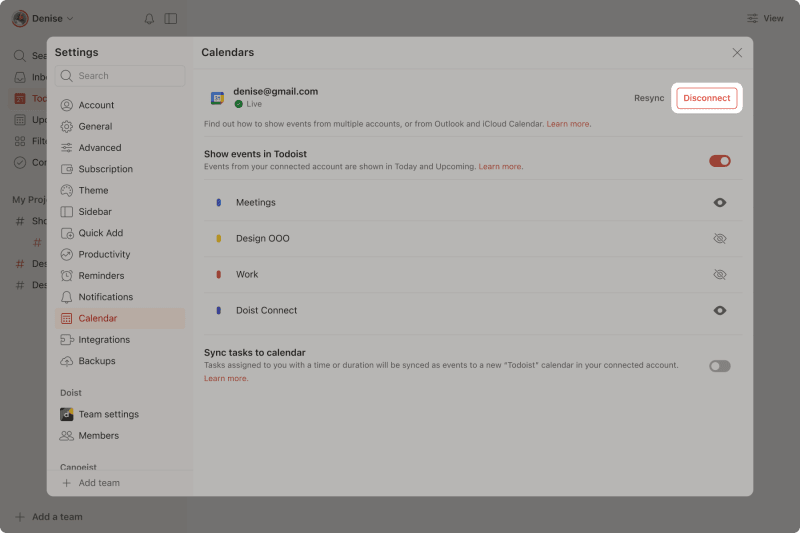
Jos et enää halua nähdä tilin kalenteritapahtumia Todoistissa, toimi näin:
- Klikkaa profiilikuvaasi.
- Valitse Asetukset.
- Valitse Kalenterit-välilehti.
- Klikkaa tilin vieressä olevaa kolmen pisteen kuvaketta.
- Valitse Katkaise yhteys.
- Vahvista klikkaamalla Katkaise yhteys.
- Napauta oikeasta alakulmasta Selaa.
- Napauta oikeasta yläkulmasta rataskuvaketta.
- Valitse Kalenteri.
- Napauta tilin vieressä olevaa kolmen pisteen kuvaketta.
- Valitse Katkaise yhteys.
- Vahvista napauttamalla Katkaise yhteys.
- Napauta oikeasta alakulmasta Selaa.
- Napauta oikeasta alakulmasta rataskuvaketta.
- Valitse Kalenteri.
- Napauta tilin vieressä olevaa kolmen pisteen kuvaketta.
- Valitse Katkaise yhteys.
- Vahvista napauttamalla Katkaise yhteys.
Jos Todoist-tehtäväsi synkronoituvat tälle tietylle kalenteritilille, niiden synkronointi lakkaa ja kaikki kyseisen tilin "Todoist"-kalenterin tapahtumat poistetaan, mukaan lukien kaikki kyseiseen kalenteriin manuaalisesti lisäämiäsi tapahtumat. Jos Todoistilla ei ole enää pääsyä kalenteritilille, se ei voi poistaa "Todoist"-kalenteria, joten voit poistaa sen kalenterisovelluksessasi.
UKK
Ei voi. Kalenteriisi synkronoituvan tehtävät sijaitsevat erillisessä Todoist-kalenterissa, joten ne eivät vaikuta pääkalenterisi vapaa/varattu-tilaan. Saatavuuttasi tarkastelevat henkilöt näkevät kyseiset ajat vapaana ja voivat varata niille tapaamisia. Tätä ei voi muuttaa millään Outlookin tai organisaation asetuksella.
Jos haluat Todoistin aikavarauksiesi näkyvän varattuina, voit käyttää kolmannen osapuolen ajanvaraustyökalua, joka lukee saatavuustietoja molemmista kalentereista. Calendly on tästä yksi esimerkki, ja monet muutkin ajanvaraustyökalut tarjoavat saman ominaisuuden.
Kokeile synkronoida Todoist-tietosi manuaalisesti. Jos kalentereita tai tapahtumia puuttuu edelleen, katkaise kalenteri-integraation yhteys ja muodosta se uudelleen. Jos olet yhdistänyt Google Kalenterin, katso Google Kalenteri -integraation vianetsintä. Jos taas olet yhdistänyt Outlook-kalenterin, katso Outlook-kalenteri-integraation vianetsintä.
Tapahtumia ei voi muokata Todoistissa, koska ne ovat vain luku -tilassa. Voit kuitenkin klikata tapahtumaa avataksesi sen kalenterisovelluksessasi, jossa voit muokata sitä.
Kyllä. Pro- ja Business-suunnitelmissa voit yhdistää enintään kolme Google- tai Outlook-kalenteritiliä. Muissa suunnitelmissa voit yhdistää yhden tilin. Vaihtoehtoisena kiertotapana voit tilata muita kalentereita, vaikka ne olisivat peräisin muista kalenterisovelluksista tai eri Google- tai Outlook-tileiltä, jotta niiden tapahtumat näkyvät kalenterissasi. Nämä tapahtumat synkronoidaan sen jälkeen Todoistiin.
Tapahtumia ei synkronoida muihin palveluihin eivätkä ne näy varmuuskopioissa. Toisin kuin tehtävät, tapahtumat ovat vain luku -tilassa, jotka näkyvät Todoistissa. Tämä tarkoittaa, että niitä ei voi muokata millään tavalla.
Jos työskentelet yrityksessä, jossa on tiukat tietoturvakäytännöt, jokin IT-ohjelmisto saattaa estää integraation Todoistin kanssa, jos työnantajasi ei ole sallinut työkalua. Tämä aiheuttaisi integraation toistuvan katkaisun.
Ota yhteyttä IT-tiimiisi ja pyydä heitä lisäämään Todoist sallittujen sovellusten luetteloon ongelman ratkaisemiseksi. Jos olet yhdistänyt Outlook-kalenteritilisi, katso Outlook-kalenteri -integraation vianetsintä.
Jos olet ottanut ”Synkronoi tehtävät kalenteriin” -ominaisuuden käyttöön, mutta tehtäväsi eivät näy kalenterisovelluksessasi, se voi johtua muutamista rajoituksista. Seuraavat kriteerit täyttävät tehtävät synkronoituvat kalenteriisi tapahtumina:
- Tehtävät henkilökohtaisista projekteista
- Sinulle delegoidut tehtävät, jotka ovat jaetuissa projekteissa
- Tehtävät, joilla on tuleva päivämäärä, aika ja kesto. Tehtävät, joissa on vain päivämäärä, synkronoituvat vain, jos Synkronoi koko päivän tehtävät -ominaisuus on otettu käyttöön Kalenteri-asetuksissa.
- Tehtävät, joita ei ole poistettu
Tarkista, täyttävätkö tehtäväsi nämä vaatimukset, jotta ne synkronoituvat onnistuneesti kalenterisovelluksessasi.
Kalenteritapahtumia ei voi synkronoida tehtäviksi Todoistiin, eikä tämän ominaisuuden toteuttamista ole suunnitteilla.
Ei. Vain Google Kalenterin tapahtumat synkronoituvat Todoistin kanssa, Google Tasks -tehtävät eivät. Jos haluat saada Google-kohteen näkymään Todoistissa, tallenna se Google Kalenterin tapahtumana tehtävän sijaan.
Kalenteritapahtumat näytetään Todoistissa vain luku -kohteina, eivätkä ne ole tehtäviä. Tämän vuoksi ne eivät näy sovelluksen widgetissä tai päivittäisessä sähköpostikoosteessa. Tätä toimintatapaa ei ole tarkoitus muuttaa.
Ei, yksittäisten Todoist-projektien synkronoiminen erikseen ei ole mahdollista. Kalenteri luodaan automaattisesti kaikille tehtäville.
Ei, suoritettuja tehtäviä ei ole mahdollista saada katoamaan kalenterista. Suoritetut tehtävät poistuvat kalenterista vain, jos poistat ne tai arkistoit niiden projektin.
Kun arkistoit projektin, Todoist poistaa kaikkien kyseisen projektin tehtävien synkronoidut kalenteritapahtumat (myös suoritetut tehtävät). Jos haluat säilyttää suoritetut tehtävät kalenterissasi muistona tehdyistä töistä, pidä projekti aktiivisena arkistoimisen sijaan.
Ota yhteyttä
Jos Kalenteri-integraation kanssa ilmenee ongelmia, ota meihin yhteyttä ja kerro tarkemmat tiedot Todoist- ja kalenteriasetuksistasi, käyttämästäsi Todoist-sovellusversiosta ja selaimesta sekä muista tiedoista, jotka auttavat hahmottamaan ongelman taustoja.