Inviter des gens dans votre équipe Todoist
Avant de commencer, vérifiez si vous êtes l'administrateur de l'équipe. Ensuite, apprenez comment inviter des gens dans votre équipe Todoist :
Inviter des personnes par e-mail
- Connectez-vous à votre compte Todoist sur https://todoist.com.
- Cliquez sur votre avatar en haut à gauche.
- Sélectionnez Paramètres.
- Trouvez l'équipe à laquelle vous souhaitez ajouter des utilisateurs dans la barre latérale.
- Cliquez sur Personnes.
- Cliquez sur Inviter par e-mai.
- Inscrivez les adresses e-mail des utilisateurs que vous souhaitez inviter et cliquez sur Envoyer les invitations.
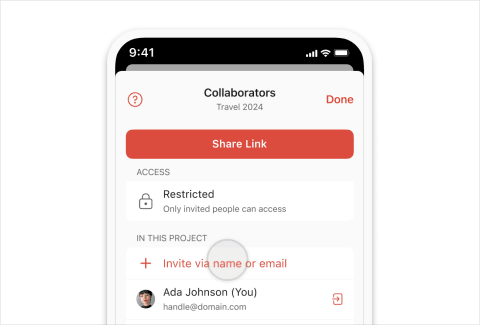
- Appuyez sur Parcourir et ouvrez le projet d'équipe.
- Appuyez sur l'icône de groupe.
- Appuyez sur Inviter par nom ou par e-mail et saisissez l'adresse e-mail de la personne.
- Sélectionnez le rôle souhaité dans l'équipe.
- Appuyez sur Terminé pour confirmer.

- Appuyez sur Parcourir et sélectionnez l'équipe.
- Appuyez sur le projet.
- Appuyez sur l'icône du groupe.
- Appuyez sur Inviter via un nom ou une adresse e-mail et saisissez le nom de la personne ou son adresse e-mail.
- Sélectionnez le rôle souhaité dans l'équipe.
- Appuyez sur l'icône d'envoi pour confirmer.
- Appuyez sur Parcourir et sélectionnez l'équipe.
- Appuyez sur l'icône d'ajout de personne.
- Inscrivez l'adresse e-mail de la personne et appuyez sur l'icône plus.
- Appuyez sur Rôle dans l'équipe et sélectionnez le rôle de votre choix.
- Appuyez sur Envoyer des invitations. Pour partager un lien, appuyez sur Partager un lien d'invitation.
Inviter des gens via un lien d'invitation
- Connectez-vous à votre compte Todoist sur https://todoist.com.
- Cliquez sur votre avatar en haut à gauche.
- Sélectionnez Paramètres.
- Trouvez l'équipe à laquelle vous souhaitez ajouter des personnes dans la barre latérale.
- Cliquez sur Personnes.
- Vérifiez que Afficher le lien d'invitation est activé.
- Cliquez sur Copier le lien.
Vous pouvez ensuite envoyer l'URL aux personnes que vous souhaitez inviter. Après avoir cliqué sur le lien, elles pourront rejoindre votre équipe Todoist.
- Ouvrez Todoist pour iOS et connectez-vous à votre compte.
- Appuyez sur Parcourir en bas à gauche.
- Appuyez sur l'équipe à laquelle vous souhaitez ajouter des personnes dans la barre latérale.
- Cliquez sur l'icône Ajouter des personnes à côté du nom de l'équipe.
- Saisissez l'adresse e-mail de la personne.
- Appuyez sur Partager le lien d'invitation. L'onglet de partage Apple s'affiche.
- Choisissez comment partager le lien avec la personne.
- Ouvrez Todoist pour Android et connectez-vous à votre compte.
- Appuyez sur Parcourir en bas à gauche.
- Appuyez sur l'équipe à laquelle vous souhaitez ajouter des personnes dans la barre latérale.
- Appuyez sur l'icône Ajouter des personnes à côté du nom de l'équipe.
- Saisissez l'adresse e-mail de la personne.
- Appuyez sur Partager le lien d'invitation.
- Choisissez comment partager le lien avec la personne.
Lorsque l'utilisateur appuie sur le lien, il peut rejoindre votre équipe Todoist.
Retirer quelqu'un de votre équipe Todoist
Gardez seulement les bonnes personnes dans votre équipe Todoist. Tout d'abord, vérifiez que vous êtes l'administrateur. Ensuite, apprenez comment retirer des gens de l'équipe :
- Connectez-vous à votre compte Todoist sur https://todoist.com.
- Cliquez sur votre avatar en haut à gauche.
- Sélectionnez Paramètres.
- Trouvez l'équipe de laquelle vous souhaitez retirer des gens dans la barre latérale et cliquez sur Personnes sous le nom de l'équipe.
- Trouvez la personne que vous souhaitez retirer et cliquez sur son rôle actuel à droite de son nom.
- Sélectionnez Retirer de l'équipe.
Remplacer un membre de votre équipe Todoist
Si vous souhaitez remplacer une personne, retirez-la de votre équipe Todoist et invitez la nouvelle personne via l'adresse e-mail associée à son compte Todoist.
Modifier la facturation
Si vous retirez un membre de votre équipe Todoist ou si vous remplacez un membre actuel, nous vérifierons automatiquement le temps restant sur leur abonnement. Nous convertirons ensuite cette durée en crédit sur le compte de votre équipe Todoist.
Ce crédit sera alors utilisé pour régler partiellement ou intégralement votre prochaine facture. Aucune durée restante sur l'abonnement du membre ne sera perdue.
Vous recevrez une facture avec le changement opéré dans le mois qui suit le retrait du membre.
À noter
- Les tâches et les commentaires ajoutés par le membre de l'équipe ou l'invité ne sont pas affectées par le retrait de son créateur. Si vous choisissez de retirer une personne de tous les projets partagés, toutes les tâches qui lui ont été attribuées apparaîtront désormais comme non assignées.
- Lorsque vous remplacez un membre de l'équipe, vous n'avez pas besoin de changer manuellement l'adresse e-mail du précédent membre de l'équipe. Les comptes Todoist ne sont pas conçus pour être interchangeables entre les personnes, car ils contiennent à la fois des tâches personnelles et professionnelles.
Obtenir de l'aide
Si vous avez des difficultés à inviter, supprimer ou remplacer des personnes dans votre équipe Todoist, contactez-nous. Carol, Melis, Samara et le reste de l'équipe seront ravis de vous aider.


